標籤管理
建立標籤,方便整理與篩選學生在留言板上的留言。
概覽
標籤管理可讓您替學生留言建立清楚的分類方式。您可以自訂標籤,並將其套用到留言板中的留言。完成標記後,就能利用標籤快速篩選想查看的內容。標籤僅供教師使用,學生看不到這些標記。
如何進入
- 前往 教師專區
- 點選側邊欄的 標籤管理
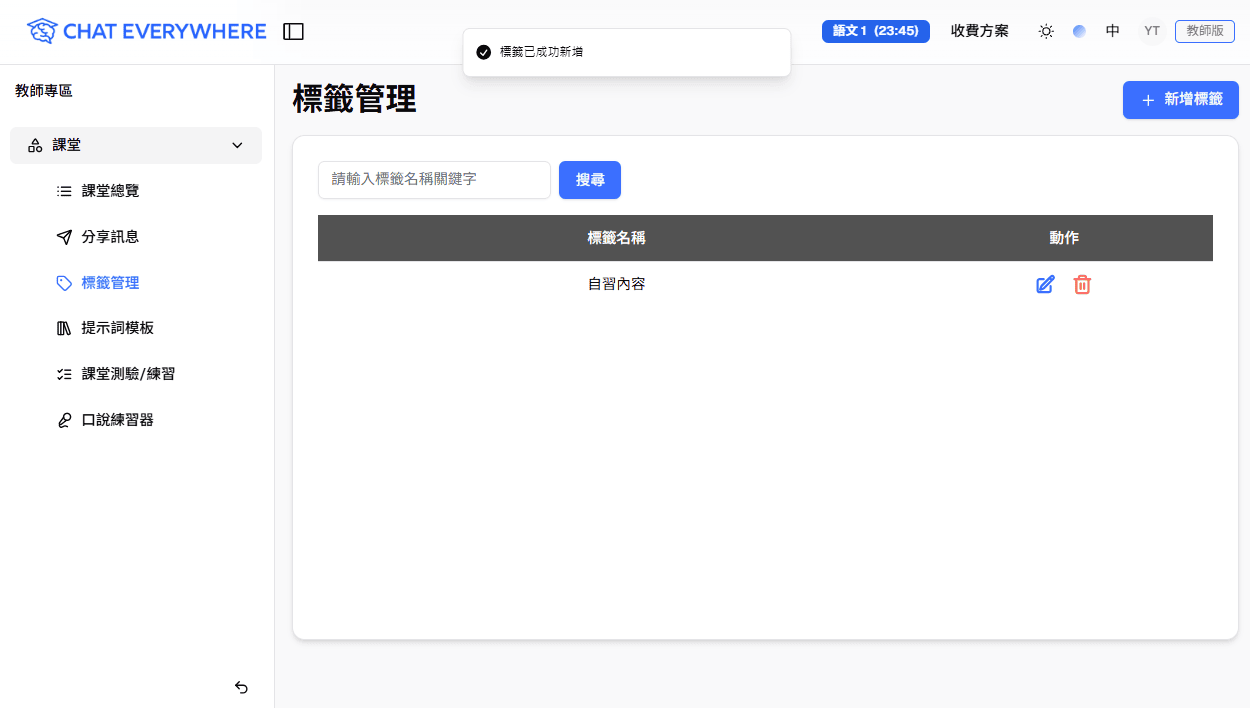
建立標籤
- 在標籤管理頁面點選 新增標籤
- 輸入標籤名稱,例如「表現優良」或「待複查」
- 點選確認新增
您可依需求建立任意數量的標籤,並可隨時於此頁面編輯或刪除。
將標籤套用到留言
標籤是在留言板中套用,而不是在標籤管理頁面:
- 前往教師專區中的 留言板
- 開啟某位學生的留言
- 點選 新增/編輯標籤,選擇一個或多個標籤
- 標籤會顯示在該則留言上,方便之後瀏覽與整理
同一則留言可套用多個標籤。若您想進一步了解批閱流程,可參考留言板。
完整操作可觀看下方的標籤管理教學影片。
批次套用標籤
若需要一次整理多則留言,可在留言板使用多選模式。選取多則留言後,一次套用一個或多個標籤,完成後再退出多選模式。相同流程也可用來批次移除標籤。
依標籤篩選內容
留言套用標籤後,您可以在留言板使用篩選功能:
- 使用 按標籤篩選,只查看帶有特定標籤的留言
- 將標籤篩選與課堂篩選搭配,專注查看某一堂課
- 清除篩選後,即可回到完整清單
這能幫助您快速查看特定類型的作品,例如一次找出所有標記為「待複查」的留言,集中處理後續追蹤。
適用對象
- 教師 — 可建立、編輯、刪除與套用標籤。此功能需訂閱教師版。
- 學生 — 無法看到標籤;標籤僅供教師整理內容使用。
相關功能
- 留言板 — 套用標籤與依標籤篩選留言的主要頁面
使用建議
以下是常見的標籤規劃方式:
- 依主題分類 — 例如「光合作用」、「南北戰爭」、「分數運算」
- 依表現層級分類 — 例如「優良」、「良好」、「需要加強」
- 依任務分類 — 例如「第一週活動」、「期中複習」、「期末專題」
- 依後續動作分類 — 例如「待複查」、「待追蹤」、「適合課堂分享」
最後更新於