語音對話
不需要打字,直接和 AI 進行語音對話。
功能概覽
語音對話讓 Chat Everywhere 變成雙向語音交流。您說話,AI 聆聽,並以自然的語音回應。整個互動的節奏就像講電話——低延遲,而且不需要在每次說話前後按任何按鈕。
通話時,即時逐字稿會以字幕形式同步顯示您和 AI 說的話,結束後也可以匯出成文字檔。您可以自由聊天,也可以選擇以學習為主的對話模式,例如模擬面試或蘇格拉底式家教。
這是獨立於一般文字對話以外的模式,使用專為語音對話設計的 AI 模型,而非標準的文字模型。語音對話目前為 Beta 版。
如何開始
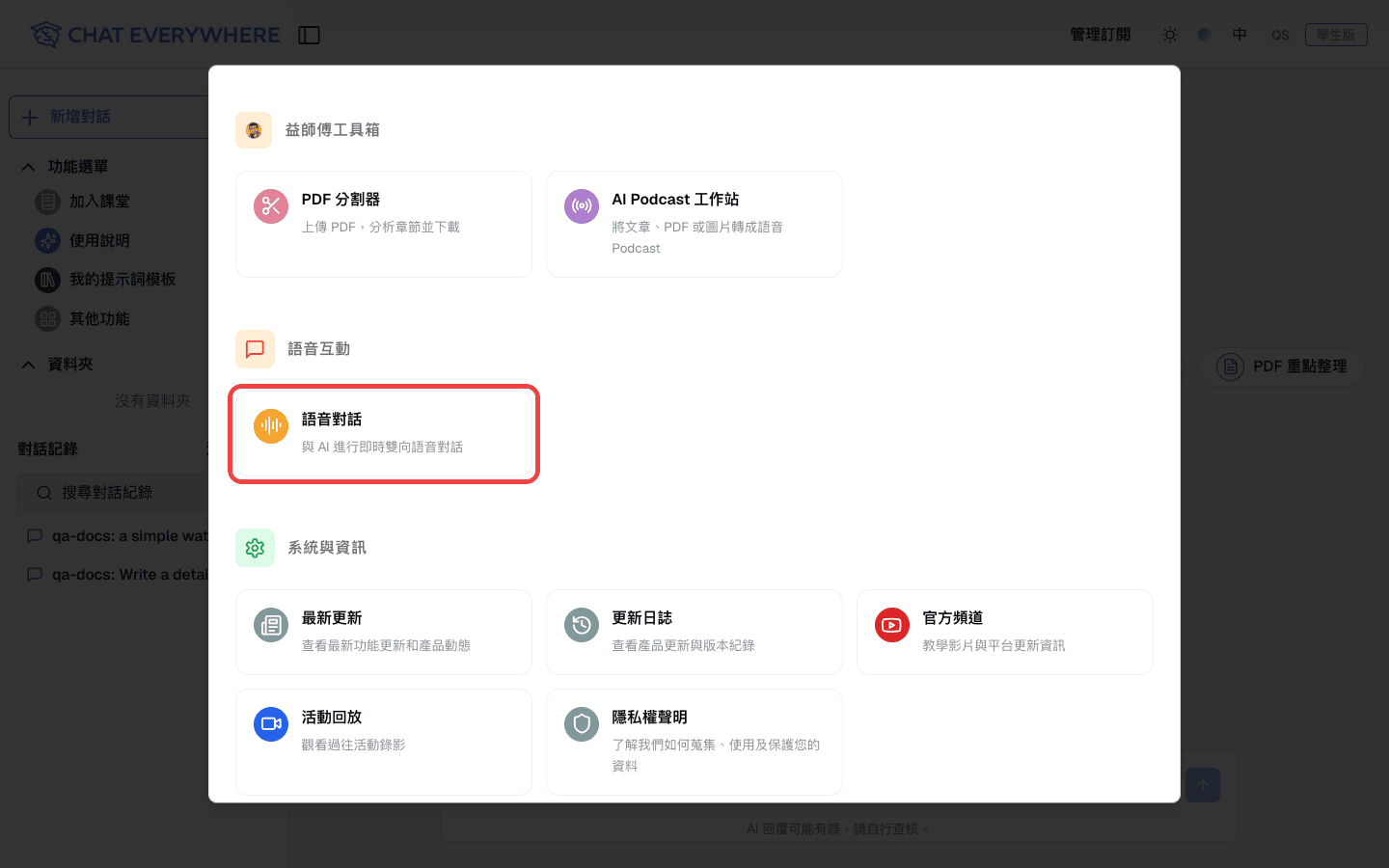
- 開啟側邊欄,點選其他功能。
- 在語音互動底下選擇語音對話。
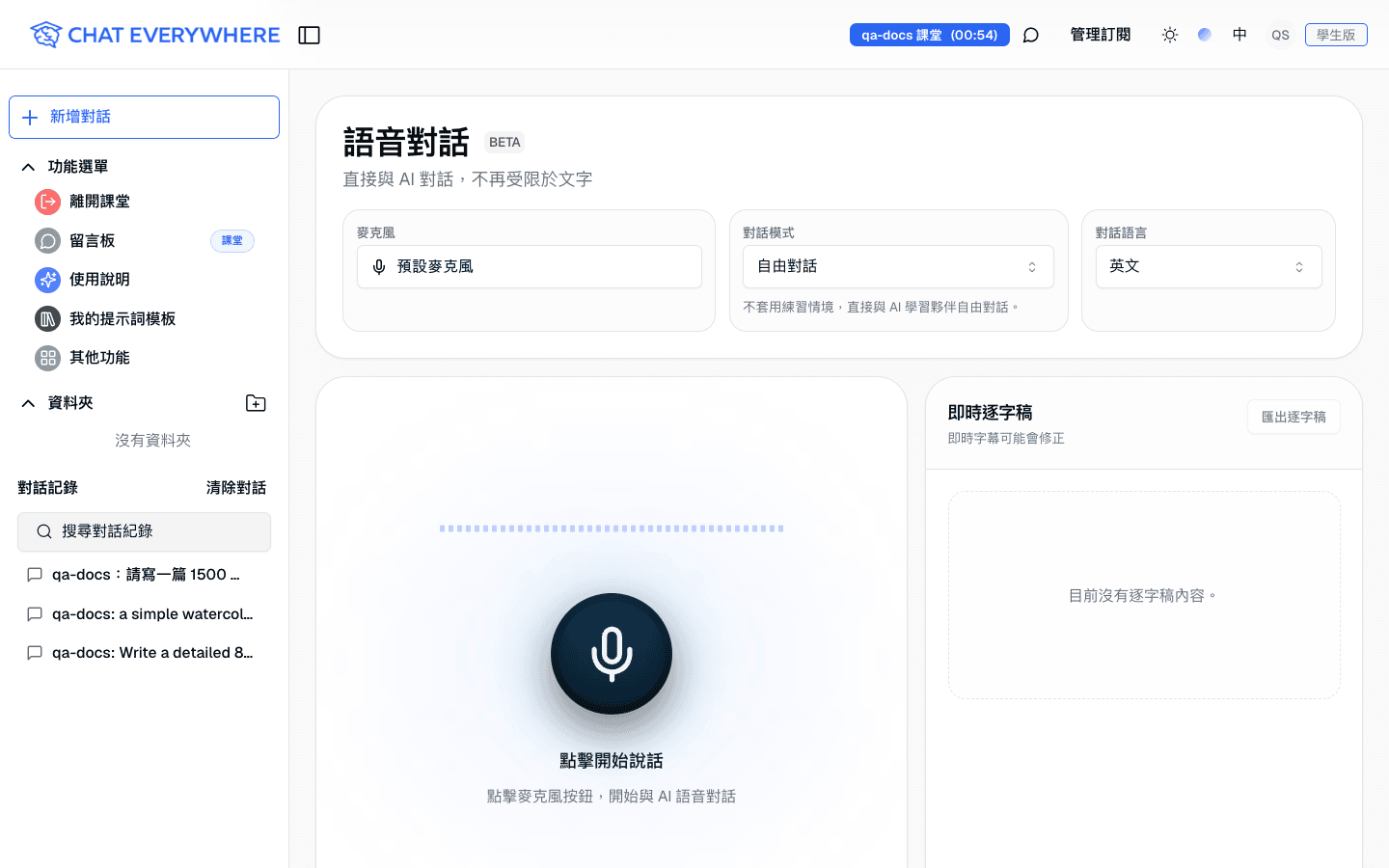
- 開始前先完成設定:
- 麥克風 — 要使用的收音裝置
- 對話模式 — 自由對話或練習情境(請參考對話模式)
- 對話語言 — 英文或中文
- 點選麥克風按鈕(點擊開始說話)。如果瀏覽器詢問麥克風權限,請點選允許。
- AI 會先用一句簡短的問候開場。如果無法開場,畫面會提示您直接開口開始對話。
- 自然地說話即可。輪到您說的時候不需要按任何按鈕——AI 會自動偵測您何時說完,並自動回應。
- 對話結束後,再點選一次麥克風按鈕結束通話。
通話期間無法變更設定。如果要換對話模式或語言,請先結束通話、調整設定,再重新開始。
對話模式
開始通話前,可以在對話模式中選擇:
- 自由對話 — 不套用練習情境,直接與 AI 學習夥伴自由對話。這是預設模式。
- 模擬面試 — 完成四題職能面試題目,最後取得具體回饋。
- 同學練習夥伴 — 向好奇的同學解釋最近學到的概念,並回答追問。
- 蘇格拉底式家教 — 透過引導問題,練習檢視證據與假設。
在練習模式中,AI 會直接用開場問題帶您開始練習,不需要另外說明主題。
即時逐字稿
即時逐字稿面板會同步顯示對話內容。在大螢幕上,面板位於麥克風區域旁邊;在較小的螢幕上,則會顯示在下方。
- 您說的話標示為您,AI 說的話標示為 AI。
- 雙方說話的同時就會出現字幕。辨識完成時字幕可能會調整,面板上的即時字幕可能會修正就是在提醒這一點。
- 內容還在處理時,您的發言會顯示正在辨識您說的內容…,AI 的發言則顯示 AI 正在回應…。
- 如果某一輪沒有說話,會顯示未偵測到語音;如果某一句無法轉成文字,會顯示逐字稿辨識失敗。
- 面板會自動捲動到最新一句。如果您往上捲動回顧內容,畫面會停留在您閱讀的位置。
打斷 AI
AI 說話時,您可以直接開口。AI 會停下來,那一句會標示為已被打斷。
AI 的字幕會比語音稍早產生,所以被打斷的句子可能包含您沒有聽到的內容。這時該句會顯示「已被打斷——這段逐字稿可能包含您沒有聽到的內容。」如果 AI 在產生任何文字前就被打斷,該句會顯示「回應在逐字稿顯示前已被打斷」。
匯出逐字稿
- 通話期間或結束後,點選即時逐字稿面板上方的匯出逐字稿。
- 裝置會下載一個純文字檔(例如
transcript-2026-09-14T10-30-00.txt)。 - 每一行開頭會標示您或 AI。被打斷或辨識失敗的句子也會加上標示,內容和畫面上看到的一致。
逐字稿至少有一句文字後,按鈕才能使用。通話結束後逐字稿仍會留在畫面上,但開始新的通話時會清除——如果想保留,請先匯出。
在手機上使用語音對話
工作區會依手機與平板的螢幕大小自動調整:
- 麥克風、對話模式與語言設定會集中在上方的卡片中。點選設定展開,點選收合隱藏。
- 開始說話後,設定會自動收合,讓對話與逐字稿有更多空間;通話結束後會再次展開。
- 對話進行時,即時逐字稿面板會固定顯示最新一句。
運作原理
語音對話使用語音活動偵測來判斷您何時停止說話。當您暫停時,AI 會處理您說的內容,並在一兩秒內開始語音回應。
AI 一律使用您選擇的對話語言說話與回應。選擇中文時,AI 會說繁體中文,逐字稿也會以繁體中文顯示。
如果通話一段時間沒有任何活動,連線會自動中斷,畫面會顯示連線因無活動而中斷的訊息。點選麥克風按鈕即可重新開始通話。
使用建議
幾個讓體驗更順暢的習慣:
- 在安靜的環境中使用語音對話,背景噪音會影響語音辨識的準確度。
- 以正常語速清楚說話,不需要刻意放慢速度或誇張發音。
- 選擇和您打算使用的語言一致的對話語言,逐字稿會更準確。
- 最適合對話式的互動:快速提問、大聲腦力激盪、口說練習,或輕鬆的來回聊天。如果任務需要精確格式或較長的文字輸出,一般的 AI 對話會更合適。
方案與使用權限
語音對話開放給 Ultra 方案、教師與學生帳號使用,免費方案與 Pro 方案無法使用。
語音對話目前尚未在中國大陸、香港與澳門開放。如果從尚未開放的地區開啟,畫面會顯示此地區尚未開放即時語音的訊息。
常見問題
語音對話在手機上可以用嗎? 可以,只要您的瀏覽器支援麥克風存取,並授予相關權限即可。版面會依小螢幕自動調整,也可以點選收合隱藏設定。為了最佳體驗,建議使用最新版本的 Chrome 或 Safari。
如果 AI 聽錯我說的話怎麼辦? 即時逐字稿會顯示 AI 聽到的內容。如果有誤,可以直接在下一句話中更正——說「我剛才說的是……」然後繼續。
支援哪些語言? 開始通話前,可以選擇英文或中文作為對話語言。AI 會用您選擇的語言說話與回應,中文逐字稿會以繁體中文顯示。
可以保存對話內容嗎? 可以。點選匯出逐字稿,就能把對話下載成文字檔。開始新的通話會清除先前的逐字稿,請記得先匯出。
為什麼有些句子顯示「已被打斷」? 代表 AI 還在說話時您開口了,所以 AI 停了下來。由於字幕會比語音稍早產生,被打斷的句子可能包含您沒有聽到的內容。