AI 對話
與強大的 AI 模型多輪對話、整理對話記錄,並依照任務需求切換不同模式。
功能概覽
AI 對話是 Chat Everywhere 的核心功能。您可以和 AI 自然地來回聊天、依不同需求切換專屬模式、把對話整理到資料夾,回應會即時串流顯示,對話記錄也會完整保存。
所有方案都使用 GPT-5.6 對話。Pro、Ultra、教師版與學生版的每則回覆都會經過更深入的推理,複雜問題的回答通常也更完整。Ultra、教師版與學生版另外提供繪圖創作與深思模式。
如何使用
前往 v2.chateverywhere.app ,直接在訊息框開始輸入即可,不需要任何設定。
您可以做的事
- 切換對話模式 — 依據不同任務,選擇自動、網路搜尋、繪圖創作、深思模式或 CE Bot
- 停止回答 — 點選停止回答,提早結束回應,並保留 AI 已經寫好的內容
- 離開後再回來 — AI 還在回答時,您可以先切換到其他對話;回答會繼續產生,回到原本的對話時會接著顯示
- 語音輸入 — 點選麥克風按鈕,直接說話代替打字,系統會自動轉成文字
- 上傳檔案 — 上傳 PDF、圖片或文件,納入對話內容(需要登入)
- 畫板 — 開啟畫板,畫好後以圖片形式附加到訊息中
- 優化提示詞 — 點選提示詞仙女棒圖示,讓 AI 自動把您的草稿改寫成更清晰有效的提示詞再送出
- 執行 Python 輔助任務 — 使用 CE Bot 處理計算、檔案轉換或圖表生成
- 整理對話記錄 — 在側邊欄建立資料夾、重新命名,並把對話拖放到不同資料夾
- 分享對話 — 為任何對話產生公開連結,傳送給任何人
- 備份記錄 — 匯出完整對話記錄,並在任何裝置上匯入還原
對話模式
在聊天工具列的模式選擇按鈕中切換。每種模式會改變 AI 處理您訊息的方式。
自動
預設模式。AI 會依每則訊息判斷最適合的處理方式——可能搜尋網路、逐步推理,或直接回應,視問題需求而定。大部分任務從這裡開始就對了。
網路搜尋
AI 會先搜尋 Google 並讀取實際網頁,再回答您的問題。當您需要即時資訊——新聞、價格、近期發布或頻繁變動的內容——請使用這個模式。回應會包含來源連結。需要登入帳號。
繪圖創作
描述您想要的圖片,AI 就會生成出來。您也可以附上現有圖片,描述想做的修改。僅限 Ultra 方案、教師版與學生帳號使用。
深思模式
適合處理複雜或多步驟的問題,例如數學、邏輯、程式架構與深入分析。AI 回答前會花比較多時間思考。僅限 Ultra 方案、教師版與學生帳號使用。
CE Bot
自動化代理,可以分析資料、閱讀文件,並代您處理多步驟任務。當您希望 AI 幫您跑完整個流程而不只是回答問題時,這個模式最合適。需要登入帳號。
逐步操作
開始一段對話
- 前往 v2.chateverywhere.app
- 在畫面下方的輸入框輸入訊息
- 按 Enter 或點選送出按鈕
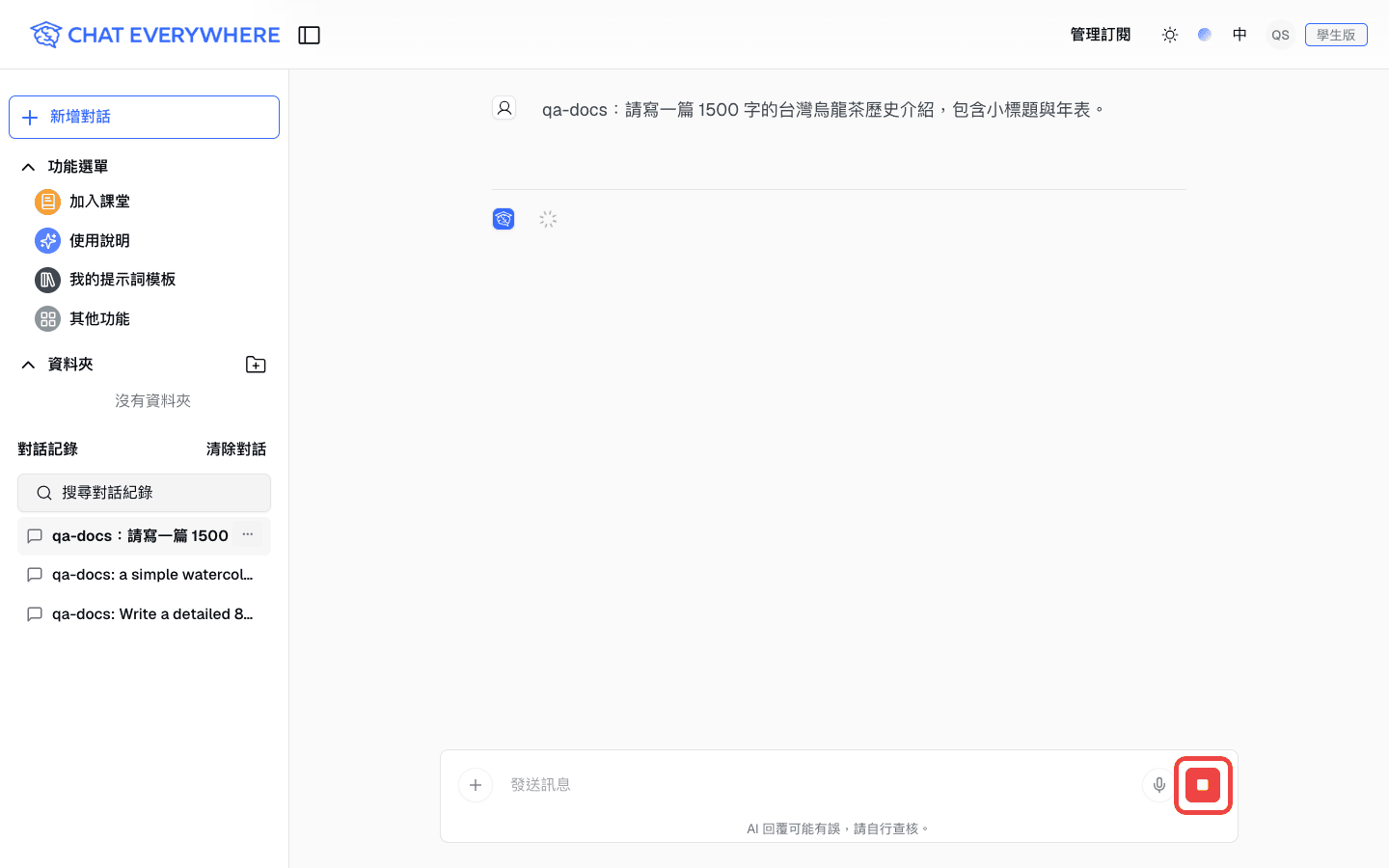
- AI 會即時回應。回答產生期間,送出按鈕會變成停止回答——請等回答完成或先停止回答,再傳送下一則訊息
停止回答
- AI 回答時,點選紅色的停止回答按鈕(原本送出按鈕位置的方形圖示)
- AI 收尾時,按鈕會短暫顯示停止中
- 停止前 AI 已經寫好的內容會保留在對話中
- 準備好之後,就可以傳送新訊息
停止回答時:
- 這則回答中仍在執行的工具都會取消,例如網路搜尋、正在生成的圖片或 CE Bot 任務
- 已停止的回答不會顯示後續建議
- 這則訊息仍會計入每日訊息額度
離開後再回到進行中的回答
AI 回答時,您不必一直停留在同一段對話。
- 送出訊息,讓 AI 開始回答
- 從側邊欄開啟其他對話,或建立新對話
- 原本的回答會在背景繼續產生
- 回到原本的對話——進行中的回答會接著顯示,完成後也會照常保存
切換對話模式
- 找到聊天工具列的模式選擇按鈕(會顯示目前的模式名稱)
- 點選後展開可用模式清單
- 選擇您要的模式——自動、網路搜尋、繪圖創作、深思模式或 CE Bot
- 送出訊息,AI 就會在這次對話中全程使用該模式
上傳檔案
- 點選訊息工具列的檔案上傳按鈕(迴紋針圖示)
- 選擇您的檔案——支援 PDF、圖片與常見文件格式
- 加上訊息後送出
- AI 會讀取檔案內容並依此回應
上傳檔案需要登入帳號。免費方案的檔案讀取有每日次數限制。
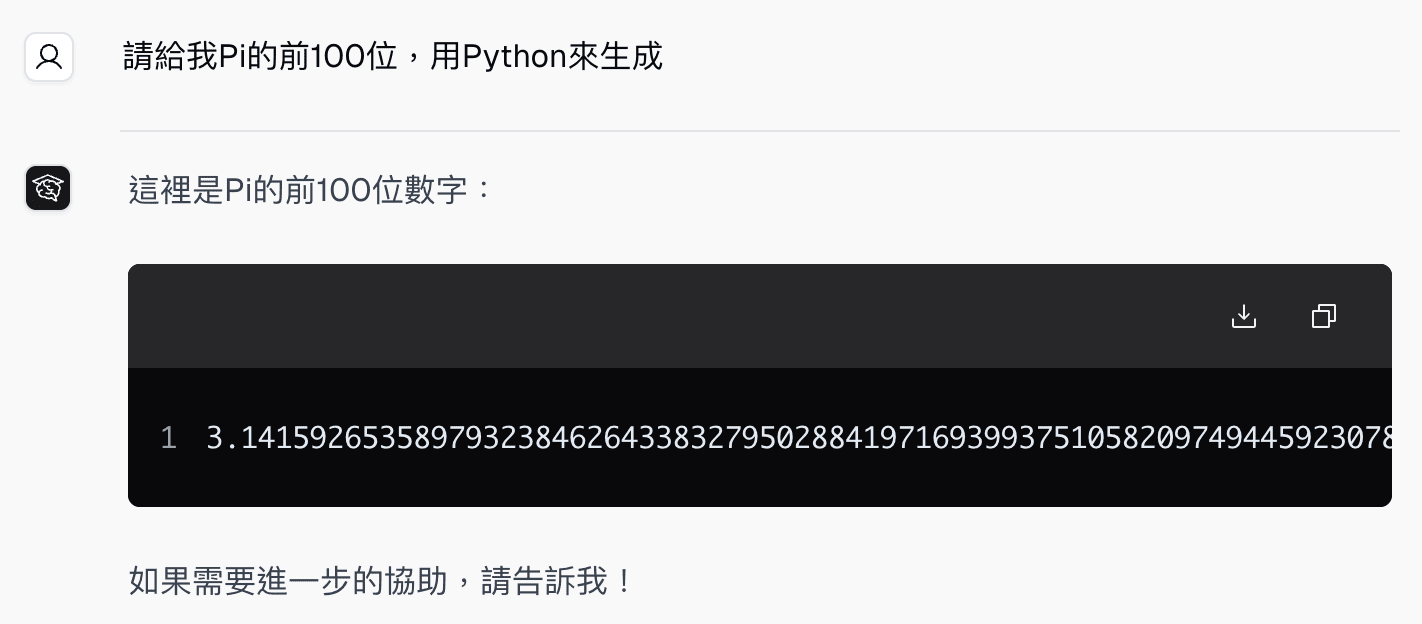
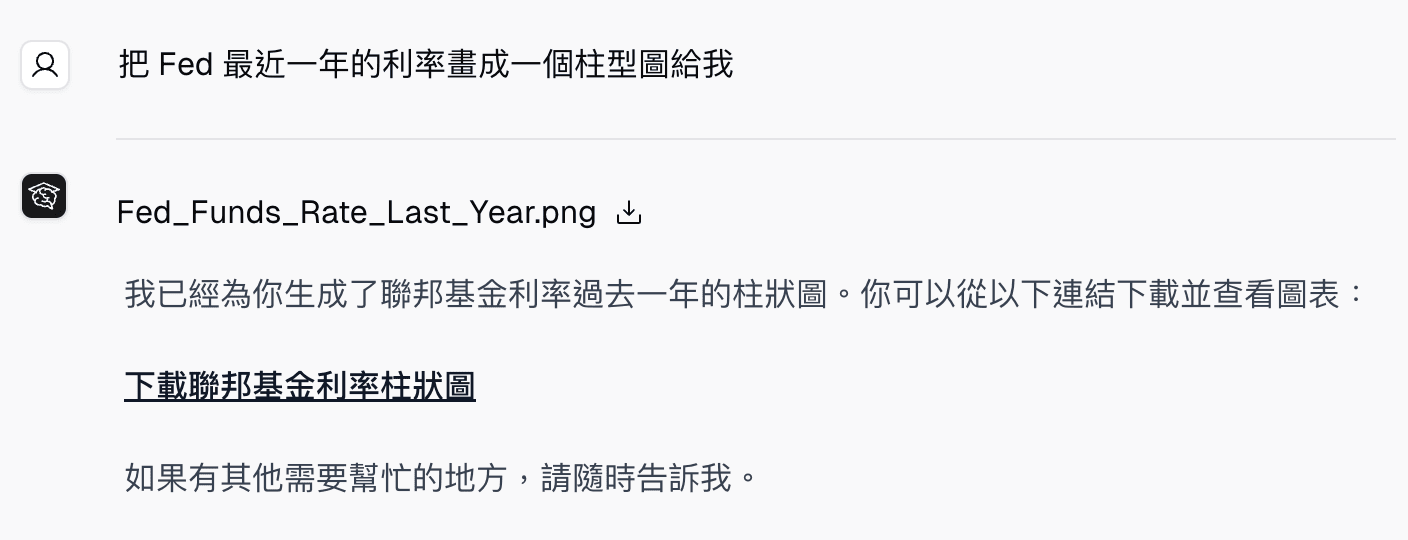
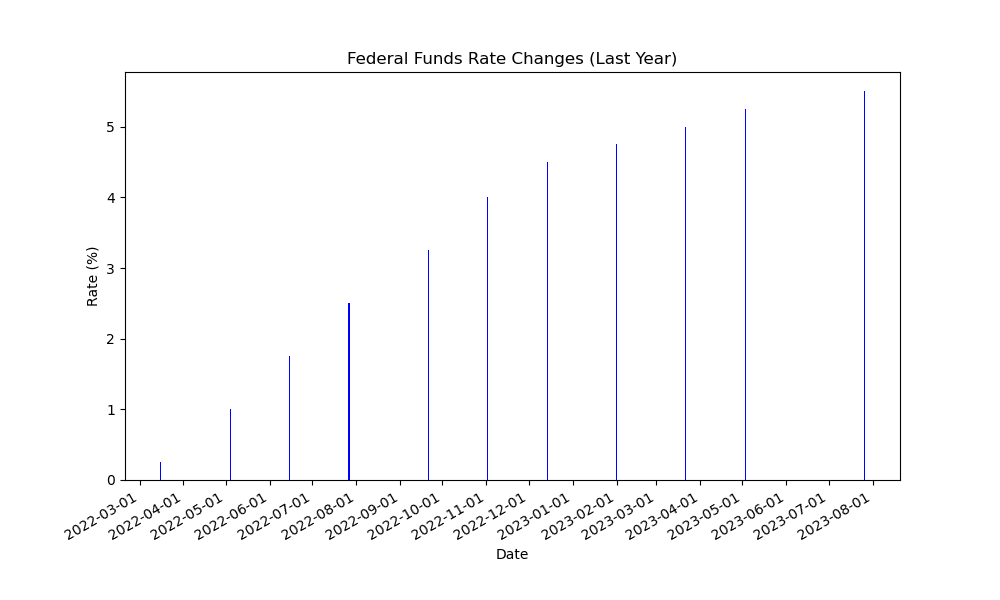
範例操作:
執行 Python 程式碼
- 切換到 CE Bot,處理需要計算、檔案轉換或圖表生成的任務。
- 用自然語言描述您需要的結果。
- 讓 AI 產生並執行程式碼。
- 查看輸出結果,或下載生成的檔案。
語音輸入
- 點選訊息工具列的麥克風按鈕
- 清楚說出您的訊息
- 停止說話後,文字會出現在輸入框中
- 確認內容後按 Enter 送出
請參考語音輸入示範影片 。
整理對話記錄
- 在側邊欄點選資料夾圖示,建立新資料夾
- 為資料夾命名
- 從清單中把對話拖曳到資料夾裡
- 在資料夾上按右鍵,即可重新命名或刪除
分享對話
- 開啟您想分享的對話
- 點選對話上方的分享圖示
- 複製產生的連結
- 任何擁有連結的人都可以閱讀這段對話
匯出與匯入記錄
- 點選個人頭像,開啟設定
- 進入匯入/匯出分頁
- 要備份對話,請點選匯出下載備份檔
- 要在另一台裝置還原,請在同一分頁點選匯入,並選取您的備份檔案
請參考匯出與匯入記錄示範影片 。
顯示設定
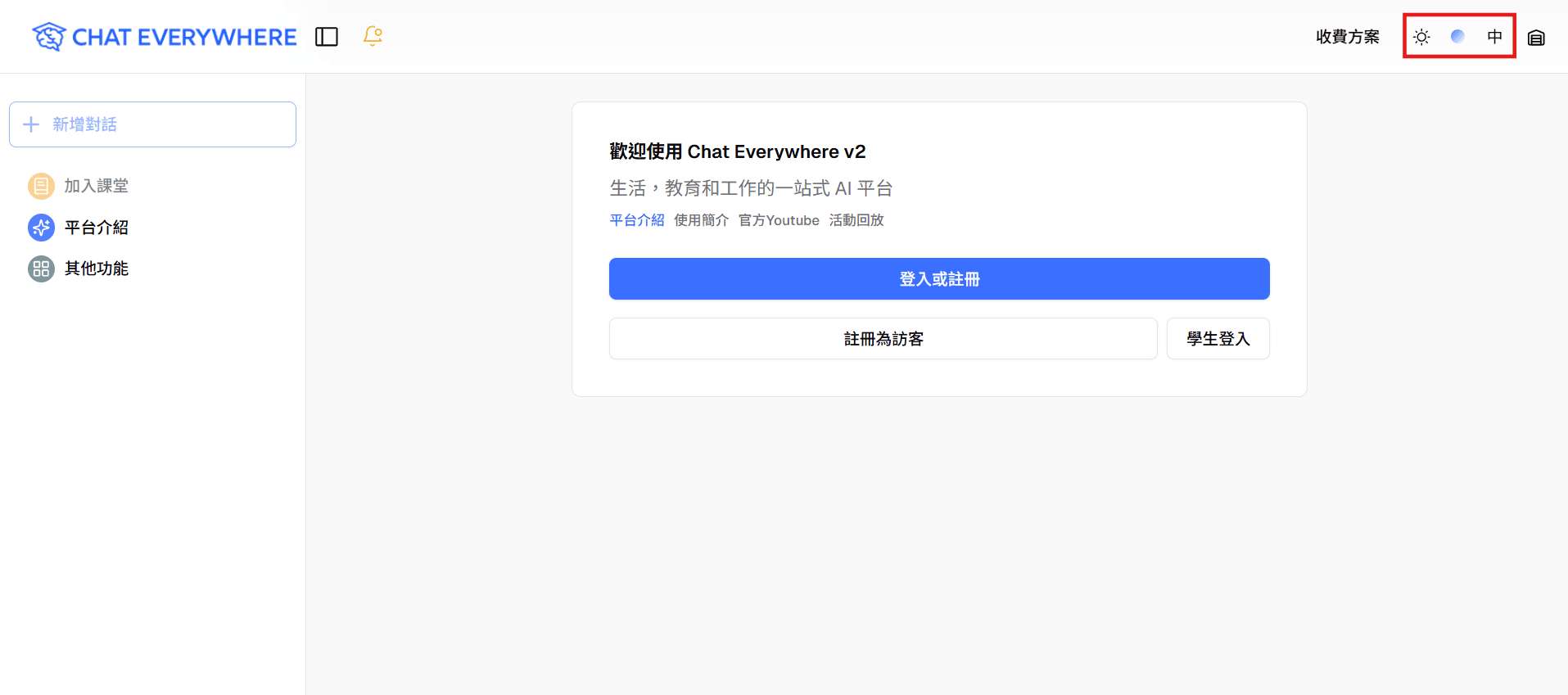
您可以在顯示設定選單中把字型大小調整為 18、20 或 22 像素。深色模式與淺色模式可在同一選單或帳號設定中切換。
方案與使用權限
- 訪客 — 以自動模式使用 GPT-5.6 對話。登入後才能使用網路搜尋、上傳檔案、畫板與 CE Bot
- 免費方案 — GPT-5.6、網路搜尋、上傳檔案與 CE Bot。部分工具有每日次數限制,例如檔案讀取、CE Bot、語音輸入與提示詞仙女棒
- Pro 方案 — 具備更深入推理的 GPT-5.6、網路搜尋、上傳檔案與 CE Bot
- Ultra 方案 — 具備更深入推理的 GPT-5.6,另外提供繪圖創作與深思模式
- 教師版與學生版 — 對話功能與 Ultra 相同:具備更深入推理的 GPT-5.6,另外提供繪圖創作與深思模式
相關功能
常見問題
我在和哪個 AI 模型對話? 所有方案都使用 GPT-5.6。Pro、Ultra、教師版與學生版的每則回覆會經過更深入的推理,對複雜問題更有幫助。Ultra、教師版與學生版還可以切換到深思模式,處理需要多步驟思考的難題。
免費方案可以使用繪圖創作或深思模式嗎? 不行。繪圖創作與深思模式僅限 Ultra 方案、教師版與學生帳號使用。若要升級,請點選個人頭像並選擇收費方案。
停止的回答會計入每日額度嗎? 會。即使 AI 沒有回答完,停止的回答仍會計入每日訊息額度,已產生的部分內容也會保留在對話中。
AI 還在回答時切換到其他對話,會發生什麼事? 回答會在背景繼續產生。回到那段對話時,您會看到回答從目前的進度接著顯示。
不小心刪掉的對話能找回來嗎? 如果您有匯出的備份,可以匯入來還原記錄。除此之外沒有其他方法可以復原已刪除的對話,建議養成定期匯出的習慣。