圖片生成
直接用自然語言提示詞建立與編修圖片。
功能概覽
圖片生成功能讓您在對話中直接描述想要的畫面,送出提示詞後就能在聊天內容中看到生成結果。您可以用它製作插圖、海報、概念圖、商品視覺、圖示或其他需要快速產圖的內容。
目前圖片生成支援兩個模型:GPT Image 2 與 Nano Banana 2。您可以在同一段對話中持續追加提示,逐步調整風格、構圖與內容。
用 GPT Image 2 生成的圖片,也可以直接在畫板中開啟,只塗選想修改的部分並描述要怎麼改。AI 會只修改塗選的範圍,其他部分維持原樣。
如何使用
- 開啟一個聊天對話。
- 點選聊天工具列中的模式選擇器。
- 選擇 繪圖創作。
- 輸入提示詞並送出。
主要功能
- 依照文字提示生成圖片。
- 在同一段對話中持續微調生成結果。
- 上傳圖片後,用提示詞描述要修改的內容。
- 在畫板中標出要修改的範圍,只編輯生成圖片的局部。
- 指定風格、構圖、比例或背景需求。
- 直接下載生成完成的圖片。
逐步操作
生成新圖片
- 切換到 繪圖創作 模式。
- 在輸入框中描述您想要的圖片。
- 送出提示詞。
- 在對話中查看生成結果。
- 若需要調整,直接追加下一段提示詞。
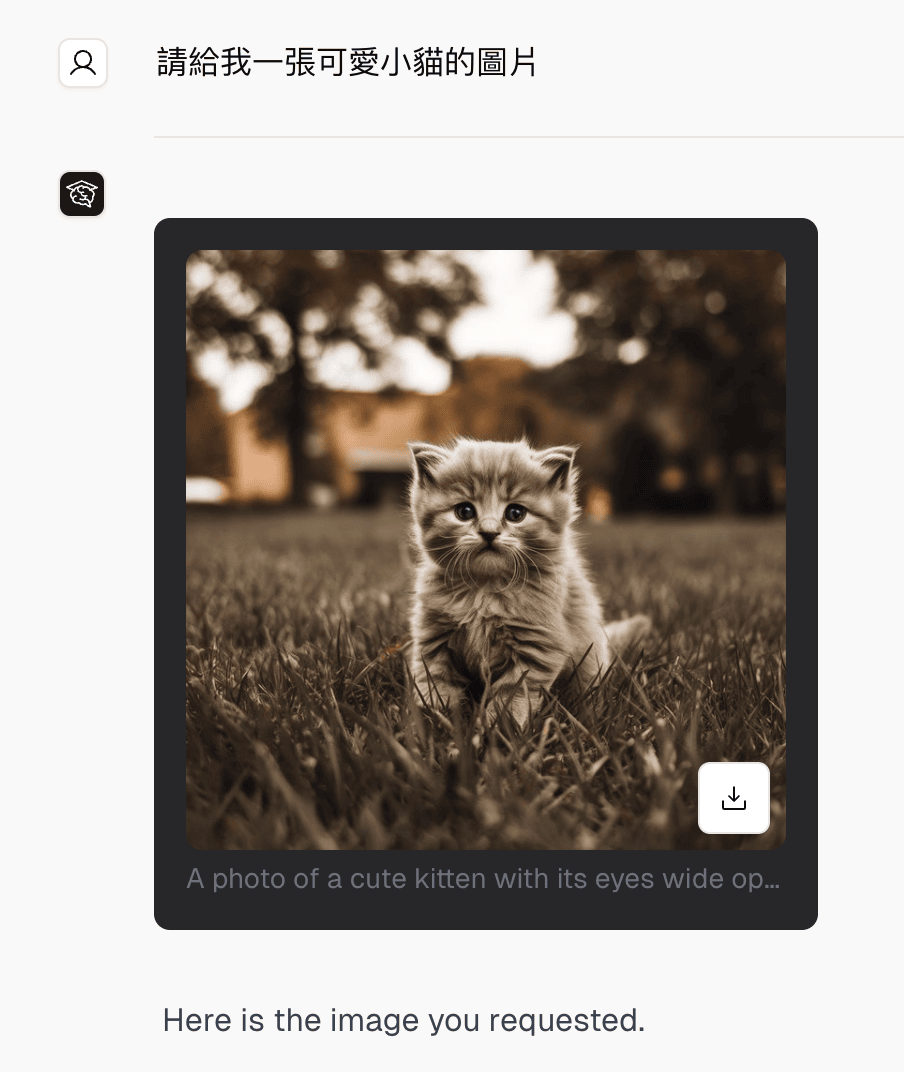
範例提示詞:
建立一張銀色筆電的產品主視覺,淺灰背景,柔和棚燈光線,寫實風格,橫幅構圖。編修既有圖片
- 切換到 繪圖創作 模式。
- 上傳您要修改的圖片。
- 用文字說明要變更的部分。
- 送出提示詞並查看結果。
- 如有需要,可繼續追加修改指示。
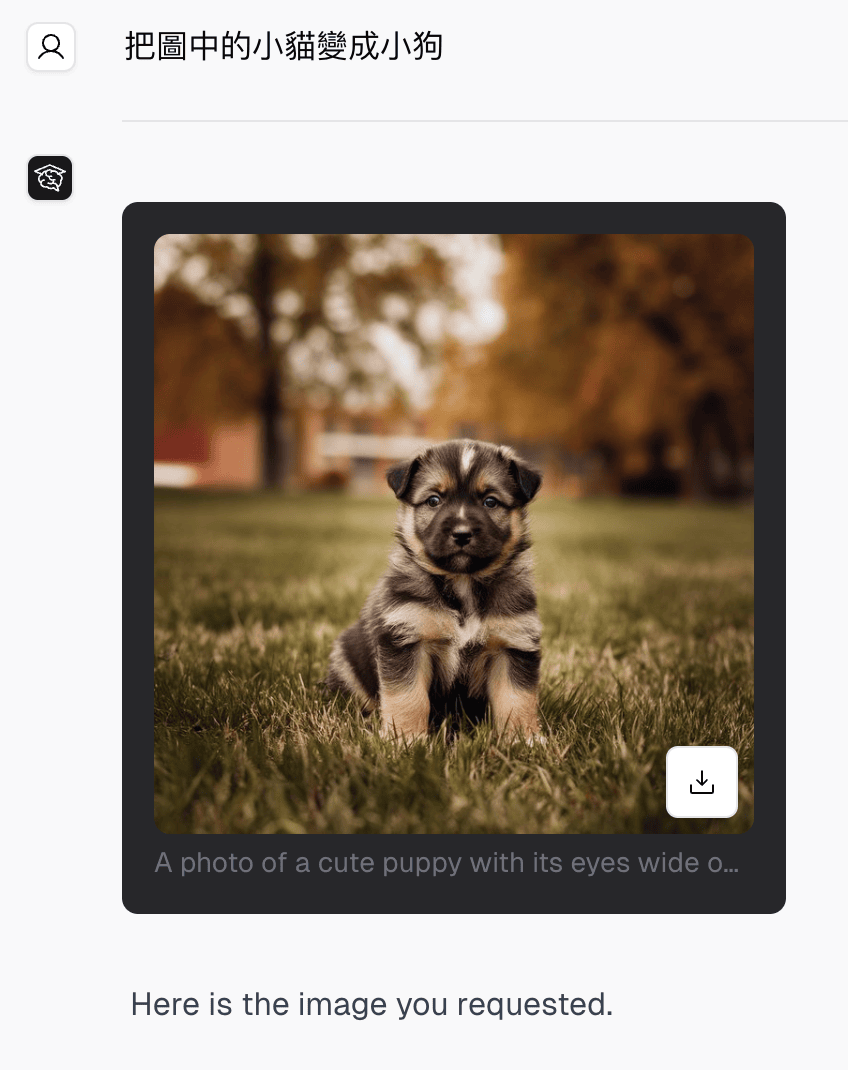
完整的編修與 remix 操作可參考 image remix demo 。
範例提示詞:
保留主體不變,移除原本背景,改成帶有暖色燈光的現代辦公室場景。在畫板中編輯生成的圖片
只想修改圖片的某個部分時(例如背景中的物品、人物臉部或一段文字),可以使用這個方式。
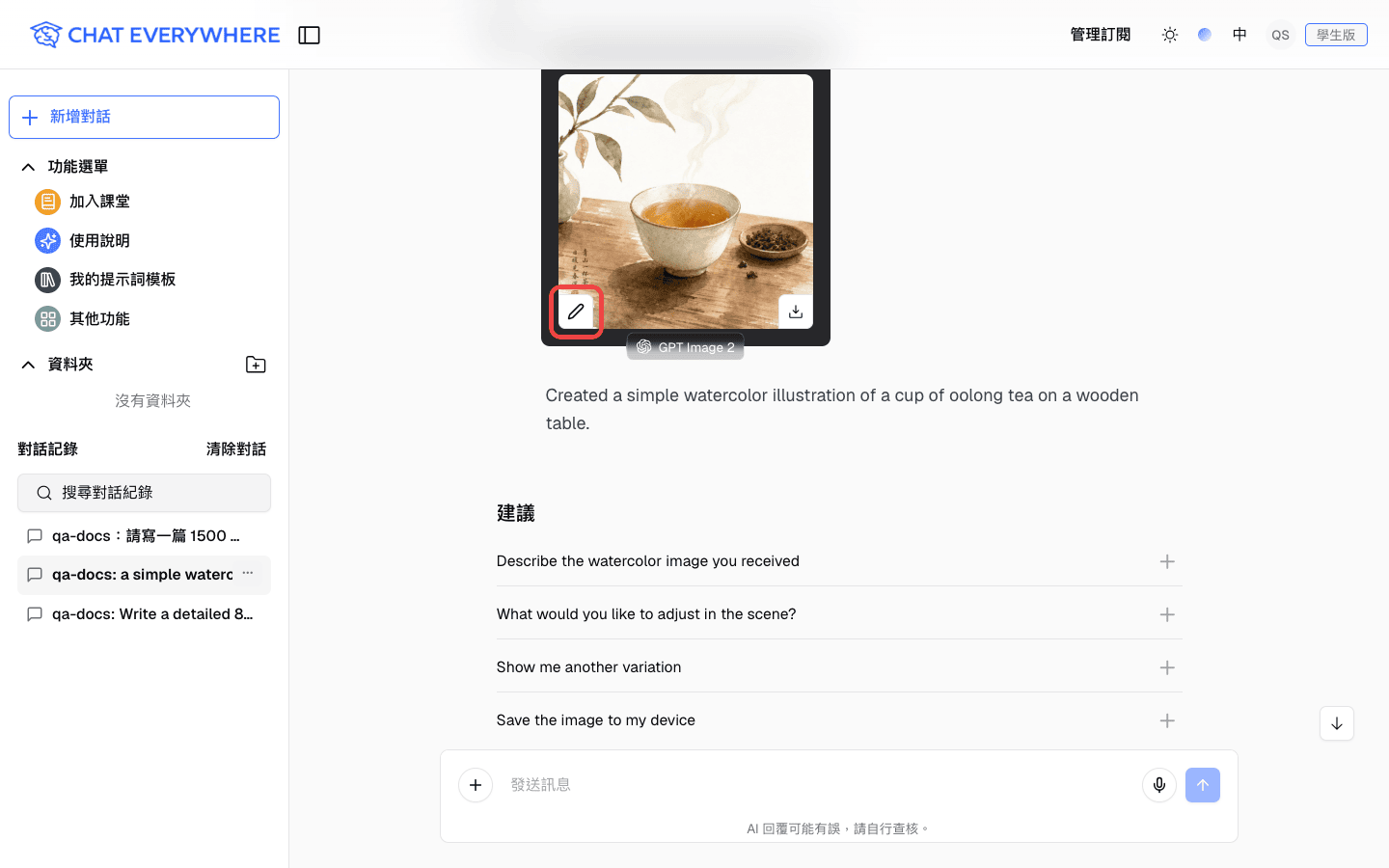
- 在對話中找到用 GPT Image 2 生成的圖片。
- 點選圖片左下角的筆形圖示(編輯圖片),畫板會開啟並載入這張圖片。
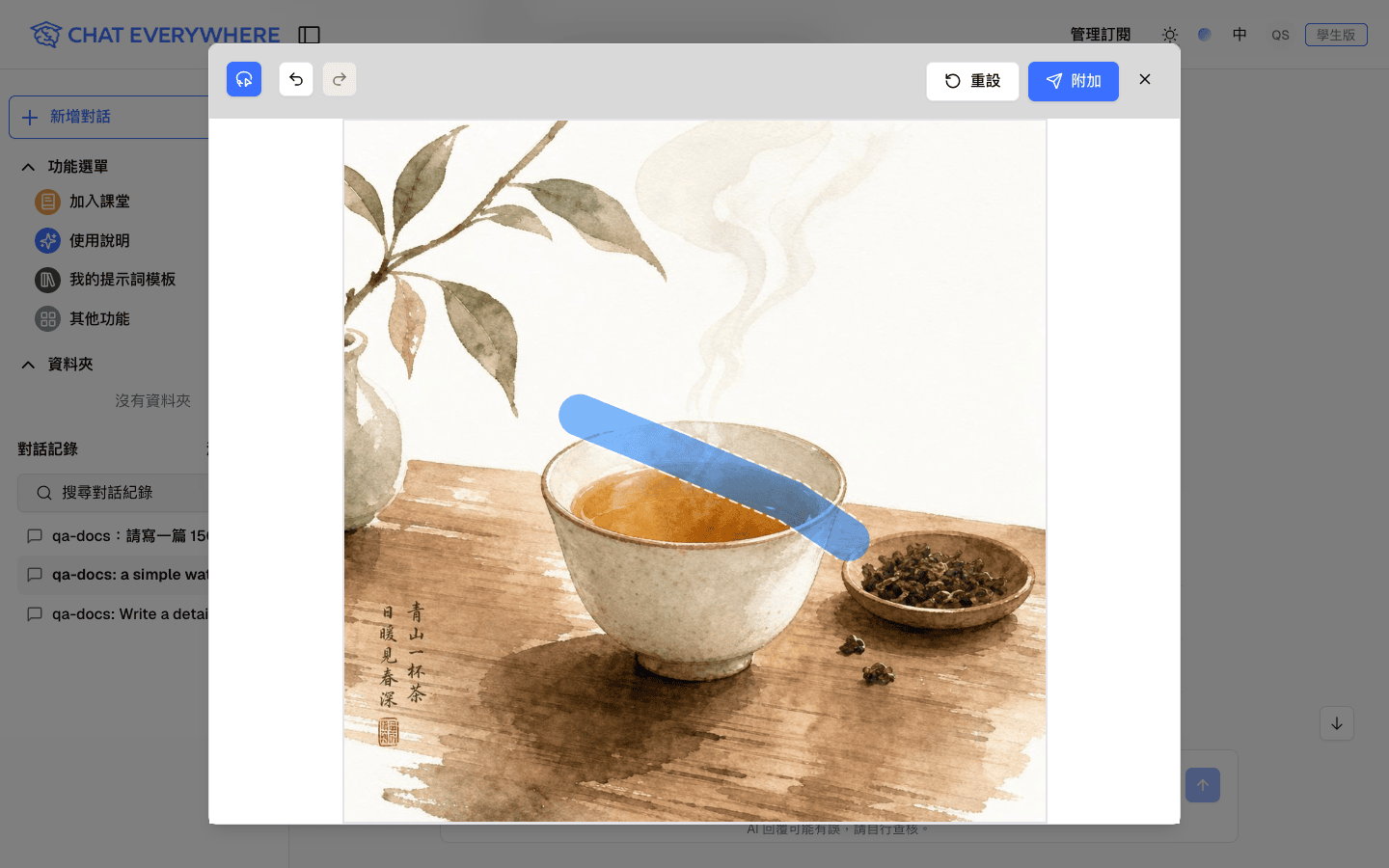
- 選擇選取範圍,塗選圖片中想修改的部分,塗選的範圍會以淺藍色標示。
- 可以用復原與重做調整選取範圍,或點選重設回到原始圖片重新開始。
- 點選附加,標示好的圖片就會附加到訊息中。
- 輸入框會顯示「請描述圖片修改內容…」,輸入選取範圍要改成什麼。
- 送出訊息。AI 只會修改塗選的範圍,其餘部分會盡量維持原樣,結果中也不會出現淺藍色標示。
範例提示詞:
把咖啡杯換成一小盆盆栽。編輯圖片按鈕只會出現在 GPT Image 2 生成的圖片上。用 Nano Banana 2 生成的圖片不會顯示這個按鈕,如果要修改,請上傳圖片並描述要編修的內容。
選擇圖片模型
在 繪圖創作 模式中,可以先透過聊天工具列的模型選擇器選好模型再開始生成:
- Nano Banana 2 — 標示為生成
- GPT Image 2 — 標示為生成 + 編輯
選擇 GPT Image 2 時,還可以把品質設為自動、低、中或高。兩者都採用相同的提示詞操作方式,因此撰寫提示詞時不需要另外改變流程。
提示詞建議
- 清楚描述主體。
- 補充風格、情緒與光線。
- 指定構圖,例如特寫、半身、橫幅或俯視。
- 交代背景,不要完全留白給 AI 自行判斷。
- 如果畫面中要出現文字,請直接寫出完整文案。
- 若是編修圖片,請同時說明哪些部分要改、哪些部分要保留。
- 在畫板中編輯時,塗選範圍可以稍微超出要修改的物品邊緣,提示詞則只描述該範圍要怎麼改。
方案與使用權限
圖片生成功能限 Ultra 方案 使用。
常見問題
目前支援哪些模型? 目前支援 GPT Image 2 與 Nano Banana 2。
我可以修改既有圖片嗎? 可以。上傳圖片後,用提示詞描述要修改的內容即可。
可以只修改生成圖片的一部分嗎? 可以。如果是 GPT Image 2 生成的圖片,點選編輯圖片,用選取範圍塗選要修改的地方,點選附加後描述修改內容即可。沒有塗選的部分會維持不變。
為什麼我的圖片上沒有「編輯圖片」按鈕? 畫板編輯按鈕只提供給 GPT Image 2 生成的圖片。其他圖片請在 繪圖創作 模式中上傳,再用提示詞描述要編修的內容。
可以指定透明背景或特定風格嗎?
可以。您可以在提示詞中直接加入 transparent background、寫實風格、扁平插畫 等要求。