課堂聊天室
課堂成員共用的即時聊天室,支援文字、檔案,以及將 AI 回覆傳送到聊天室。
概覽
課堂聊天室是進行中課堂的即時群組聊天室,可讓教師與學生在同一個聊天室中互動。您可以傳送文字訊息、分享檔案,並將 AI 產生的回覆分享給全班。聊天室會以浮動面板顯示,讓您不用離開目前頁面,也能隨時與班上成員互動。
聊天室只會在課堂進行中開放使用。課堂結束後,教師仍可查看完整的聊天室記錄。
如何進入
只要您位於進行中的課堂,聊天室便會自動出現:
- 在頂端工具列尋找訊息圖示(對話泡泡)
- 點選圖示即可開啟聊天室面板
- 若有未讀訊息,圖示上會顯示紅點提醒
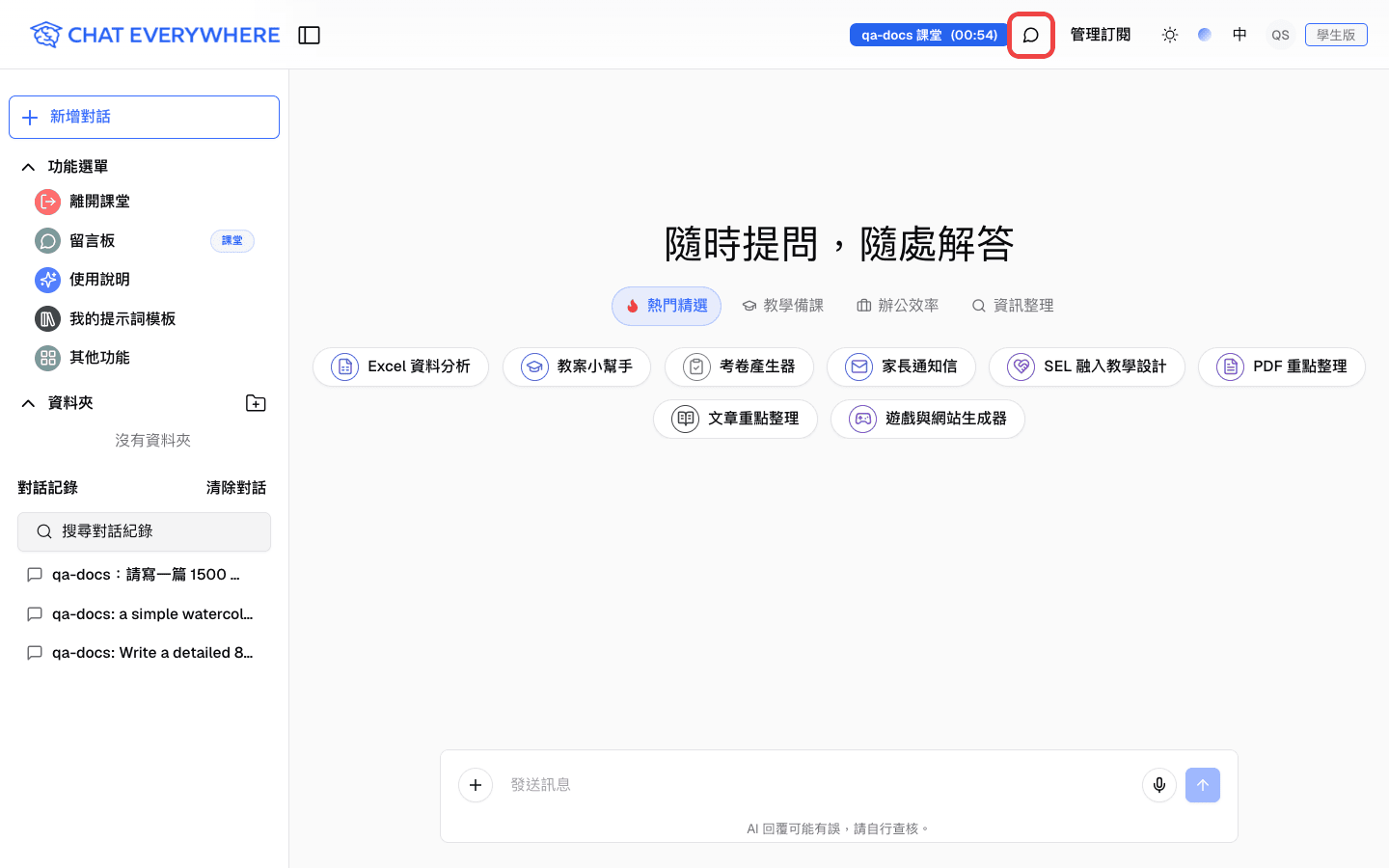
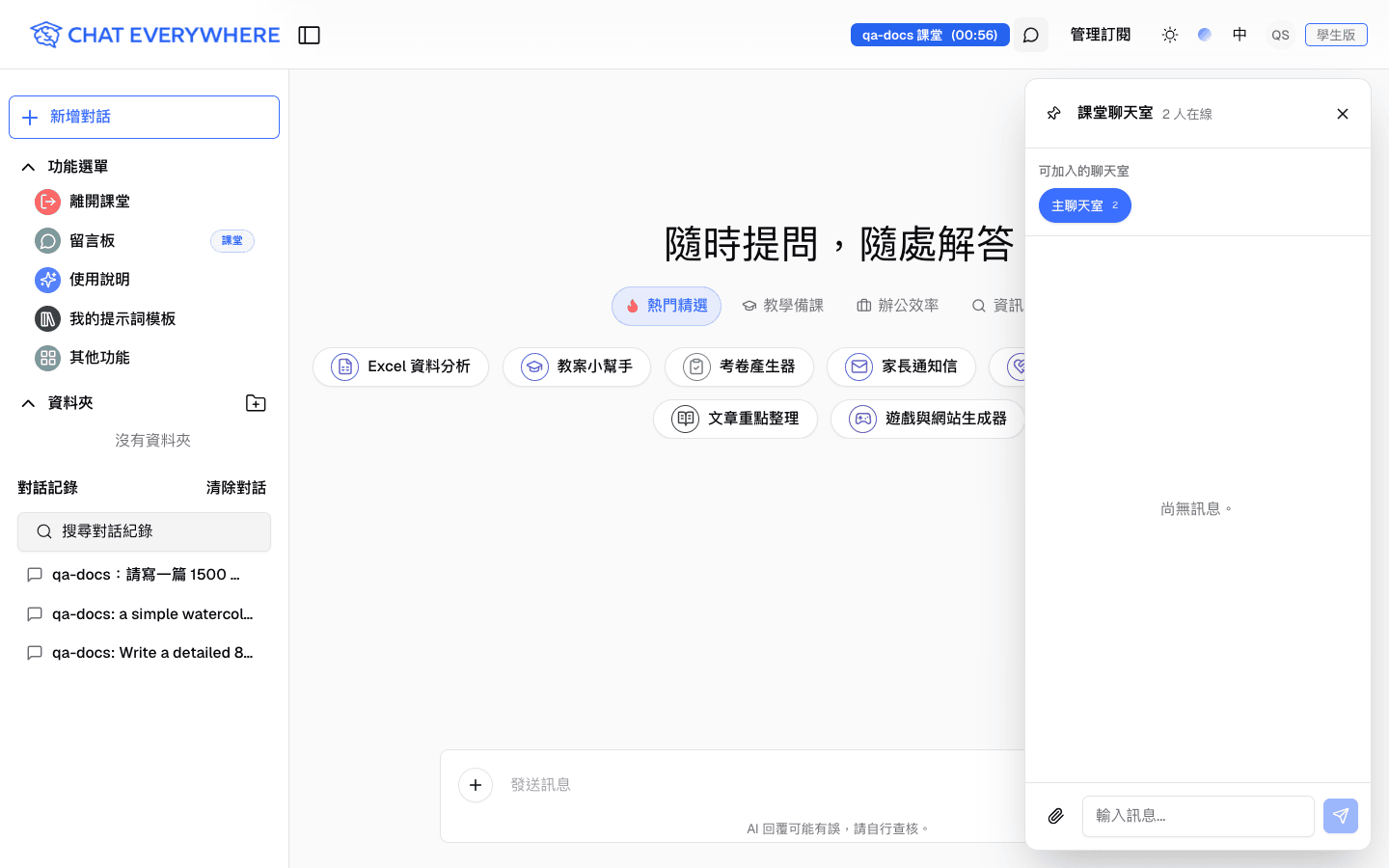
只有在進行中的課堂內才會看到此圖示。若畫面上沒有出現,請先確認您已建立或加入目前正在進行的課堂。
傳送訊息
開啟聊天室面板後:
- 在面板底部的輸入框中輸入訊息
- 按下 Enter,或點選 傳送
- 訊息會立即顯示給該課堂的所有成員
文字格式:
聊天室支援 Markdown,因此您可使用 **粗體**、*斜體*、清單或程式碼區塊等格式。
檔案附件:
- 點選附件按鈕即可上傳檔案
- 圖片會直接顯示在聊天室中,點選後可放大查看
- 其他檔案類型會顯示為可下載連結
- 單一檔案大小上限為 50 MB
桌機與手機上的使用方式
在桌機上:
- 聊天室會以浮動視窗顯示,您可拖曳到畫面任一位置
- 也可將面板固定在畫面右側,方便一邊教學、一邊查看訊息
在手機上:
- 聊天室會以全螢幕面板開啟
- 您可滑動或點選關閉按鈕,返回原本畫面
將 AI 回覆傳送到聊天室
課堂聊天室其中一個重要用途是分享 AI 回覆給全班:
- 在主要 AI 對話中找到想分享的回覆
- 點選該則訊息上的 傳送到聊天室
- 這則 AI 回覆就會出現在課堂聊天室中,所有成員都能看到
這在以下情境特別實用:
- 學生得到了一個很好的 AI 解釋,希望分享給全班
- 教師想將 AI 產生的範例或答案分享給所有學生
- 您想以某則 AI 回覆作為全班討論的起點
移除訊息
學生收回自己的訊息
學生送出訊息後,可在短時間內收回:
- 在送出後 30 秒 內,點選訊息時間旁的 收回訊息 圖示(彎曲箭頭)
- 在確認視窗中點選 收回
收回後,其他人將看不到原本內容,聊天室中會改為顯示 訊息已收回。此操作無法復原。超過 30 秒後,收回圖示會消失,訊息就無法再收回。
教師刪除訊息
教師可以刪除聊天室中的任何訊息,包含學生的訊息:
- 點選訊息時間旁的 刪除訊息 圖示(垃圾桶)
- 圖示會變成勾號,請在 3 秒內再點一次確認刪除
若 3 秒內沒有確認,圖示會恢復原狀,訊息不會被刪除。刪除後,學生將看不到原本內容,聊天室中會保留 訊息已由老師刪除 的提示。
分組聊天室
分組聊天室功能可在課堂進行中,自動將學生分配至較小的群組聊天室。學生不需要全部擠在同一個聊天室,而是會被分配到不同的小組(例如 A 組、B 組、C 組),方便進行小組討論。
啟用分組聊天室
您可以在建立課堂時,或在課堂進行中啟用分組功能:
- 開啟課堂設定
- 開啟 聊天室自動分組 開關
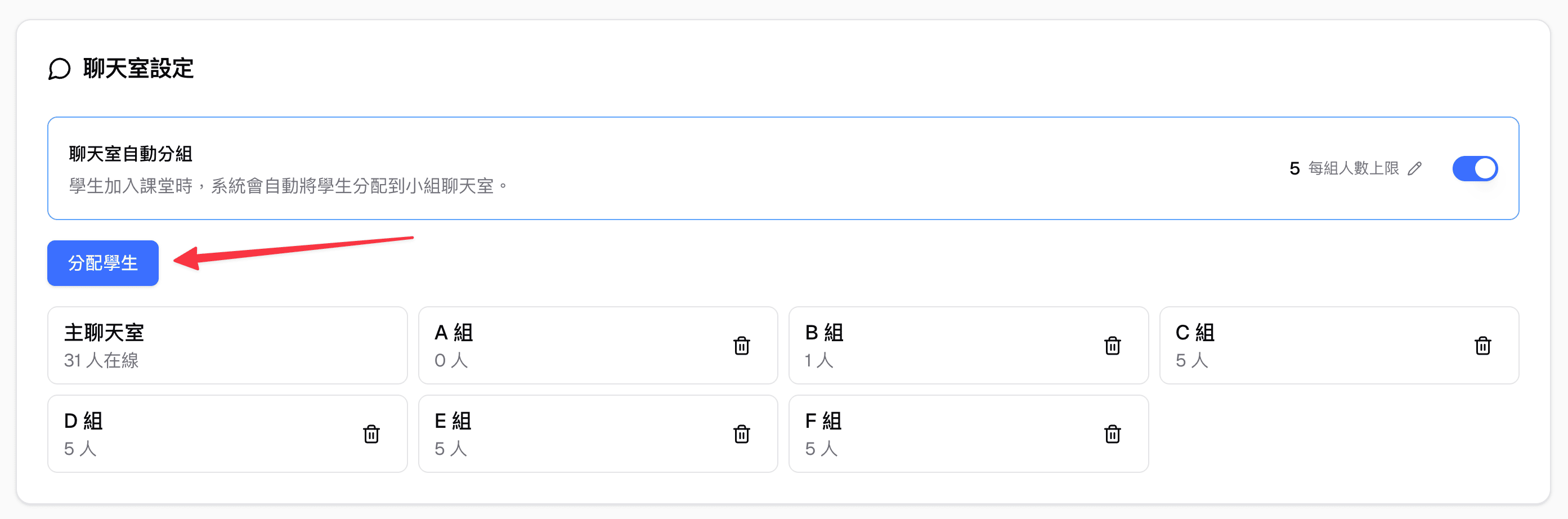
- 設定 每組人數上限(介於 2 至 30 人,預設為 4 人)
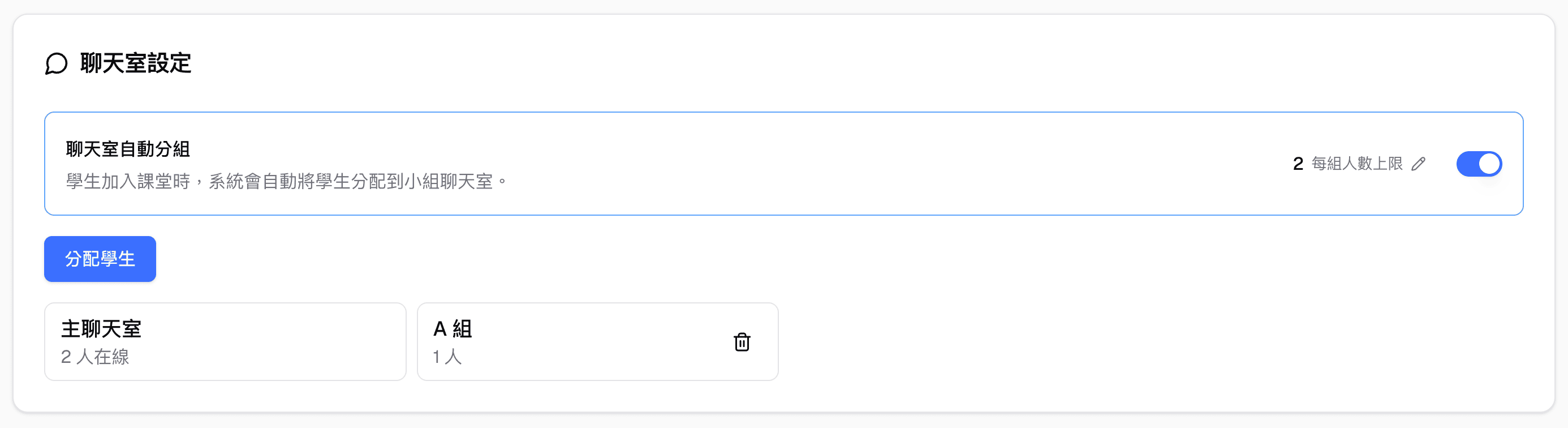
啟用後,學生加入課堂時會自動被分配到一個小組聊天室。您不需要事先建立聊天室,系統會在需要時自動建立。
學生如何被分配
當學生加入課堂時:
- 系統會檢查哪些小組聊天室仍有空位
- 學生會被分配到人數最少且仍有空位的聊天室
- 如果所有聊天室都已額滿,系統會自動建立新的小組聊天室
小組聊天室依字母順序命名:A 組、B 組、C 組,依此類推至 Z 組。若需要超過 26 個小組,則繼續以數字命名。
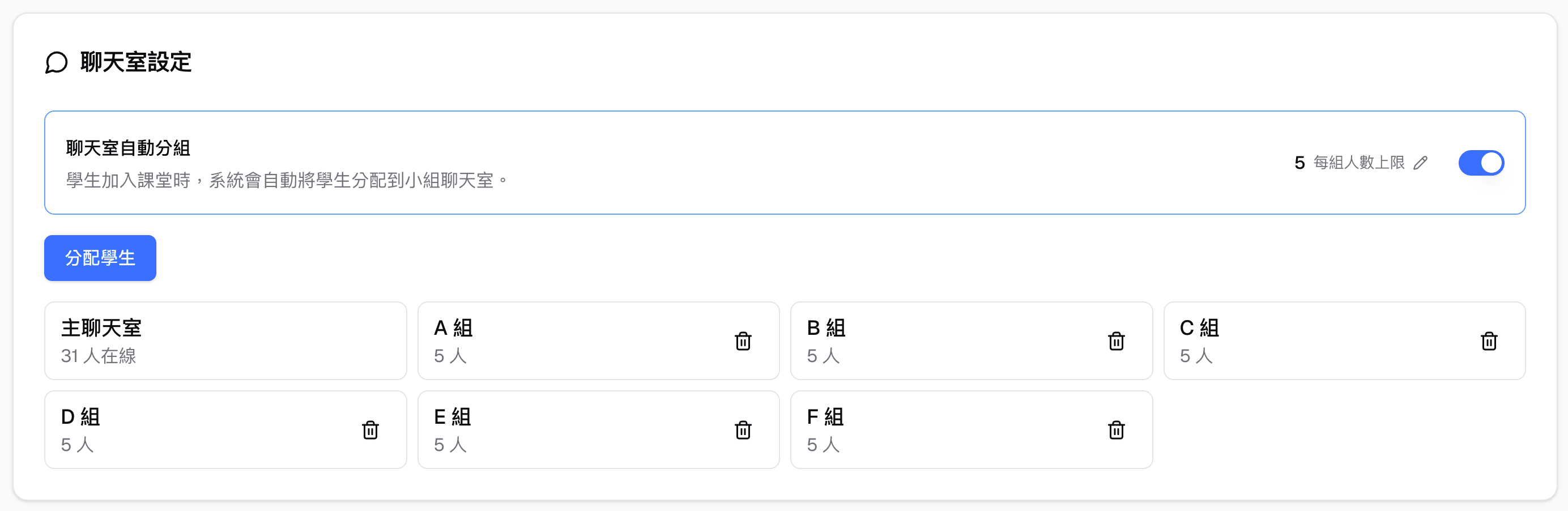
在課堂進行中調整設定
您可以在課堂進行中調整分組設定:
- 隨時開啟或關閉自動分組
- 變更每組人數上限 — 此變更僅影響之後加入的學生,已分配的學生不會被重新分組
自動分配學生
若您想要重新分配已加入的學生:
- 在聊天室設定面板中點選 分配學生 按鈕
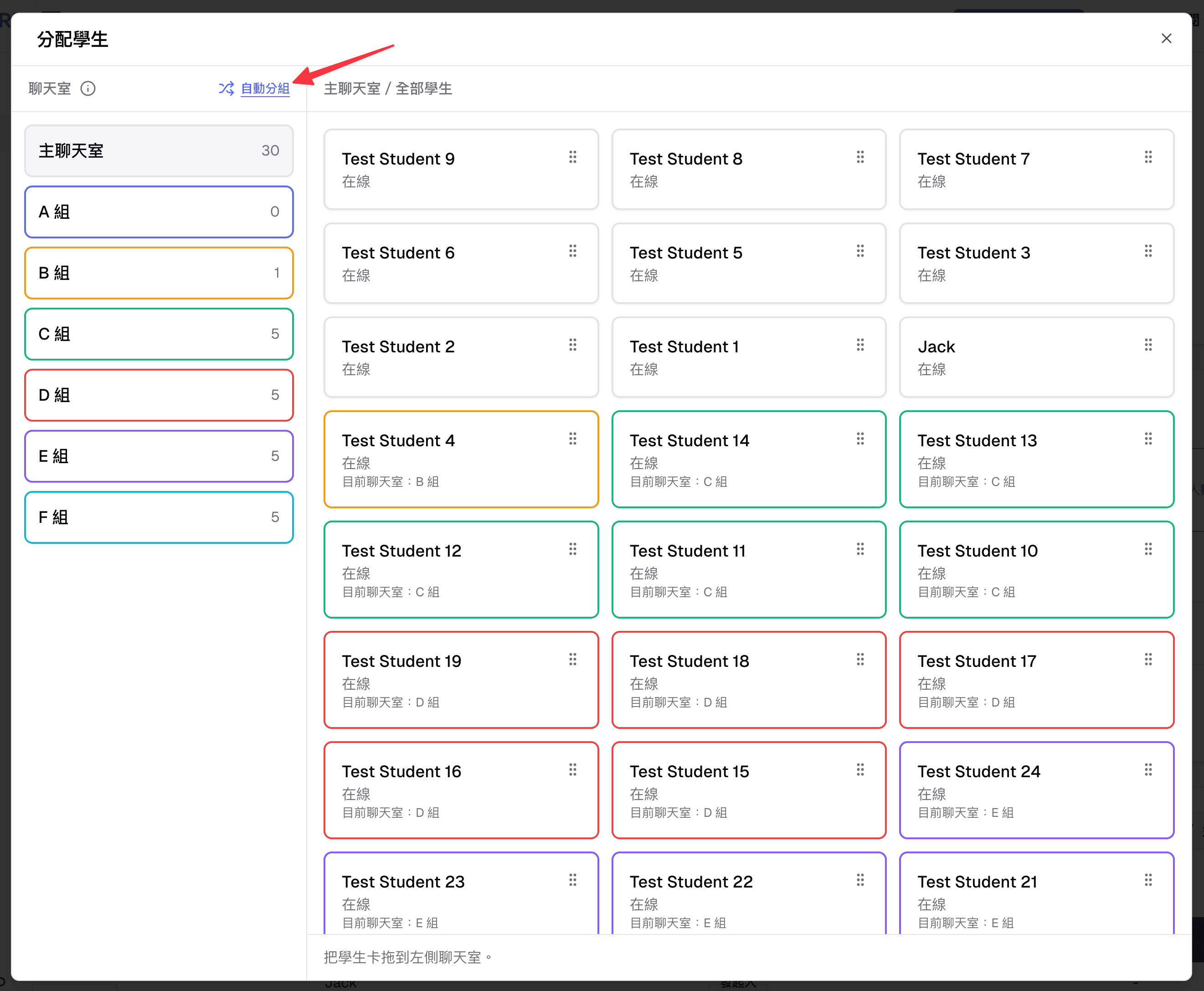
- 開啟的對話框中會列出所有學生,並以顏色區分目前所屬小組。點選 自動分組 即可將學生重新平均分配至各小組。
手動分配學生
您也可以透過拖放方式,將個別學生移動到不同的聊天室。在 分配學生 對話框中:
- 找到要移動的學生卡片,每張卡片會顯示學生姓名與目前所屬小組
- 將學生卡片拖曳到左側的目標聊天室
- 學生會立即被移動到該聊天室
當您希望將特定學生安排在同一組,或是將他們分開時,手動分配會比自動分組更方便。
主聊天室與分組聊天室
主聊天室在分組聊天室啟用後仍可使用。所有課堂成員都能看到主聊天室並在其中互動。分組聊天室是額外的小組空間,讓各小組成員可以同時各自討論。
手動新增與刪除小組
若 聊天室自動分組 為關閉狀態,您可以在課堂詳細頁面的 聊天室設定 區塊自行建立小組。只有課堂建立者會看到這些按鈕。
- 點選 新增小組
- 輸入小組名稱,再點選 新增小組
- 點選 分配學生,將學生放入各小組
若要刪除小組,請點選該小組卡片上的垃圾桶圖示,並在 刪除聊天室 對話框中確認。刪除後無法復原。原本在該小組的學生會離開這個小組,但仍可使用主聊天室。主聊天室無法刪除。
點選任一聊天室卡片,即可查看該聊天室的紀錄。
使用限制
- 啟用自動分組時,您無法手動建立額外的預設聊天室 — 小組聊天室由系統自動管理
- 每組人數上限必須介於 2 至 30 人之間
- 每位學生同一時間只會被分配到一個分組聊天室
教師端功能
教師標記: 教師在聊天室中的訊息旁會顯示 老師 標記,方便學生辨識哪些訊息來自教師。
參與狀態: 聊天室面板會顯示目前活躍的成員人數,方便您掌握有多少學生正在參與。
課堂結束後查看紀錄: 結束課堂後,您仍可在課堂詳細頁面中點選 查看聊天室記錄,回顧當堂所有討論內容。
適用對象
- 教師 — 可傳送訊息、分享檔案、使用教師標記、刪除任何訊息,並在課堂結束後查看聊天室記錄。此功能需 教師版。
- 學生 — 可在進行中的課堂中傳送訊息、分享檔案、將 AI 回覆傳送到聊天室,並在送出後 30 秒內收回自己的訊息。課堂結束後,學生無法再查看聊天室記錄。
相關功能
常見問題
我在頂端看不到聊天室圖示。 聊天室只會在進行中的課堂裡出現。請先確認您已建立或加入一個目前正在進行的課堂。
課堂結束後,學生還能查看聊天室記錄嗎? 不行。課堂結束後,只有教師能從課堂詳細頁面查看聊天室記錄;學生只能在課堂進行中使用聊天室。
附件大小上限是多少? 單一檔案上限為 50 MB。圖片會直接顯示在聊天室中,其他檔案則會以可下載連結呈現。
課堂聊天室和留言板有什麼不同? 課堂聊天室是全班都看得到的群組對話;留言板則是學生私下送給教師的內容,用於個別回饋與評分。若是全班溝通,請用聊天室;若是個別評量,請用留言板。
學生不小心傳錯訊息,可以移除嗎? 可以。學生可在送出後 30 秒內收回訊息;超過 30 秒後,可請教師刪除。
為什麼原本的訊息位置出現了提示文字? 訊息被移除後,聊天室會改為顯示 訊息已收回(由傳送者收回)或 訊息已由老師刪除,不再顯示原本內容。
可以只傳訊息給某一位學生嗎? 不行。課堂聊天室是群組聊天空間,所有訊息都會對課堂成員可見。若需一對一溝通,請使用 Chat Everywhere v2 之外的其他聯絡方式。
可以手動將學生從一個分組移到另一個分組嗎? 可以。開啟 分配學生 對話框後,將學生卡片拖曳到左側的目標聊天室即可。您也可以使用 自動分組 一次重新分配所有學生。
在課堂進行中變更每組上限人數會怎樣? 變更僅影響之後加入的學生,已分配至分組的學生不會被移動。若要重新分配現有學生,請使用 分配學生 功能。