課堂
建立虛擬課堂,讓學生透過代碼加入,並即時查看班上所有 AI 對話。
概覽
「課堂」是 Chat Everywhere 的核心教學功能。建立課堂後,學生只要輸入課堂代碼即可加入,您也能在同一畫面查看全班與 AI 的互動。您還可以分享提示詞模版、指派課堂測驗、開啟群組聊天室,並查看學生如何用 AI 完成學習任務。
課堂結束後,只要當時開啟「收集學生對話」,您仍可查看已收集的學生對話記錄,方便後續批閱、追蹤與教學反思。
第一次使用課堂嗎?請先參考第一次開課,依步驟完成一堂課。
如何進入
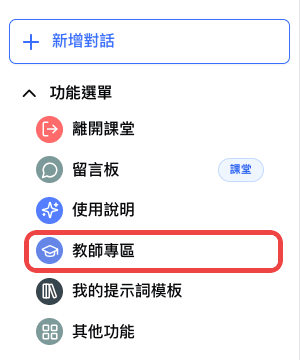
- 在聊天頁的側邊欄點選 教師專區
-
教師專區會直接開啟 課堂總覽 頁面
-
點選 開始新課堂

建立課堂
- 在課堂總覽頁面點選 開始新課堂
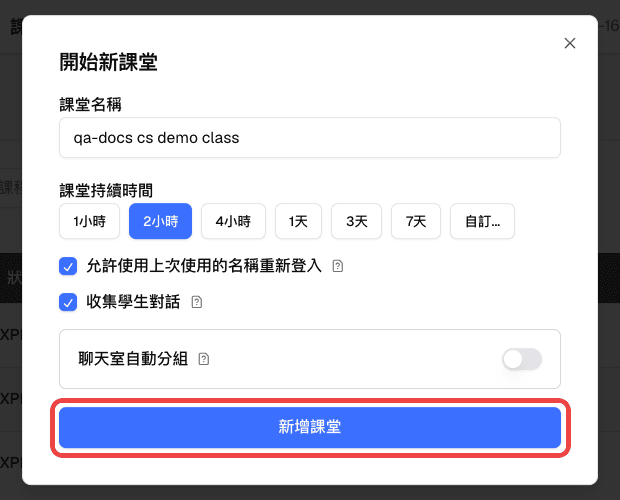
- 輸入 課堂名稱,例如「國三生物第三節」或「英文寫作工作坊」
- 在 課堂持續時間 選擇 1 小時、2 小時、4 小時、1 天、3 天或 7 天,也可以點選「自訂…」設定 1 小時到 7 天之間的長度
- 依需求調整下方「課堂設定」中的選項
- 點選 新增課堂
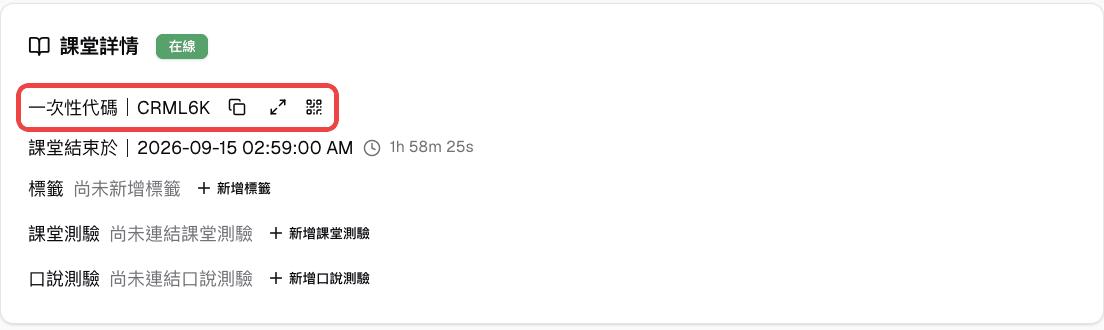
課堂會立即開始,系統也會產生專屬的一次性代碼,供您分享給學生。
若想安排之後才開始的課堂,請改用 排程課堂,詳見下方「排程課堂」。
課堂設定
建立課堂時,您可以設定下列選項。「允許使用上次使用的名稱重新登入」與「收集學生對話」預設為開啟,「聊天室自動分組」預設為關閉。
允許使用上次使用的名稱重新登入
開啟此選項後,若學生中途離開再回來,只要輸入先前使用過的顯示名稱,就能重新登入原本的帳號。系統會還原該學生先前的對話記錄、分組聊天室等所有資料,學生也會看到「已成功重新加入」的提示。
關閉此選項後,即使學生輸入相同名稱,每次登入都會建立全新帳號,無法取得先前的任何紀錄。
收集學生對話
開啟此選項後,學生在課堂中與 AI 的對話訊息會分享給教師。您可以在課堂詳細頁面查看每位學生的對話內容,也可以在課堂結束後匯出對話記錄。
關閉此選項後,學生的對話將維持私密狀態。即使課堂結束,您也無法查看或匯出學生的 AI 對話訊息。
實際會收集哪些內容,請參考下方「學生資料與隱私」。
聊天室自動分組
開啟後,學生加入課堂時會自動分配到分組聊天室。您可以在 每組人數上限 設定 2 到 30 人。詳情請參考課堂聊天室。
之後更改設定
課堂進行中,您可以在課堂詳細頁面調整自動分組設定,變更只會套用到之後加入的學生。其他設定在課堂期間維持不變;若要調整,請先結束課堂,再到 歷史紀錄 點選 重新開始課堂,重新設定持續時間與各項課堂選項。
學生如何加入
學生可透過兩種方式加入課堂:
方式 1:手動輸入代碼
- 學生從 v2.chateverywhere.app/zh 開啟 Chat Everywhere
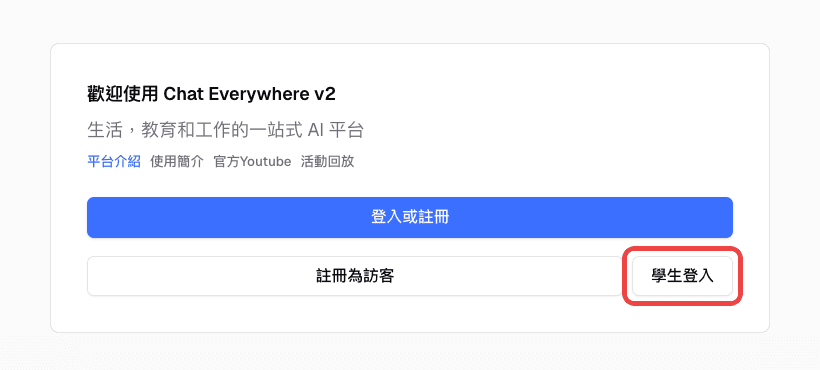
- 點選 學生登入,輸入顯示名稱與您提供的一次性代碼
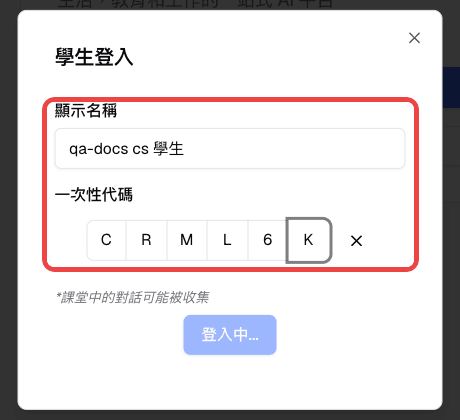
- 點選 登入,即可進入課堂的聊天畫面
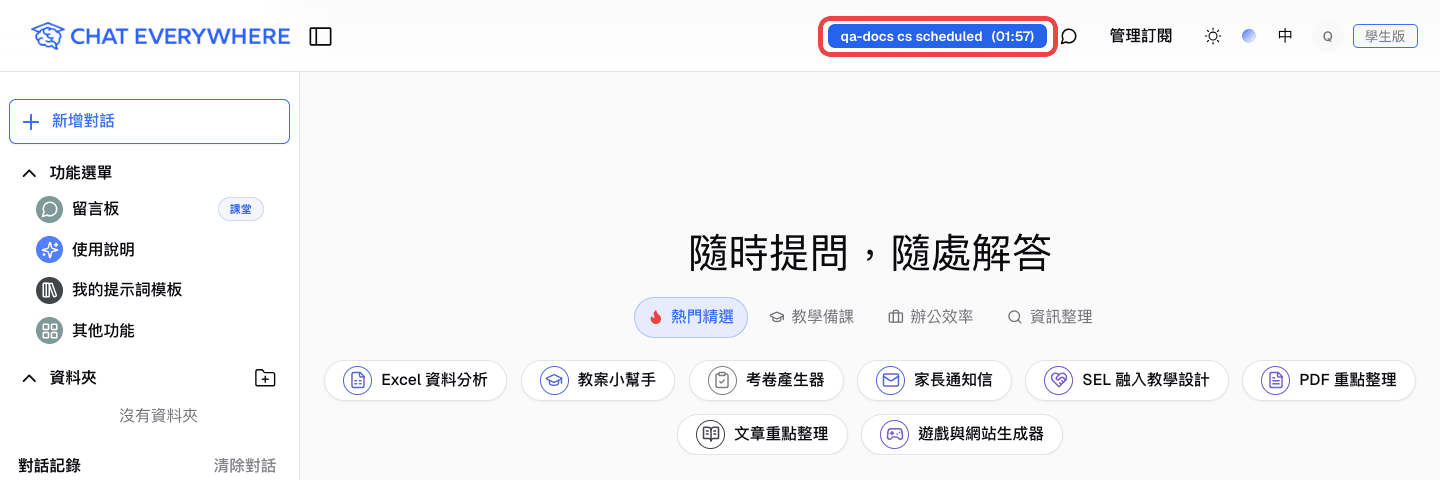
方式 2:分享連結或 QR code
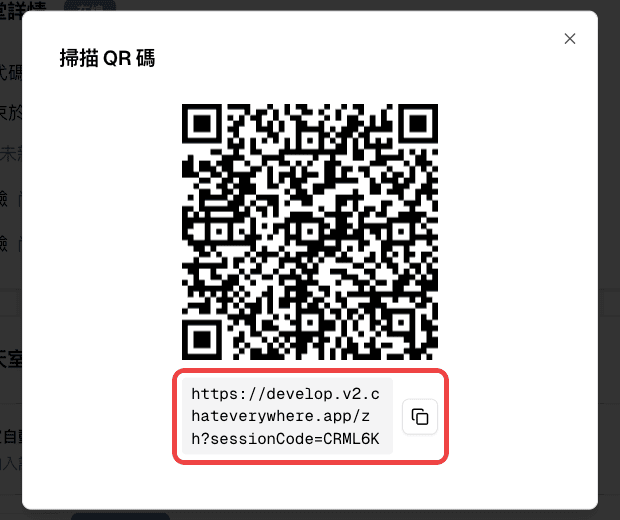
複製課堂連結,或在課堂列開啟 QR code 讓學生掃描。連結帶有 ?sessionCode= 參數,系統會自動填入代碼,學生只需輸入顯示名稱即可登入。
建議: 您可將課堂代碼或 QR code 投影在教室螢幕上,或把代碼寫在白板上。每位學生在同一堂課通常只需輸入一次。
重用課堂連結並恢復學生紀錄
若要在後續課程重用同一個課堂連結或 QR code:
- 開始課堂時,保留 允許使用上次使用的名稱重新登入 與 收集學生對話 為開啟狀態。
- 請學生使用固定的顯示名稱,例如座號或全名。
- 下一堂課前,到 歷史紀錄 找到該課堂,點選 重新開始課堂,並保留相同的課堂選項。
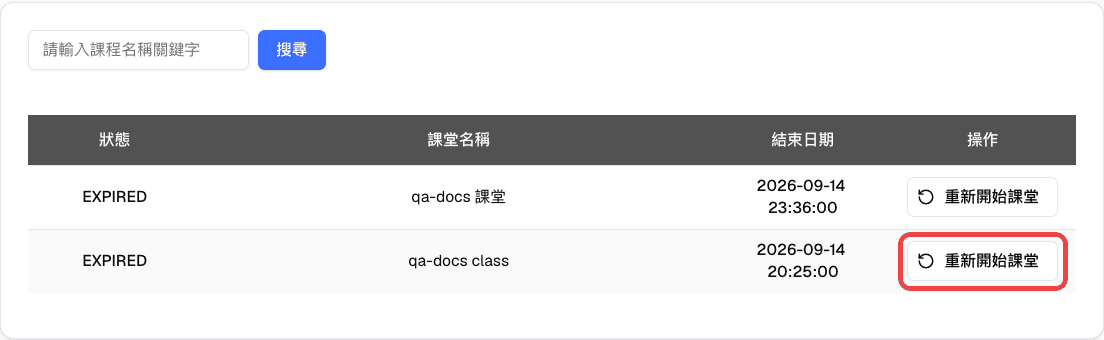
- 學生以相同顯示名稱重新加入後,就能恢復先前的課堂身分與對話記錄。
這適合學生誤關瀏覽器、課中換裝置,或需要延續既有 AI 對話的活動。完整檢查清單與截圖請參考疑難排解。
課堂流程與限制
每堂課會處於三種狀態之一:已排程(等待開始)、進行中(學生可以加入)、已結束(列在 歷史紀錄)。
限制一覽
| 項目 | 限制 |
|---|---|
| 課堂持續時間 | 1 小時到 7 天 |
| 有效課堂(進行中與已排程合計) | 最多 2 個 |
| 同時進行中的課堂 | 1 個 |
| 課堂時段重疊 | 不允許 |
| 單一課堂的學生人數 | 依您帳號的學生人數上限,顯示在 已加入帳號 旁 |
| 課堂結束後的課堂代碼 | 約 3 個月後清除 |
若您已有進行中的課堂(「您已有一個進行中的課堂,請先結束後再開啟新的課堂」),或帳號沒有可用的學生名額(「您沒有可用學生位置」),就無法點選 開始新課堂。有效課堂達 2 個時,也無法點選 排程課堂。
排程課堂
- 在課堂總覽頁面點選 排程課堂
- 輸入 課堂名稱,並選擇開始日期與時間。開始時間必須晚於現在。
- 選擇 課堂持續時間,並設定上方「課堂設定」中的選項
- 點選 排程課堂
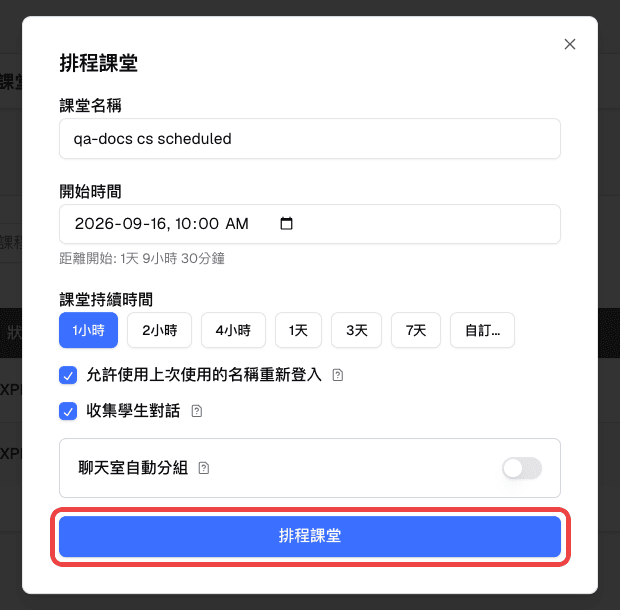
排程後的課堂會連同開始時間顯示在有效課堂清單中。到了開始時間,課堂會自動開始;但若您還有其他進行中的課堂,排程課堂不會開始。
課堂開始前,您可以使用課堂列上的按鈕:
- 立即開始:選擇持續時間後馬上開始。若您有其他進行中的課堂,這個按鈕不會顯示。
- 移除排程:刪除這堂排程課堂,刪除後無法復原。
- 取消排程:若這堂課是先前結束後,再透過 重新開始課堂 排程的課堂,會顯示這個按鈕,而不是「移除排程」。取消後課堂會回到 歷史紀錄,之後仍可重新排程。

學生若在開始時間前輸入代碼,會看到「課堂尚未開始」。
重新開始已結束的課堂
已結束的課堂可以直接再開一次,不必重新建立。
- 開啟 歷史紀錄,在該課堂點選 重新開始課堂(也可以先開啟已結束的課堂,再點選同一個按鈕)
- 視需要修改 課堂名稱
- 在 重啟模式 選擇 立即開始 或 排程稍後開始
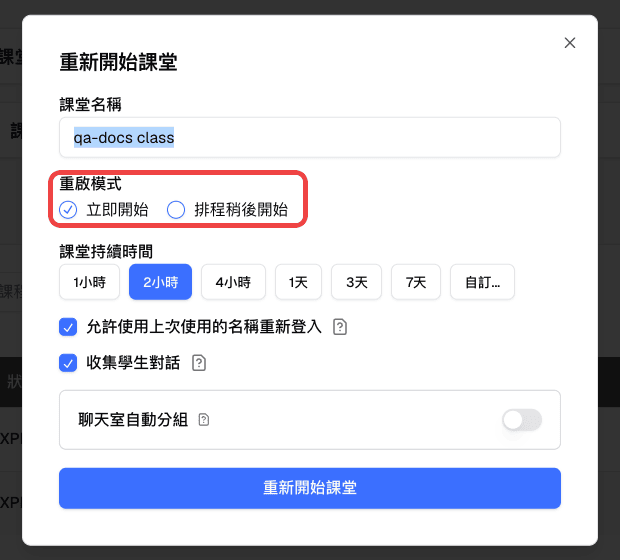
- 選擇 課堂持續時間,並調整三項課堂設定
- 點選 重新開始課堂(或 排程稍後開始)
重新開始的課堂會沿用原本的課堂代碼,因此課堂連結與 QR code 仍可使用。若代碼已在課堂結束約 3 個月後清除,系統會產生新的代碼。重新開始的課堂會計入 2 個有效課堂的上限,時段也不能與您其他課堂重疊。
課堂人數已滿時
每堂課可加入的人數,取決於您帳號的學生人數上限。已加入帳號 旁的數字會顯示線上帳號數與上限,例如 12 / 30。
- 只計算線上帳號。您身為課堂建立者不計入,但加入您課堂的其他教師會計入。
- 達到上限後,新加入的學生會看到「課堂已滿」。
- 已離線的學生重新登入時,也需要有空位。
監看進行中的課堂
在 課堂總覽 中開啟進行中的課堂。課堂詳細頁面會顯示課堂代碼、結束時間、標籤、連結的活動、聊天室,以及已加入的帳號。
這讓您可以:
- 確認學生是否專注於指定任務
- 及早發現需要協助的學生
- 找出值得全班討論的 AI 回覆範例
查看線上與離線學生
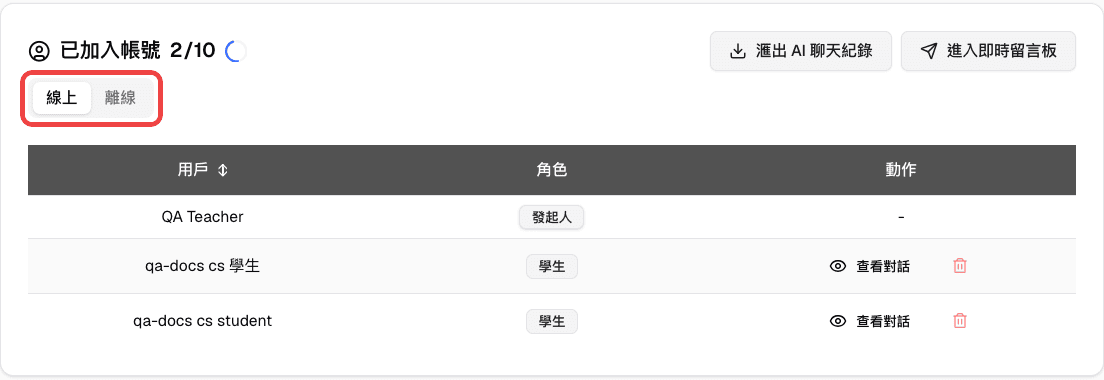
已加入帳號 區塊會列出課堂中的所有帳號,大約每 10 秒更新一次。
- 線上:目前在課堂中的帳號
- 離線:曾經加入、但目前已不在課堂中的帳號,例如已離開的學生
查看學生對話
- 在 已加入帳號 中找到該學生
- 點選 查看對話
- 選擇要閱讀的對話
若該學生的對話未被收集,就無法點選 查看對話。詳情請參考下方「學生資料與隱私」。
複製課堂資訊
在 一次性代碼 旁:
- 點選複製圖示,再選擇 複製一次性代碼、複製連結 或 複製全部資訊。複製全部資訊 會一次複製課堂標題、課堂連結、一次性代碼與課堂結束時間,方便貼到給學生的訊息中。
- 點選放大圖示,以大字顯示代碼,方便投影。
- 點選 QR code 圖示,開啟 掃描 QR 碼。
匯出對話記錄
- 在 已加入帳號 區塊點選 匯出 AI 聊天記錄
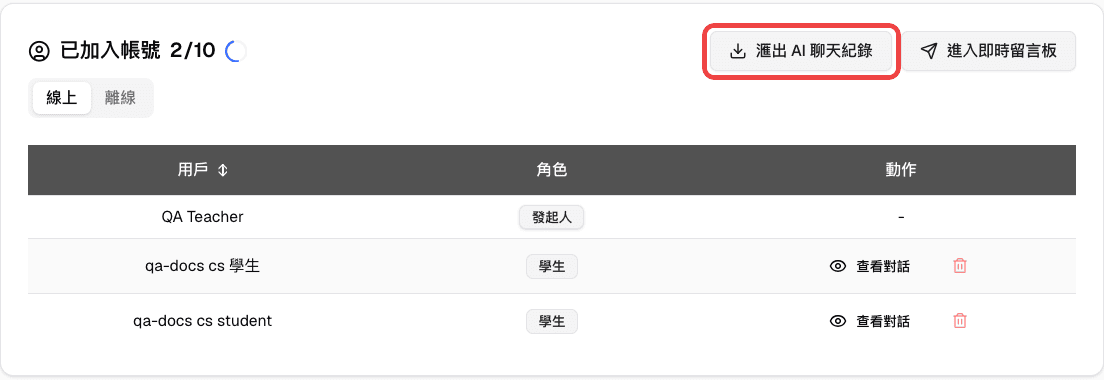
- 系統會下載 Excel 檔案(
.xlsx)
檔案只會包含對話已被收集的學生。若沒有符合條件的學生,會看到「沒有找到同意分享聊天記錄的學生」。課堂進行中或結束後都可以匯出。
為學生留言加上標籤
課堂標籤會套用到學生在這堂課中送到留言板的留言。
- 課堂進行中,點選 標籤 旁的 新增標籤
- 選擇標籤並儲存
- 在 更新標籤 對話框中選擇:
- 更新所有訊息:新標籤也會套用到學生在這堂課已送出的留言,原本的標籤會被取代
- 僅更新即將收到的訊息:先前的留言維持不變
若要建立標籤,請參考標籤管理。
連結測驗與口說測驗
課堂進行中,您可以在課堂詳細頁面連結草稿活動:
- 在 課堂測驗 旁點選 新增課堂測驗
- 在 選擇草稿測驗 中勾選要連結的測驗
- 點選 新增選擇的測驗
口說練習的操作方式相同:在 口說測驗 旁點選 新增口說測驗,再選擇草稿作業。學生會在課程平台看到已連結的活動。詳情請參考課堂測驗與口說練習器。
觀察其他線上課堂
教師可以用課堂代碼加入其他教師進行中的課堂,用於共同授課或觀課,不需要另外建立新課堂。
- 在課堂總覽頁面點選 加入線上課堂

- 輸入課堂代碼。分享我的對話記錄給教師 預設為勾選;若不想讓課堂建立者看到您的 AI 對話,請取消勾選。
- 點選 加入課堂
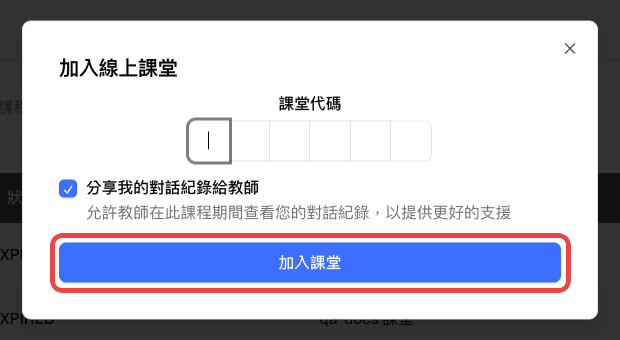
以下情況無法加入:
- 您自己有進行中的課堂(「已有進行中的課堂時,無法加入其他課堂」)
- 對方的課堂尚未開始(「課堂尚未開始」)
- 對方的課堂時段與您的排程課堂重疊
- 對方的課堂已滿。加入的教師也會計入對方的學生人數上限。
若要離開,請點選 離開課堂。
分享模版與測驗
在課堂進行中,您可直接將資源分享給學生:
分享提示詞模版:
- 在教師專區開啟 提示詞模版
- 開啟該模版在 狀態 欄位的開關
- 您進行中課堂裡的學生,會在聊天畫面的提示詞模版清單中看到該模版
詳情請參考提示詞模版。
指派課堂測驗:
- 在 課堂測驗 中開啟已生成的測驗並點選 發布到課堂,再選擇要發布的課堂。您也可以在課堂詳細頁面連結草稿測驗,詳見上方「連結測驗與口說測驗」。
- 課堂中的學生會在課程平台看到測驗,並可開始作答
管理參與者
在課堂詳細頁面中,您可以:
- 查看已加入學生:使用 已加入帳號 中的 線上 與 離線 分頁
- 移除學生:課堂進行中,點選該學生列上的垃圾桶圖示並確認。若移除的是以課堂代碼登入的學生,該帳號會被刪除且無法復原;移除其他帳號則只會將其移出課堂。
結束課堂
下課後,您可以:
- 開啟目前進行中的課堂
- 點選 結束課程
- 閱讀提示後確認
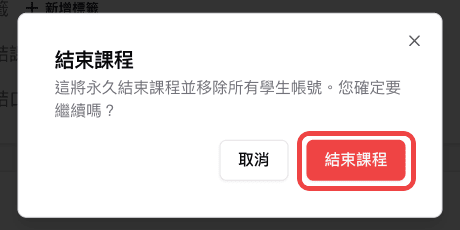
- 該課堂會移至 歷史紀錄
課堂到了結束時間也會自動結束,兩種方式的後續處理相同。
課堂結束後會發生什麼事:
- 課堂中的所有帳號都會變成離線,學生無法再使用該課堂。
- 以課堂代碼建立的學生帳號會被移除,學生無法再使用這些帳號。
- 與課堂連結的課堂測驗會一併結束。
- 您仍可從 歷史紀錄 開啟課堂,查看加入過的帳號、用 查看對話 閱讀已收集的對話、匯出對話記錄,以及查看聊天室記錄。
- 課堂代碼會在課堂結束約 3 個月後清除。課堂頁面會顯示清除日期,例如「此課堂代碼將於 2026-12-14 清除。」
若當時開啟「允許使用上次使用的名稱重新登入」,而您之後重新開始這堂課,回來的學生只要輸入相同的顯示名稱,就能取回先前的帳號與對話。
學生資料與隱私
本節說明系統在課堂中如何處理學生資料。收集學生對話前,請先確認學校的相關規範。
學生加入時會看到的提示
學生登入 視窗的登入欄位下方會顯示提示:「課堂中的對話可能被收集」。無論是否開啟「收集學生對話」,每堂課都會顯示這段提示。
「收集學生對話」會收集哪些內容
開啟此設定時:
- 學生在進行中課堂裡新開啟的 AI 對話,會分享給這堂課。
- 您可以用 查看對話 閱讀這些對話,也可以用 匯出 AI 聊天記錄 匯出。
學生在加入課堂前,或課堂結束後開啟的對話,不會被分享。關閉此設定時,不會分享任何 AI 對話給課堂。
課堂聊天室中的訊息,以及學生主動送到留言板的留言,屬於其他功能,不受這個設定影響。
以相同顯示名稱重新登入
開啟「允許使用上次使用的名稱重新登入」時,學生只要輸入這堂課裡已經用過的顯示名稱,就會登入先前的帳號,並看到該帳號的對話。學生會看到「使用現有帳號登入」的提示。
任何人輸入相同名稱,都能進入該帳號。請學生使用不容易被別人誤打的名稱,例如全名或座號。
關閉此設定時,每次登入都會建立新帳號。
課堂結束後保留的資料
- 以課堂代碼建立的學生帳號會被移除。
- 課堂本身、加入過的帳號清單、已收集的對話與聊天室記錄,仍會保留在您的 歷史紀錄 中。
- 課堂代碼會在課堂結束約 3 個月後清除。
適用對象
- 教師 — 可建立、管理、監看與結束課堂,並在課堂進行中及結束後查看已收集的學生對話。此功能需訂閱教師版。
- 學生 — 可透過課堂代碼加入課堂、使用 AI 對話,並取得教師分享的模版與測驗。
相關功能
- 第一次開課 — 依步驟完成第一堂課
- 課堂聊天室 — 課堂中的共享群組聊天室
- 留言板 — 學生可將特定 AI 回覆送到留言板,供教師批閱
- 提示詞模版 — 建立結構化提示詞並分享給學生
- 課堂測驗 — 建立並指派 AI 生成測驗
常見問題
學生找不到課堂代碼。 請確認您分享的是課堂詳細頁面顯示的代碼。您也可以直接分享課堂連結或 QR code。
我看不到任何學生對話。 學生必須先成功加入課堂並開始與 AI 對話,畫面才會出現內容。請確認學生已出現在 已加入帳號 中、已在課堂期間開啟新的對話,而且「收集學生對話」為開啟狀態。
課堂連結或 QR code 可以重複使用嗎? 課堂進行中可以重用同一個課堂連結或 QR code。若要在之後的課程使用,請到 歷史紀錄 重新開始課堂;除非代碼已在課堂結束約 3 個月後清除,否則代碼不會改變。若希望學生重新加入後不遺失內容,請在學生加入前開啟「允許使用上次使用的名稱重新登入」與「收集學生對話」。
課堂開始後,學生還能中途加入嗎? 可以。只要課堂仍在進行中且人數未滿,學生可隨時加入。
學生看到「課堂已滿」。 課堂人數已達您帳號的學生人數上限。請查看 已加入帳號 旁的數字;已離開並顯示為離線的學生不會計入。
課堂結束後,學生對話會怎麼處理? 在「收集學生對話」開啟期間收集到的 AI 對話,您仍可在課堂詳細頁面查看。以課堂代碼建立的學生帳號會在課堂結束時移除;若您重新開始課堂時開啟「允許使用上次使用的名稱重新登入」,學生輸入相同顯示名稱即可取回先前的帳號。
學生加入後,還可以更改課堂設定嗎? 課堂進行中,只能在課堂詳細頁面調整自動分組設定。「允許使用上次使用的名稱重新登入」與「收集學生對話」等其他設定會維持到課堂結束;結束後可點選 重新開始課堂,重新設定持續時間與各項選項。