疑難排解
常見問題及其解決方式。
對話沒有回應
症狀: 訊息已送出,但畫面上沒有出現任何回覆。
解決方式:
- 確認網路連線是否正常
- 重新整理頁面
- 清除瀏覽器快取後再試一次
- 若問題持續發生,可能是 AI 服務暫時負載過高——請稍待幾分鐘後再試
檔案上傳失敗
症狀: 上傳檔案時出現錯誤提示。
解決方式:
- 確認檔案大小是否在限制範圍內
- 確認您已登入,訪客無法上傳檔案。免費方案的檔案讀取每天可使用 3 次(每天 00:00 GMT+8 重置),Pro 以上方案沒有每日次數限制
- 嘗試使用不同的檔案格式(支援 PDF、圖片及文字檔)
無法進入教師專區
症狀: 側邊欄中沒有出現 教師專區 連結。
解決方式:
- 確認您已訂閱教師版
- 登出後重新登入
- 若問題持續發生,請聯絡客服支援
學生無法重新加入課堂
症狀: 學生關閉瀏覽器視窗、登出或更換裝置後,無法回到同一個課堂身份。
解決方式:
- 確認課堂仍在有效期間內。
- 請學生使用先前相同的顯示名稱。
- 確認學生輸入的是目前有效的一次性課堂代碼。
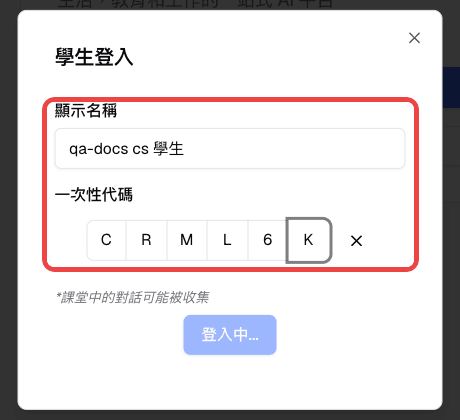
- 若課堂曾重新開始,確認 允許使用上次使用的名稱重新登入 已啟用。
- 若教師之後需要查看對話記錄,確認 收集學生對話 已在學生繼續使用前啟用。
重用課堂代碼並恢復學生對話記錄
症狀: 教師希望在多次課堂中使用同一組 QR code 或連結,同時讓學生對話記錄保留在同一個學生身份下。
檢查清單:
- 從教師專區開始或排程課堂。
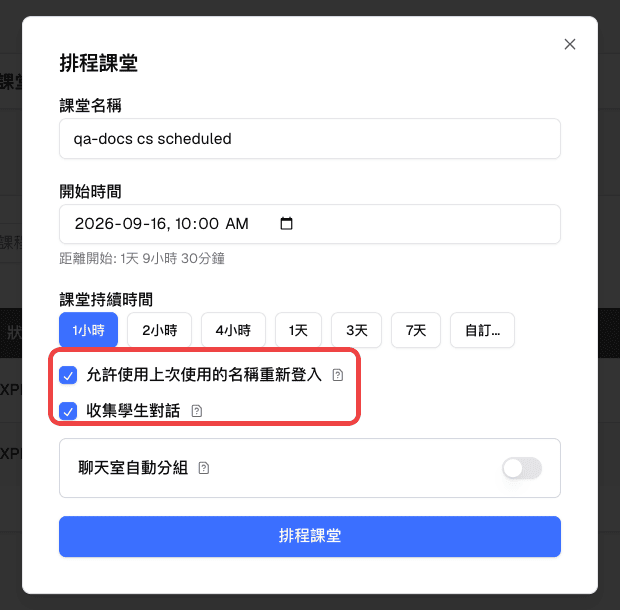
- 啟用 允許使用上次使用的名稱重新登入。
- 啟用 收集學生對話。
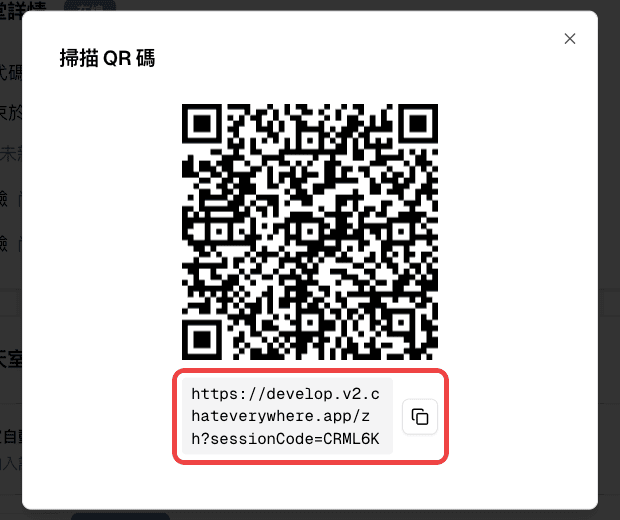
- 將產生的 QR code 或課堂連結分享給學生。
- 要求學生使用穩定的顯示名稱,例如學號或完整姓名。
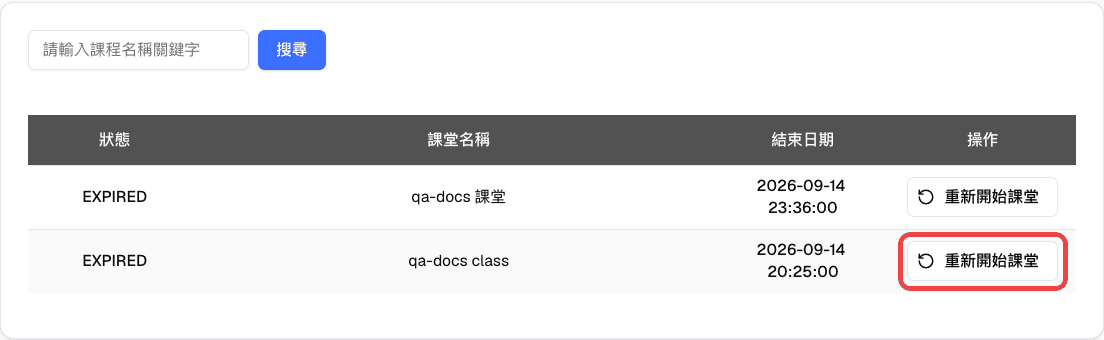
- 下一次上課前,到 歷史紀錄 重新開始同一個課堂,並保持相同設定。
- 請學生使用相同顯示名稱與課堂代碼重新加入。
完整操作說明請參考課堂中的「重用課堂連結並恢復學生紀錄」。
學生無法載入測驗
症狀: 學生嘗試作答時出現錯誤。
解決方式:
- 確認測驗已發布
- 確認學生已加入進行中的課堂
- 確認測驗連結或代碼是否正確
需要用匯出或匯入作為備援
症狀: 使用者需要手動備份或搬移對話記錄。
解決方式:
- 點選個人頭像,開啟設定,進入匯入/匯出分頁。點選匯出下載備份檔,或點選匯入還原備份。
- 將匯出的 JSON 檔案保存在安全位置。
- 只匯入從 Chat Everywhere 匯出流程產生的檔案。
請參考 Google Drive 操作影片:匯出與匯入對話記錄影片 。
音檔上傳問題(會議小幫手)
症狀: 音檔上傳失敗或無法處理。
解決方式:
- 確認檔案大小是否在限制範圍內(免費方案總計 1 GB;會議小幫手付費方案 5 GB,Ultra 方案已包含)
- 確認檔案格式為支援的音訊格式
- 先嘗試上傳較短的音檔
仍需協助?
請透過 App 內的支援管道與我們聯絡,或前往 intro.chateverywhere.app 查看支援選項。
最後更新於