口說練習器
指派口說練習作業,由 AI 即時評分並提供回饋,協助您追蹤學生進度。
概覽
口說練習器可用來建立結構化的口說作業,讓學生練習指定句子並立即取得 AI 發音評分。您可以設定練習句子、語言與示範聲音,以及及格分數。學生錄音後,系統會自動分析發音表現,提供分數與回饋,學生再提交作業;教師也能在同一頁掌握每位學生的進度與表現。
這項功能特別適合英語教學、第二外語教學,或重視口說表現的課程。
如何進入
教師:
- 前往 教師專區
- 點選側邊欄的 口說練習器
學生:
- 前往 課程平台
- 點選側邊欄的 口說練習器
教師:建立作業
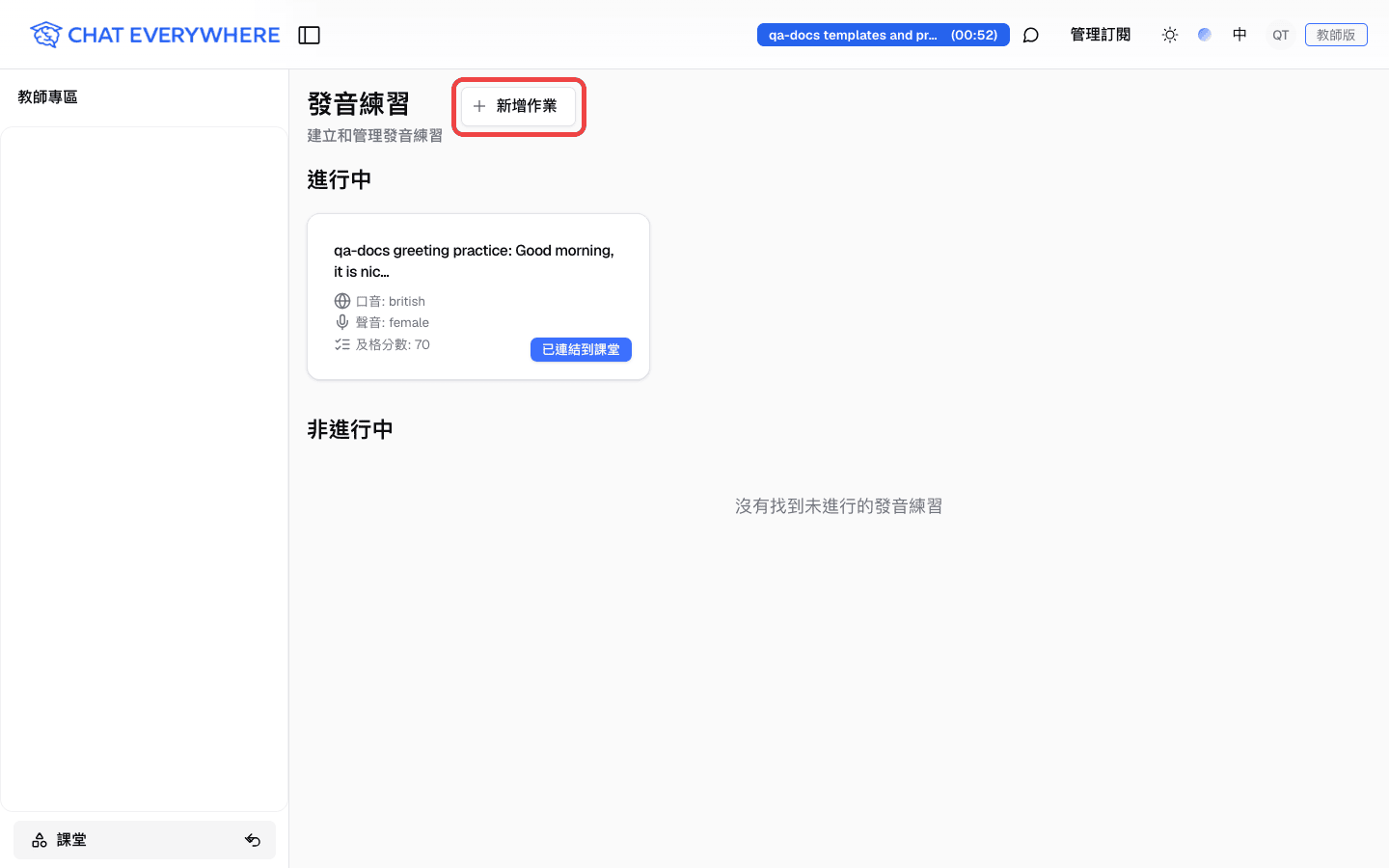
- 在口說練習器頁面點選 新增作業
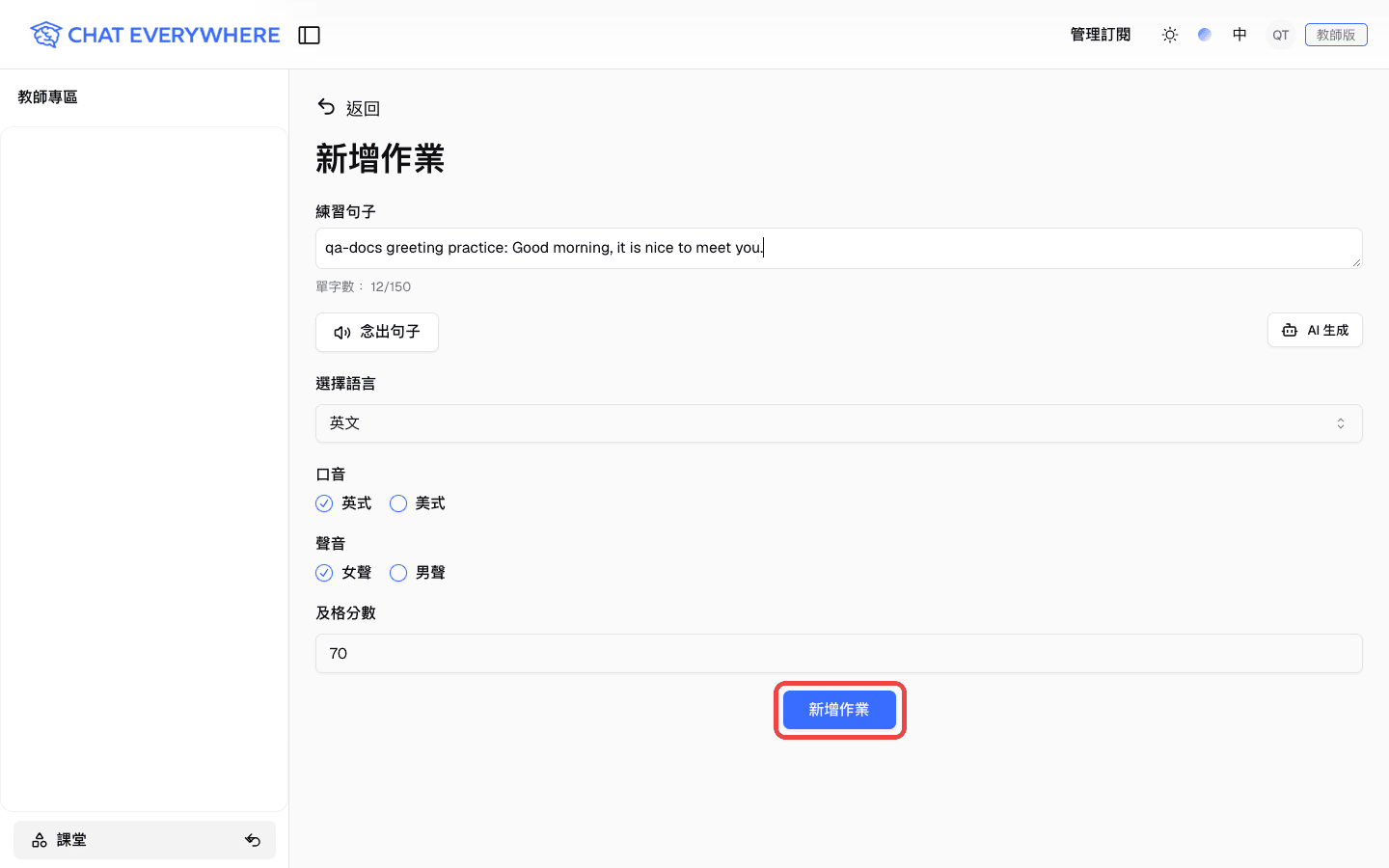
- 填寫作業資訊:
- 練習句子 — 學生需要朗讀的字詞或句子,例如
The weather is beautiful today。可自行輸入,也可以用 AI 生成(見下方說明) - 選擇語言 — 英文、中文、日文或韓文
- 口音 — 英式或美式(僅英文會顯示)
- 聲音 — 示範朗讀使用女聲或男聲
- 及格分數 — 學生需要達到的最低分數,可設定 1 到 100 分(預設 70 分)
- 練習句子 — 學生需要朗讀的字詞或句子,例如
- 點選 新增作業 儲存
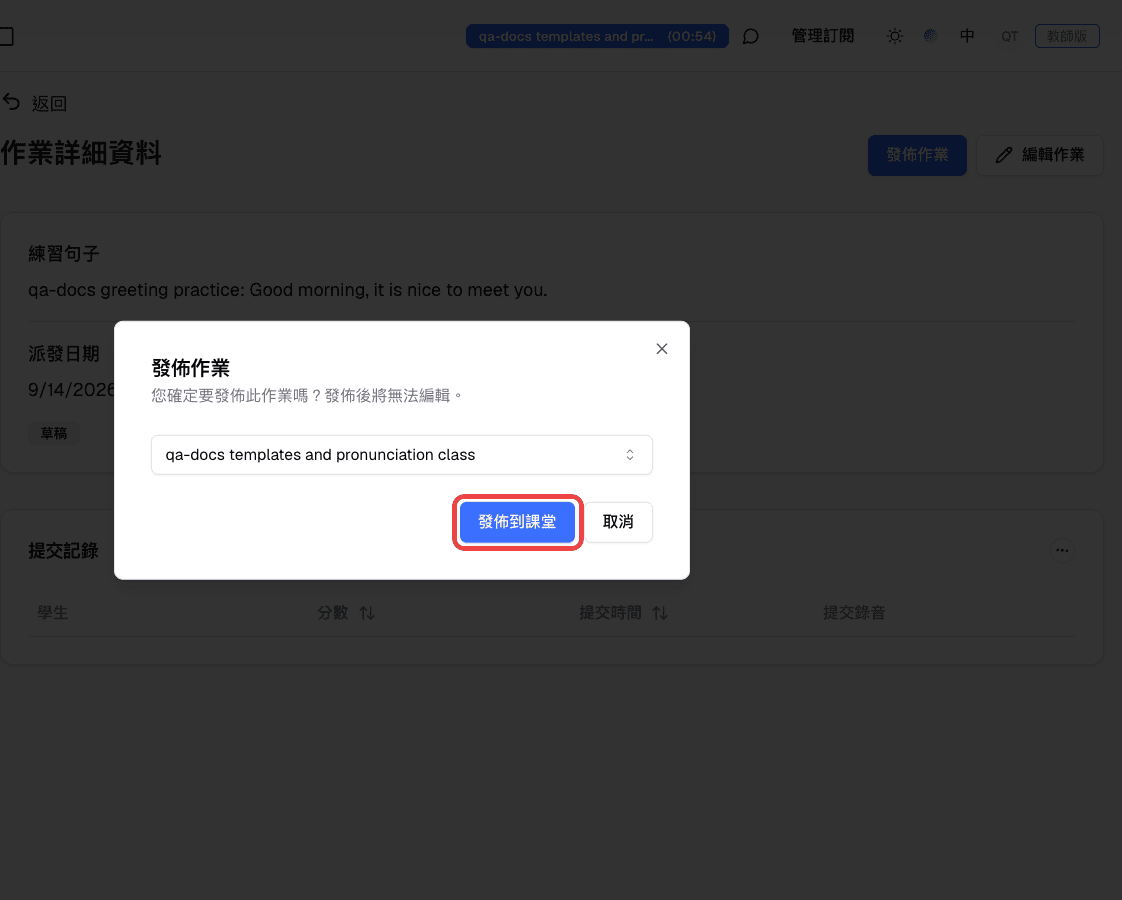
- 作業準備好後,開啟作業並點選 發佈作業,選擇進行中的課堂,再點選 發佈到課堂。發布後就無法再編輯作業。
使用 AI 生成練習句
除了手動輸入句子,也可以請 AI 生成練習句。
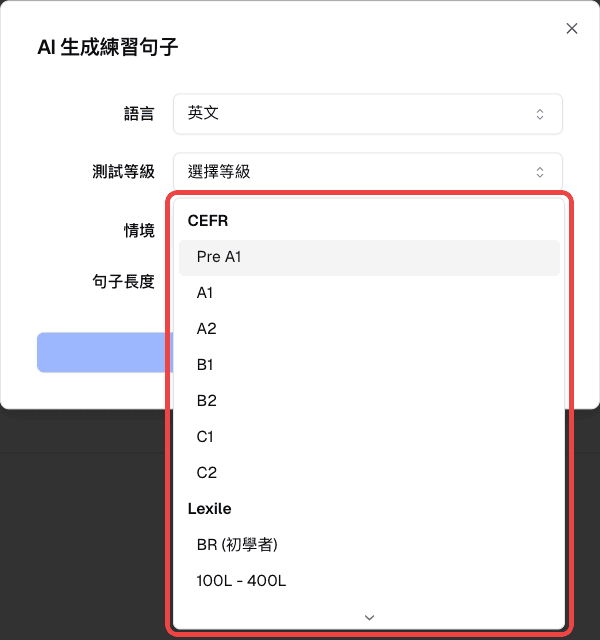
- 在作業表單點選 AI 生成,選擇語言、測試等級、情境與句子長度
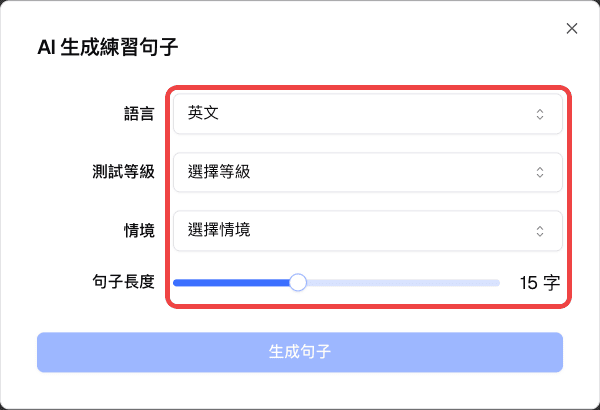
- 選擇適合學生程度的測試等級
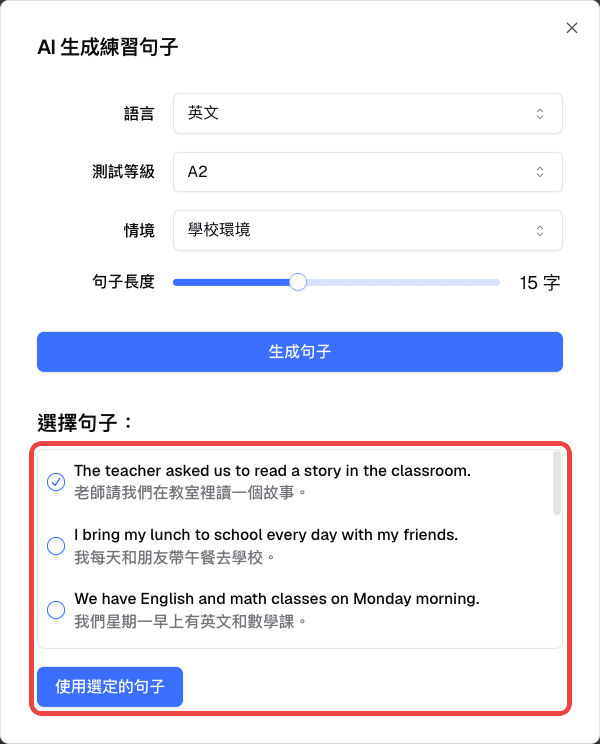
- 選擇句子的情境
- 點選 生成句子,從結果中挑選要讓學生練習的句子,再點選 使用選定的句子
設定作業的建議:
- 初學者可先從較短句子開始,再逐步增加長度
- 及格分數可設定在合理範圍,鼓勵學生多次練習
- 若句子需要特定語調、重音或情境,可在說明中一併註明
教師:追蹤學生進度
在口說練習器頁面中,您可以查看:
- 所有作業 — 包含作業狀態
- 學生提交紀錄 — 每項作業的所有作答與錄音
- 每次作答分數 — 觀察學生是否隨著練習逐步進步
- 全班進度 — 哪些學生已達到及格門檻,哪些學生仍需加強
開啟作業後,可在 提交記錄 中查看每位學生的分數、提交時間與提交錄音。
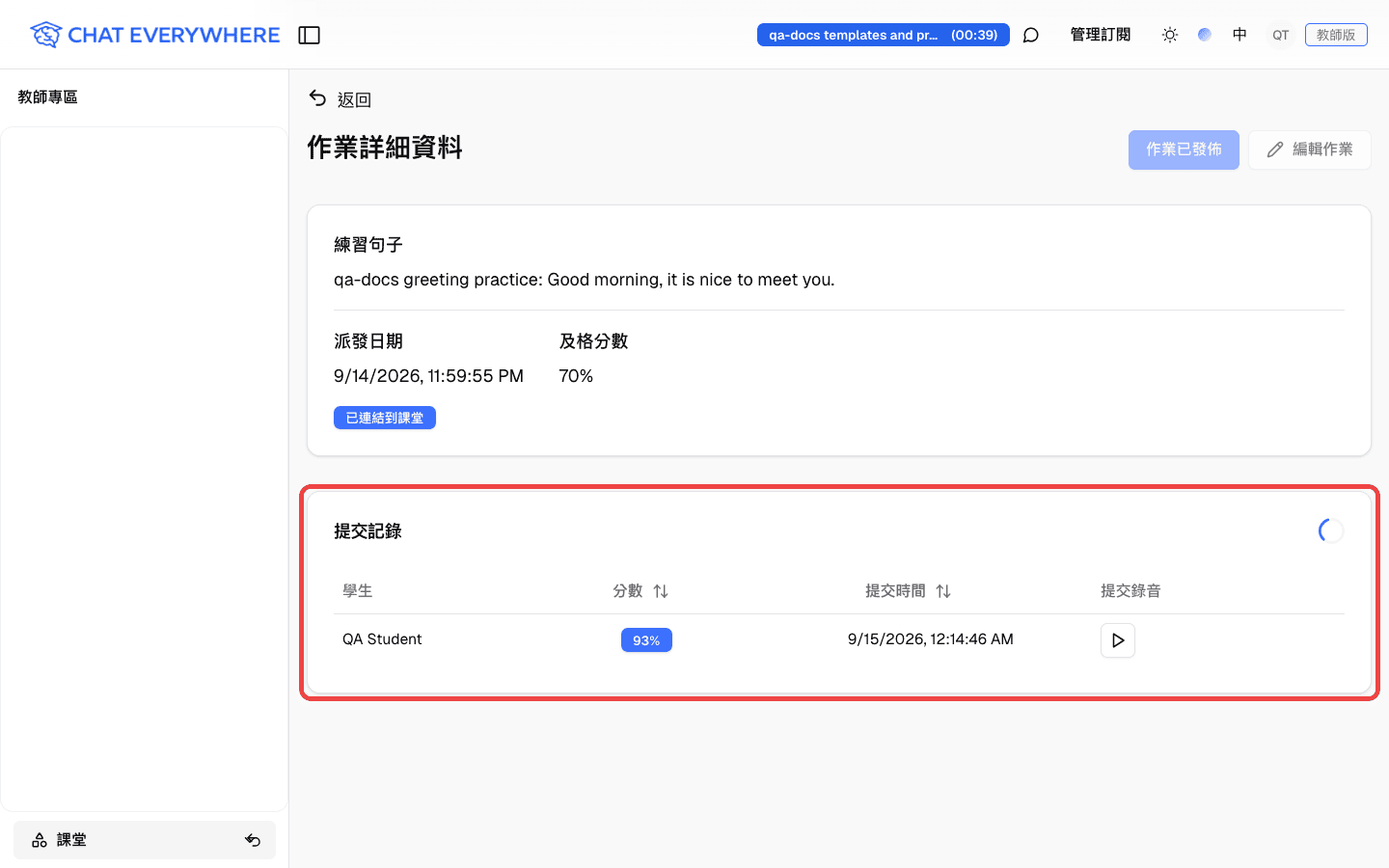
這可幫助您及早辨識需要額外協助的學生。
學生:完成作業
- 開啟 課程平台 並前往 口說練習器
- 找到教師指派的作業,點選開啟
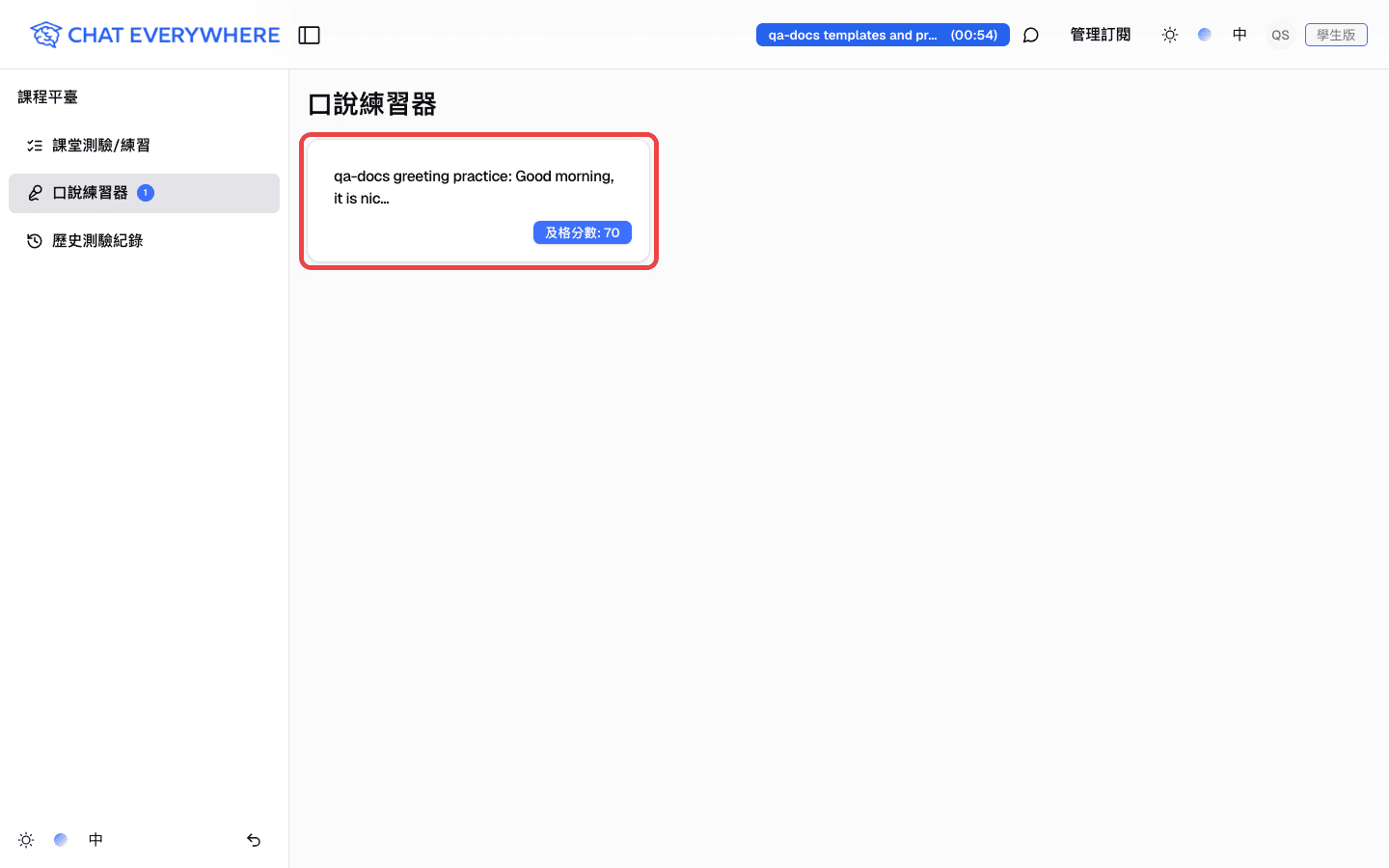
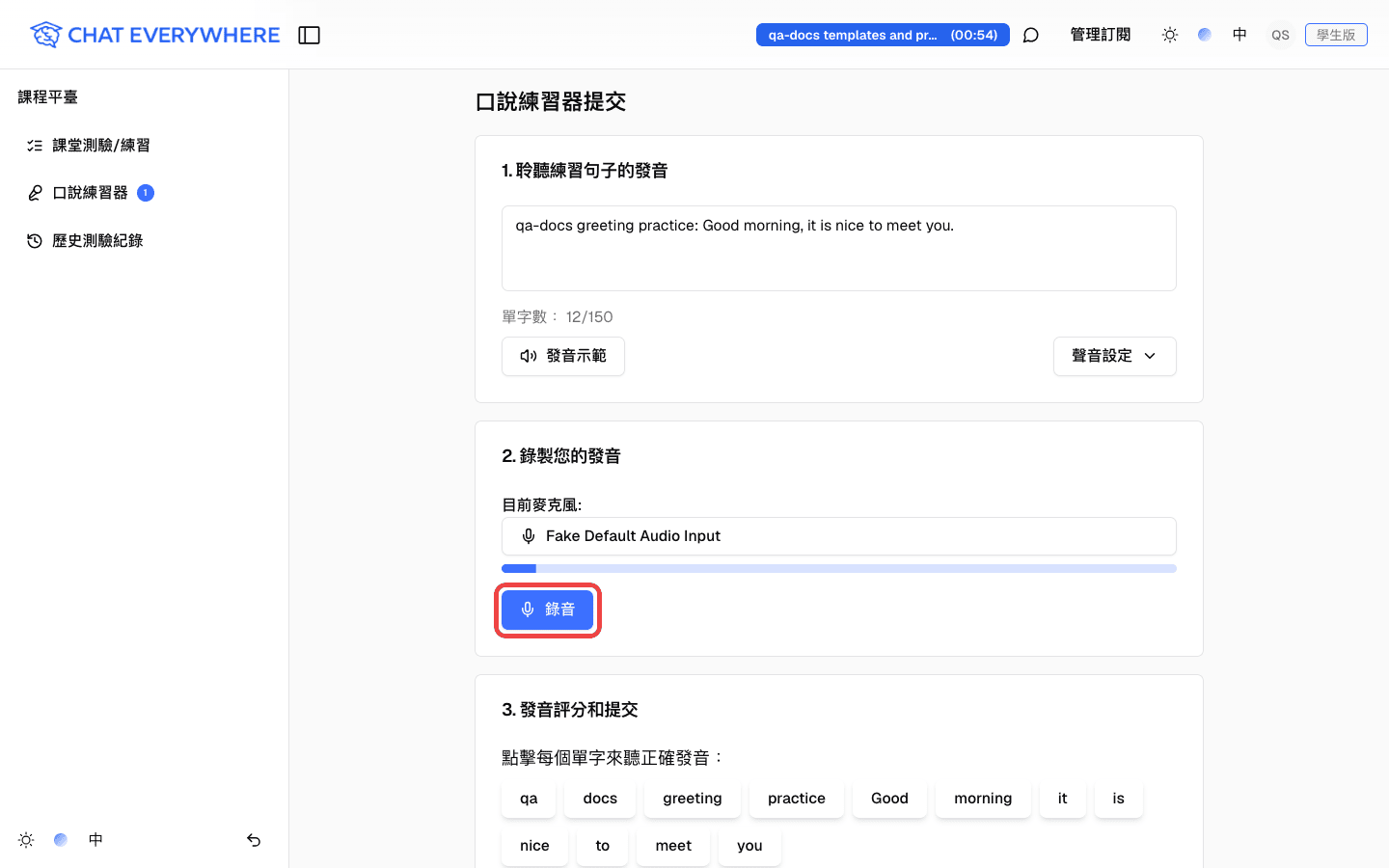
- 查看要朗讀的目標句子,可以先點選 發音示範 聆聽示範朗讀
- 點選 錄音,對著麥克風清楚念出內容,再點選 停止並分析
- AI 會分析發音並回傳分數與回饋
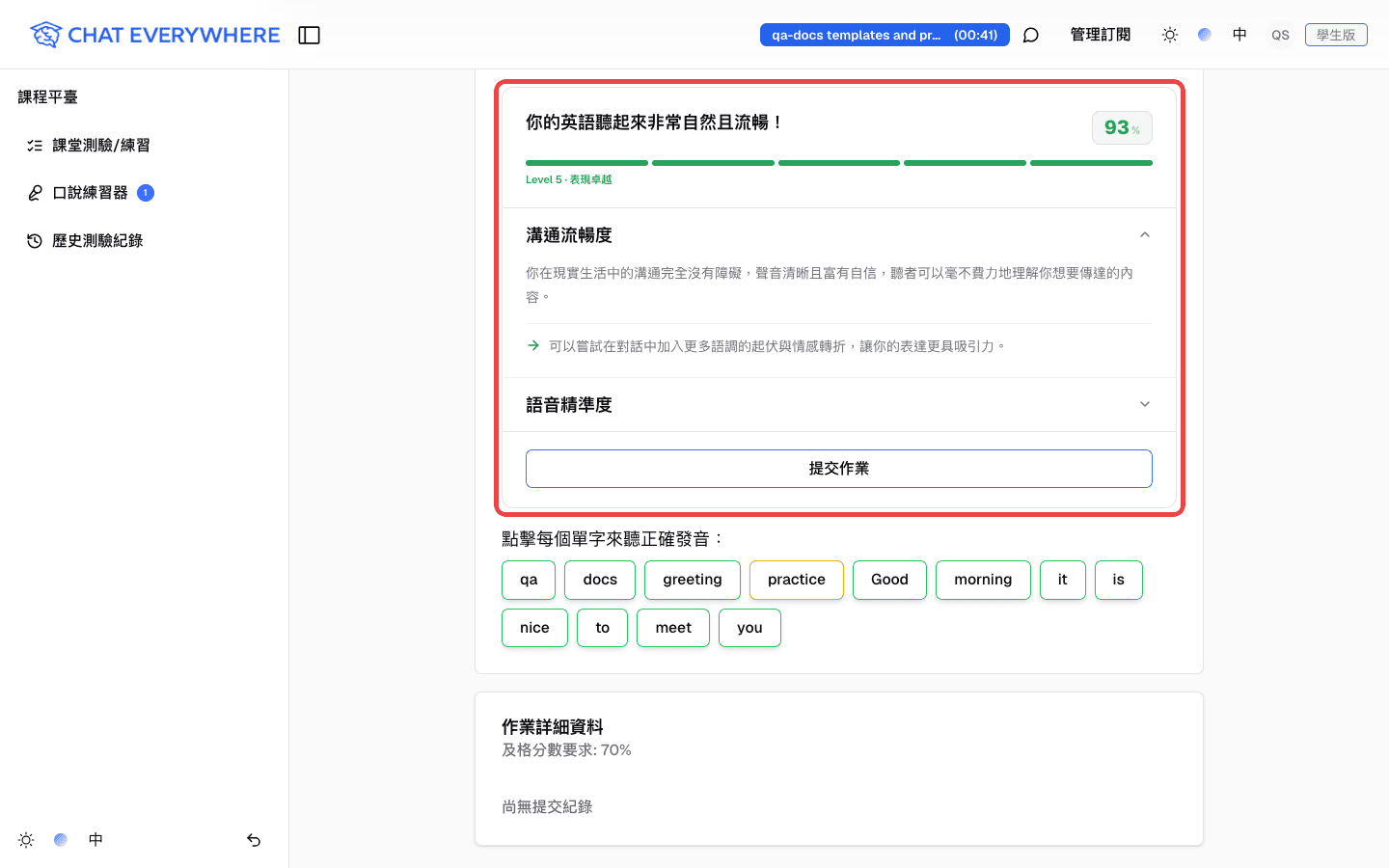
- 點選 提交作業 送出這次作答。分數達到及格分數才能提交
- 若分數未達及格分數,學生可以再次練習並重新錄音,直到達到要求
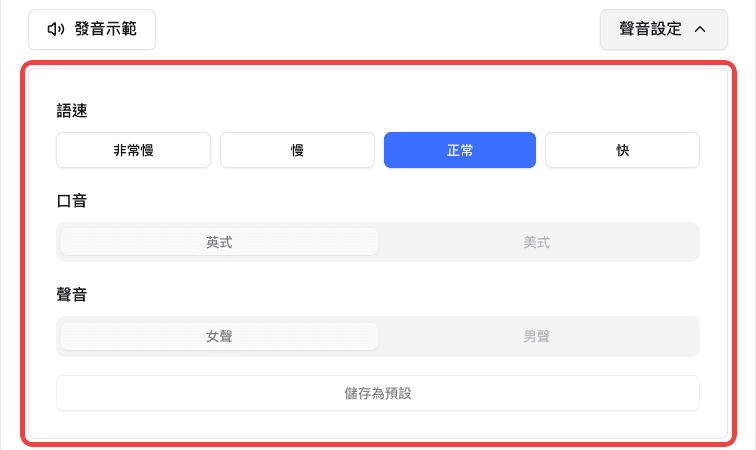
錄音前,學生也可以點選 聲音設定,視選項調整示範朗讀的語速、口音與聲音。
AI 評分如何運作
AI 會將學生的錄音與目標句子比對,評估發音準確度。分數與回饋通常包含:
- 分數 — 通常以 100 分制呈現,表示發音與目標句子的接近程度
- 回饋 — 說明哪些部分表現良好,以及哪些地方可再改進,例如個別音素、重音或節奏
評分流程為自動化處理,因此每位學生都是以相同標準評分。
適用對象
- 教師 — 可建立作業、設定要求,並查看所有學生的提交紀錄與進度。此功能需訂閱教師版。
- 學生 — 可完成口說作業、錄製發音,並查看自己的分數與 AI 回饋。
相關功能
常見問題
學生可以重複練習作業嗎? 可以。學生可以反覆練習並重新錄音,直到達到及格分數為止。
哪些瀏覽器支援錄音? 大多數現代瀏覽器都支援麥克風錄音,包括 Chrome、Edge、Safari 與 Firefox。學生需先在瀏覽器中允許麥克風權限。行動裝置瀏覽器通常也可使用,但建議在安靜環境下操作。
學生明明念得不錯,AI 卻給了較低分數。 AI 評分是依據錄音與目標句子的比對結果。背景噪音、麥克風品質或較特殊的口音,都可能影響結果。建議學生在安靜環境中使用清楚的收音設備重新錄製。
我可以查看每一次作答嗎? 可以。進度儀表板會顯示每位學生提交的每次作答紀錄與分數,方便您觀察其進步情形。
作業發布後還能修改嗎? 不行。作業發布後就無法編輯,請在發布前確認練習句子、語言、聲音與及格分數。
最後更新於