課堂測驗
從出題到學習成效分析,全程自動化,只需輸入主題,AI 便能協助完成後續流程。
概覽
課堂測驗可讓您在幾秒內建立 AI 生成的測驗。輸入主題與偏好設定後,系統會自動產生題目、提供給學生作答、收集答案、自動批改,並呈現學習成效分析。
您可以選擇多種題型、設定難度、上傳參考資料以生成更精準的題目,並加入作答時限。若您希望先行審閱結果,也可在成績公布前暫緩開放給學生查看。
本頁說明如何建立與發布測驗。學生送出後,若要查看作答紀錄、調整成績或匯出結果,請參考測驗結果與評分。
如何進入
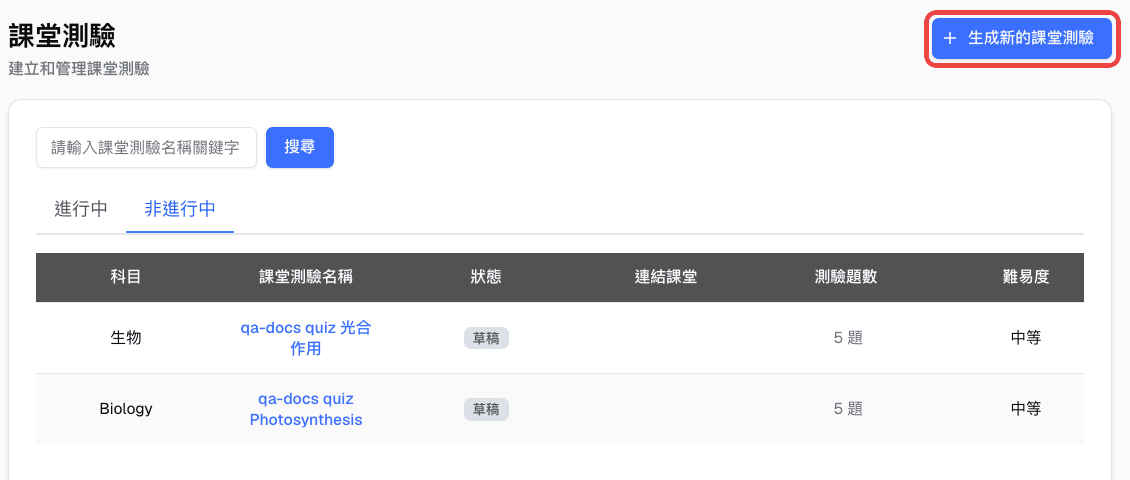
- 前往 教師專區
- 點選側邊欄的 課堂測驗/練習
- 點選 生成新的課堂測驗
您可以做什麼
- AI 自動出題 — 輸入主題後,自動生成題目
- 多種題型 — 單選題、多選題與問答題
- 三種難度 — 簡單、中等與困難
- 根據檔案內容出題 — 上傳參考資料後,依內容生成題目
- 多組隨機題組 — 建立不同版本,降低學生彼此抄答的機會
- 作答時限 — 設定學生完成測驗的時間
- 測試評分 — 發布前先用範例答案確認評分指引的效果
- 題目編輯工具 — 發布前可重新生成、重新排序、新增或刪除題目
- 自動批改 — AI 依您的自訂評分說明批改所有作答,包含問答題
- 暫緩公布成績 — 在公布給學生前,先自行審核成績
- 收集額外資料 — 在學生作答前,收集學號、座號等資料
- 專屬測驗連結 — 透過專屬網址或 QR 碼分享測驗,不必先建立課堂
- 結果、評分與匯出 — 學習成效分析、調整成績、評分復檢申請與 PDF 匯出,請參考測驗結果與評分
逐步操作
建立測驗
- 點選 生成新的課堂測驗
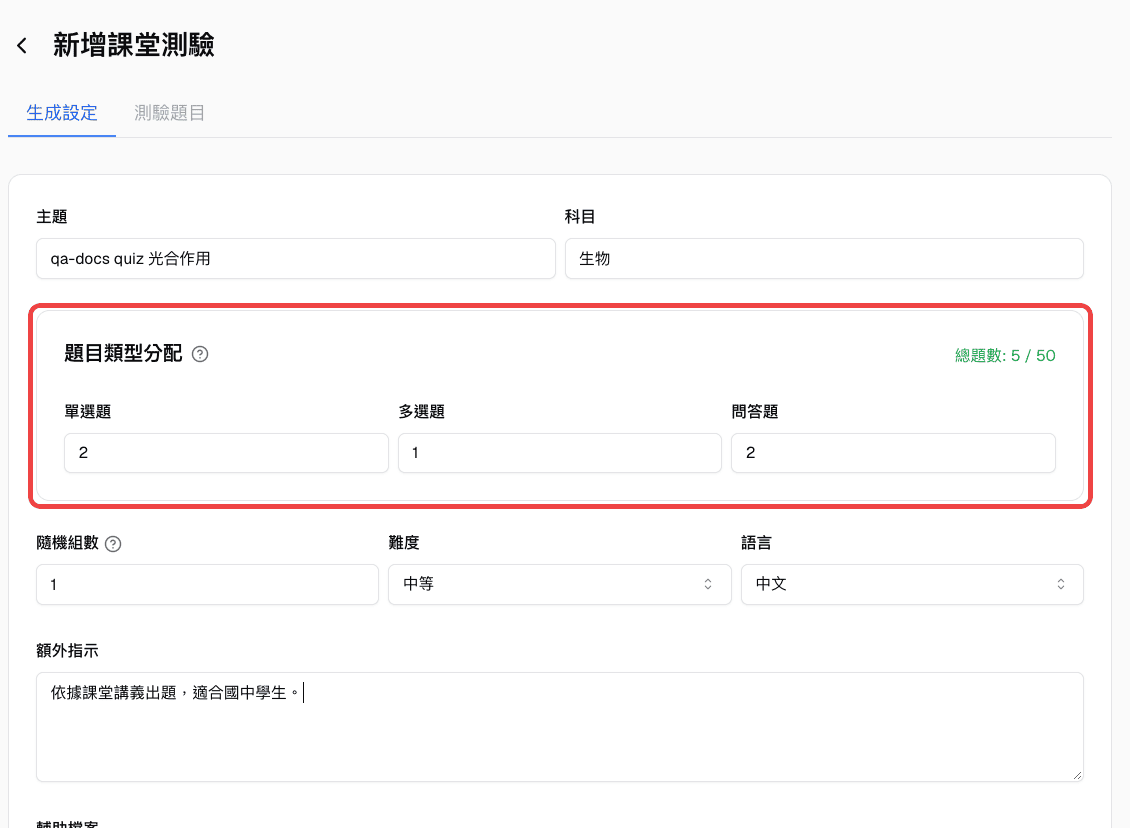
- 填寫基本資訊:
- 主題 — 測驗的主題,例如「光合作用」
- 科目 — 所屬學科領域
- 語言 — 生成題目所使用的語言
- 難度 — 簡單、中等或困難
- 選擇各題型的題數:
- 單選題 — 只有一個正確答案的選擇題
- 多選題 — 有多個正確答案的選擇題
- 問答題 — 簡答或開放式題目
- 視需要設定:
- 隨機組數 — 要建立幾組隨機版本
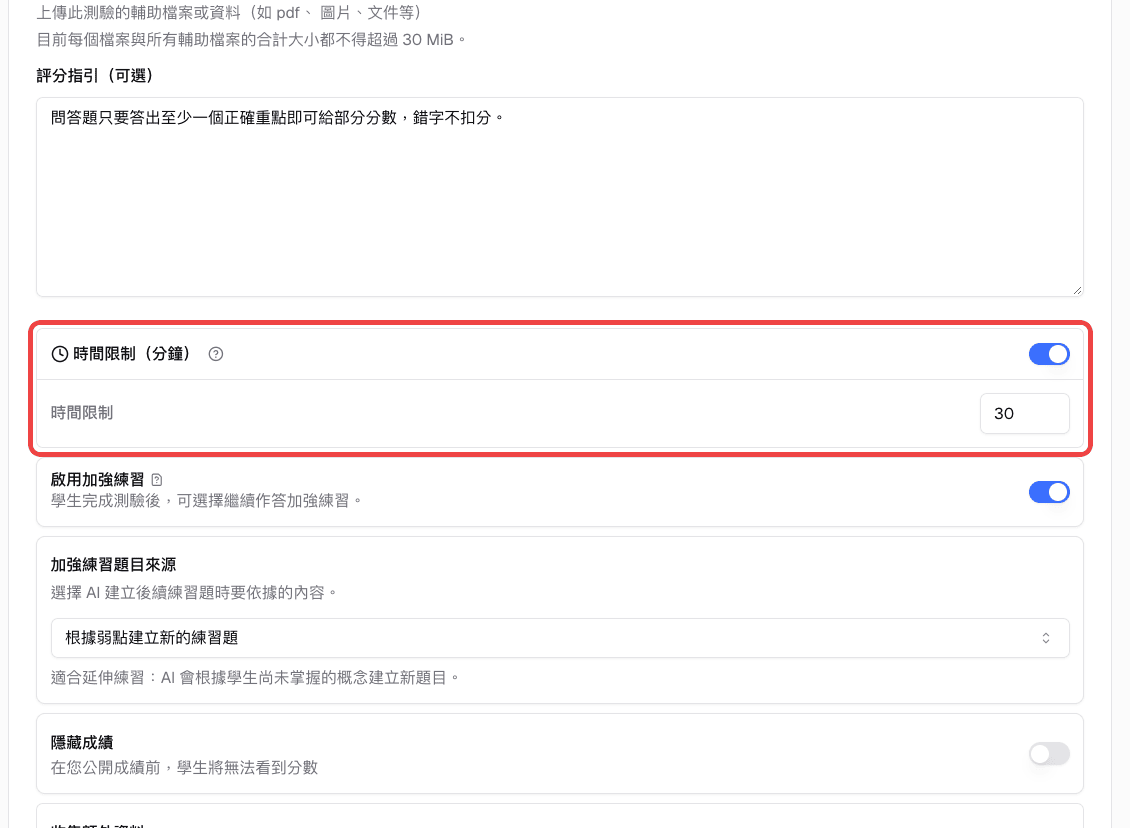
- 時間限制 — 學生可用多少分鐘完成測驗,留空表示不限時
- 額外指示 — 引導 AI 生成您需要的題型或方向
- 評分指引(可選) — 您自訂的評分標準,請參考下方「設定評分指引並測試評分」
- 加強練習 — 在評分後提供更有針對性的後續練習。請參考加強練習
- 隱藏成績 — 開啟後,可在學生看到成績前先行審核。之後關閉即可公開成績,測驗發布後也能調整
測驗限制
設定測驗時,請留意以下限制:
| 設定 | 限制 |
|---|---|
| 題數 | 所有題型合計最多 50 題(顯示於 總題數) |
| 隨機組數 | 1 到 5 組 |
| 輔助檔案 | 每個檔案與所有檔案合計都不得超過 30 MiB |
| 題目圖片 | JPEG、PNG、GIF 或 WebP,每張最大 10 MB |
| 學生上傳的答案圖片 | 每題問答題最多 5 張 |
隨機題組的運作方式: 每組題目內容不同,每位學生會隨機分配到其中一組。這樣可以降低抄答的機會,但也代表學生作答的題目不完全相同。查看結果時,可依題目組篩選,比較作答同一版本的學生。
發布後題目就會鎖定。 發布到課堂或建立專屬連結後,就無法再編輯、新增、刪除、重新生成或重新排序題目,評分指引也無法修改。若要調整已發布的測驗,請點選 複製測驗,再編輯複製出來的版本。
收集學生額外資料(選用)
您可以在學生開始作答前,要求他們填寫學號、班級或座號等資料。這些資料會顯示在作答紀錄中,方便您辨識與整理每位學生的結果。
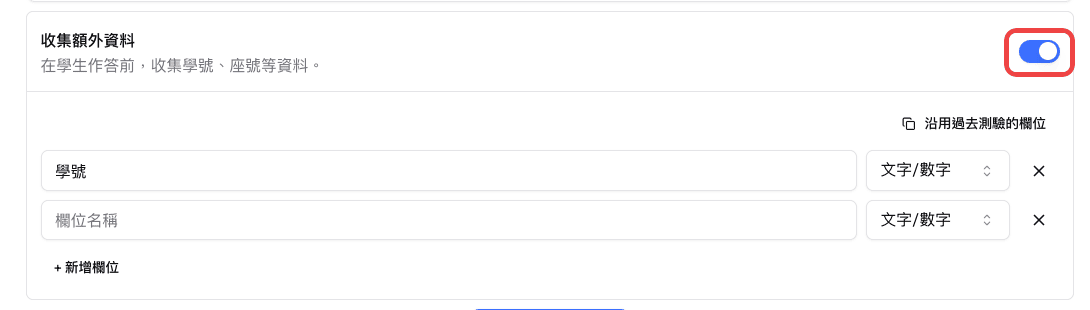
在測驗設定中,找到收集額外資料的開關並將其開啟。
開啟後:
- 點選新增欄位,輸入欄位名稱(例如「學號」)
- 選擇欄位類型 — 文字/數字供學生自行輸入,或下拉選單讓學生從您預設的選項中選擇
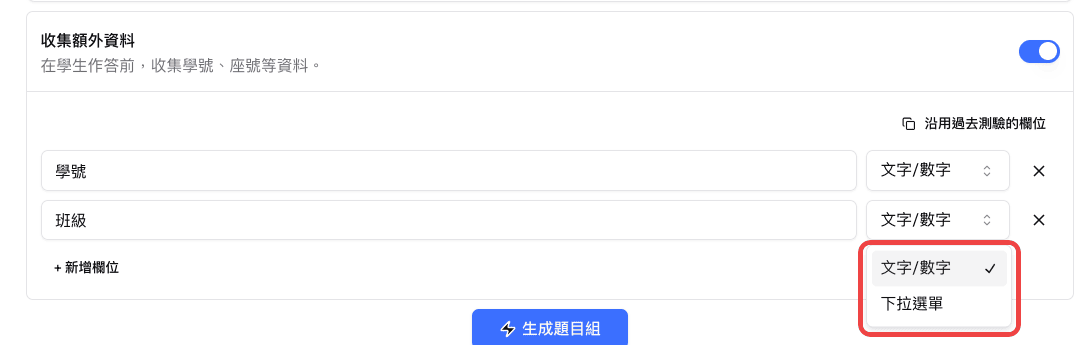
- 若使用下拉選單,點選新增選項逐一加入選項
- 您可依需求新增多個欄位,也能隨時調整順序或刪除
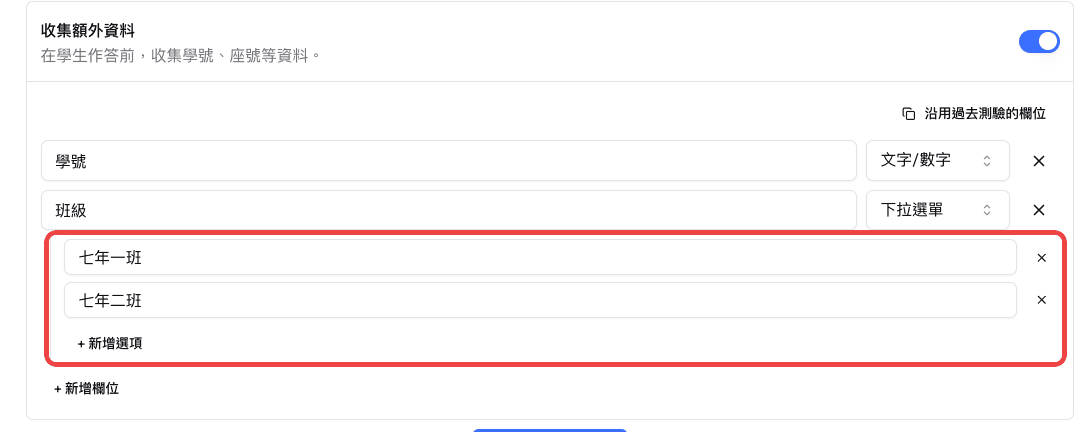
若先前已在其他測驗中建立過這些欄位,可點選沿用過去測驗的欄位,直接複製使用。
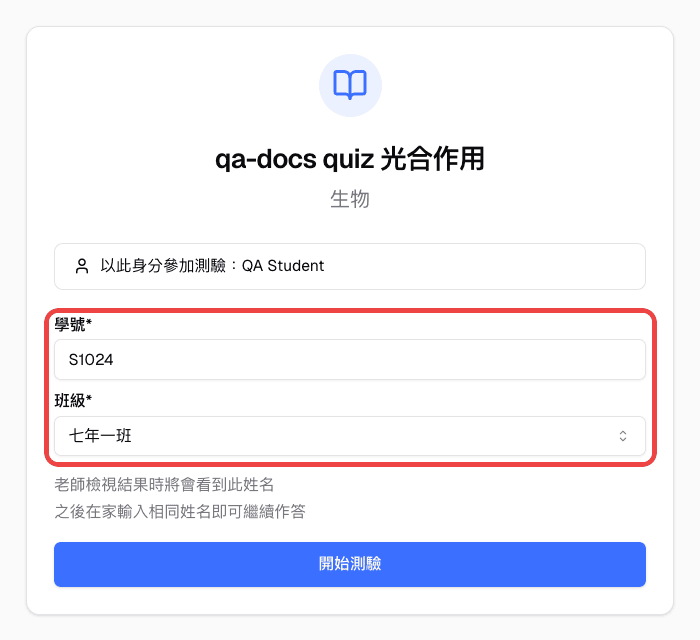
學生在作答前會看到填寫表單,所有欄位皆為必填,完成後才能開始測驗。
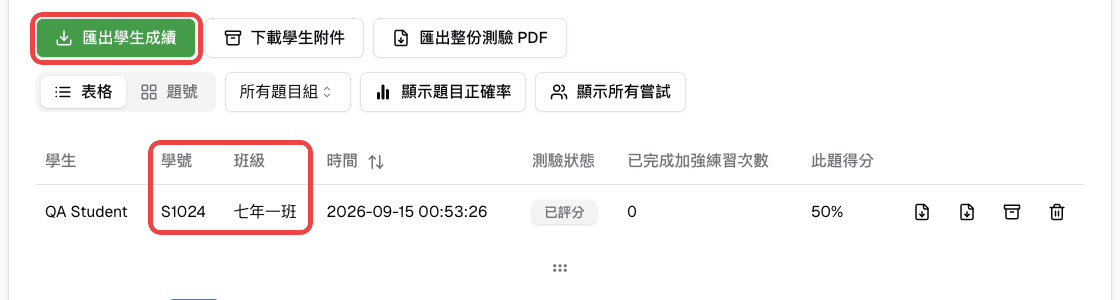
學生送出後,您在測驗設定中定義的欄位會顯示在測驗結果表格中,方便您直接對照每筆作答。匯出學生資料時,這些欄位也會一併包含。
依自有資料出題(選用)
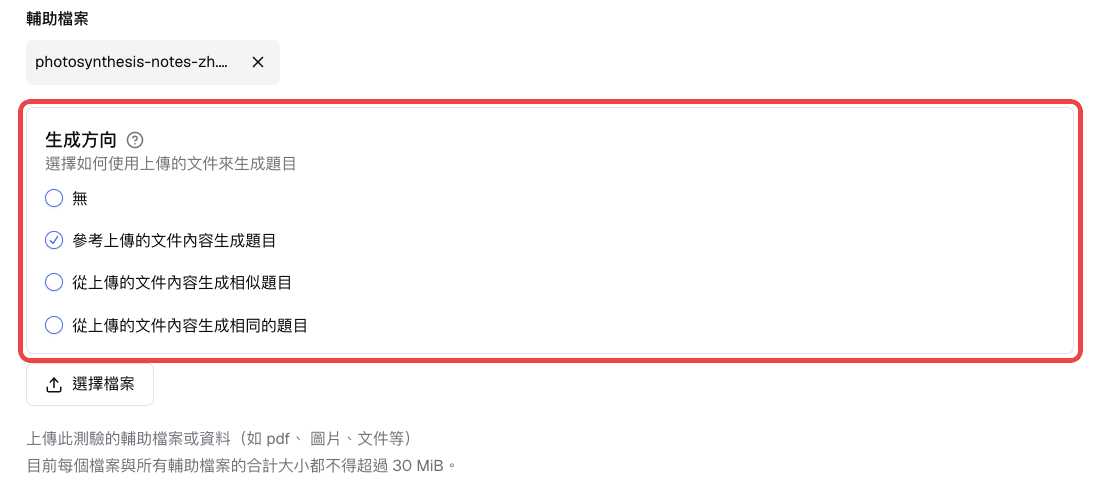
若您希望測驗內容更貼近既有教材,可在 輔助檔案 上傳 PDF、圖片或文件,並在 生成方向 選擇下列方式之一:
- 參考上傳的文件內容生成題目 — AI 會根據您提供的檔案內容生成新題目
- 從上傳的文件內容生成相似題目 — 參照檔案中的題型與風格出題
- 從上傳的文件內容生成相同的題目 — 直接擷取您上傳檔案中的題目
每個檔案與所有輔助檔案的合計大小都不得超過 30 MiB。若檔案過大,必須先移除部分檔案才能生成題目。
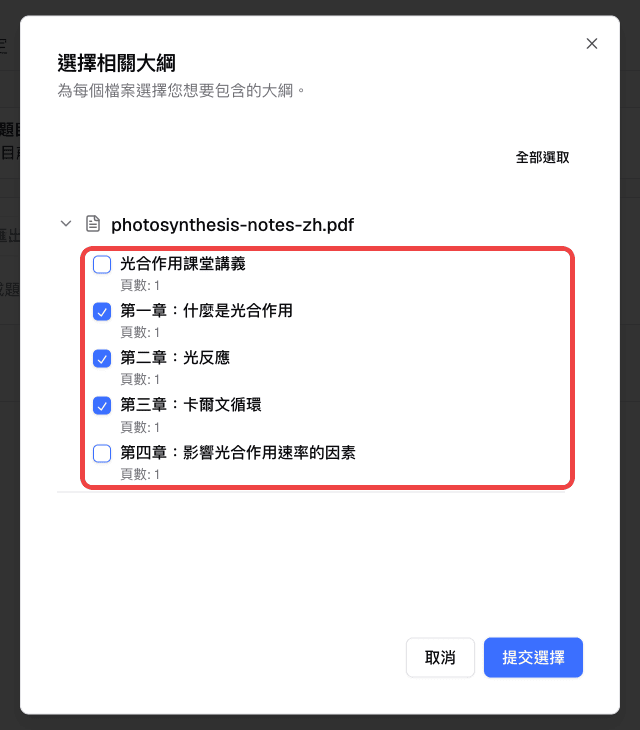
上傳 PDF 後點選 生成題目組,系統會開啟 選擇相關大綱 視窗,列出每個檔案中的章節。勾選要納入測驗的章節或內容範圍後,點選 提交選擇,讓題目更精準對應本次課堂要評量的內容。若檔案只有一個章節,或您選擇 從上傳的文件內容生成相同的題目,系統就不會顯示這個視窗。
準備自有教材時,也可以參考這份範例資料 。
審閱與編輯生成題目
AI 生成測驗後,請開啟 測驗題目 分頁,先審閱題目再發布。若測驗有多組隨機題組,可用題目組選單切換。
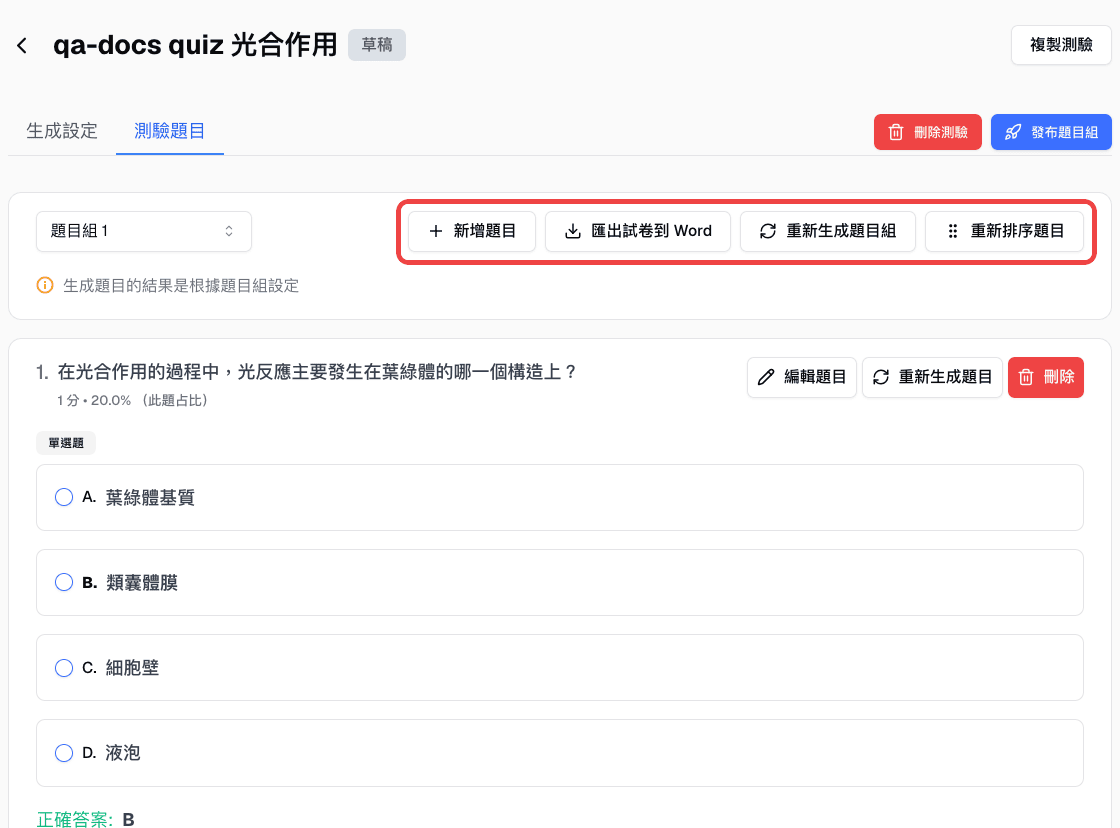
發布前可以使用以下工具:
- 編輯或刪除題目 — 修改題目文字、選項、正確答案或配分,或刪除不需要的題目
- 新增題目 — 自行撰寫題目,加入目前選取的題目組
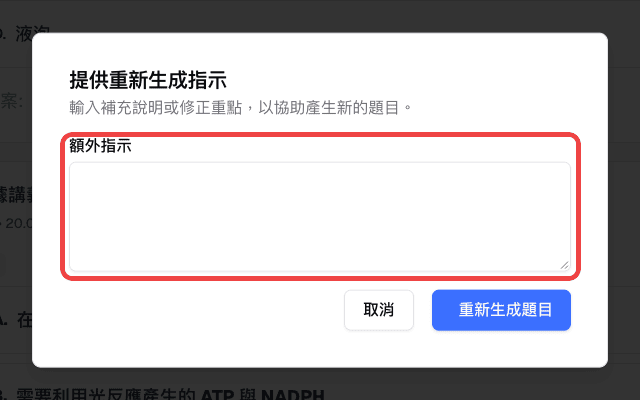
- 重新生成題目 — 只替換單一題目,不必重建整份測驗。在 提供重新生成指示 視窗中,可視需要填寫 額外指示(例如「改成考光反應」或「選項太相似」),再點選 重新生成題目。新題目會維持相同的題型與題目組
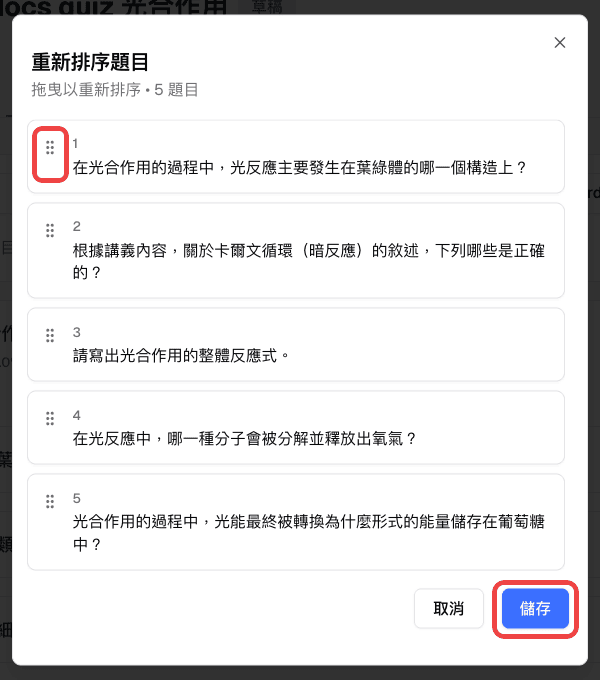
- 重新排序題目 — 點選 重新排序題目,在視窗中拖曳調整題目順序後,點選 儲存。此功能會調整目前選取的題目組,題目組超過一題時才會出現
- 重新生成題目組 — 依目前設定重新生成整份測驗
- 重新生成未完成的題組 — 若看到 題目尚未完整生成,代表部分題目沒有生成成功。點選 重新生成未完成的題組 補齊缺少的題目。若未補齊就發布,學生只會看到已生成的題目
- 匯出試卷到 Word — 將目前選取的題目組下載為 Word 文件,方便列印或離線使用
測驗頁面上方的 複製測驗 隨時都能使用,發布後也可以。系統會建立一份新的草稿,標題為「複製自」加上原標題,並複製相同的設定、輔助檔案、題目與題目圖片。複本不會連結到任何課堂,您可以另外編輯並發布。
加入題目圖片(選用)
編輯或新增題目時,可以在 題目圖片(可選,AI 模型不會使用此圖片作為上下文) 附加圖片。點選 選擇圖片,上傳 10 MB 以內的 JPEG、PNG、GIF 或 WebP 檔案。
學生會在題目中看到這張圖片。如標籤所示,AI 批改時不會參考這張圖片,因此請確認題目文字與正確答案已包含批改所需的完整資訊。
設定評分指引並測試評分
評分指引(可選) 欄位用來告訴 AI 如何評分。您可以寫下評分標準,例如哪些重點可以得部分分數、錯字是否扣分,或用詞要求有多嚴格。AI 批改每位學生的作答時都會遵循這份指引。分數計算方式請參考測驗結果與評分中的「AI 如何評分」。
發布前,建議先確認指引能得到您預期的分數:
- 在 生成設定 分頁的 評分指引(可選) 輸入評分標準
- 點選欄位中的 儲存,看到「評分指示已儲存」即完成
- 開啟 測驗題目 分頁
- 以學生可能的方式作答某一題,例如輸入部分正確的問答題答案
- 點選該題旁的 測試評分。輸入答案後才會出現這個按鈕
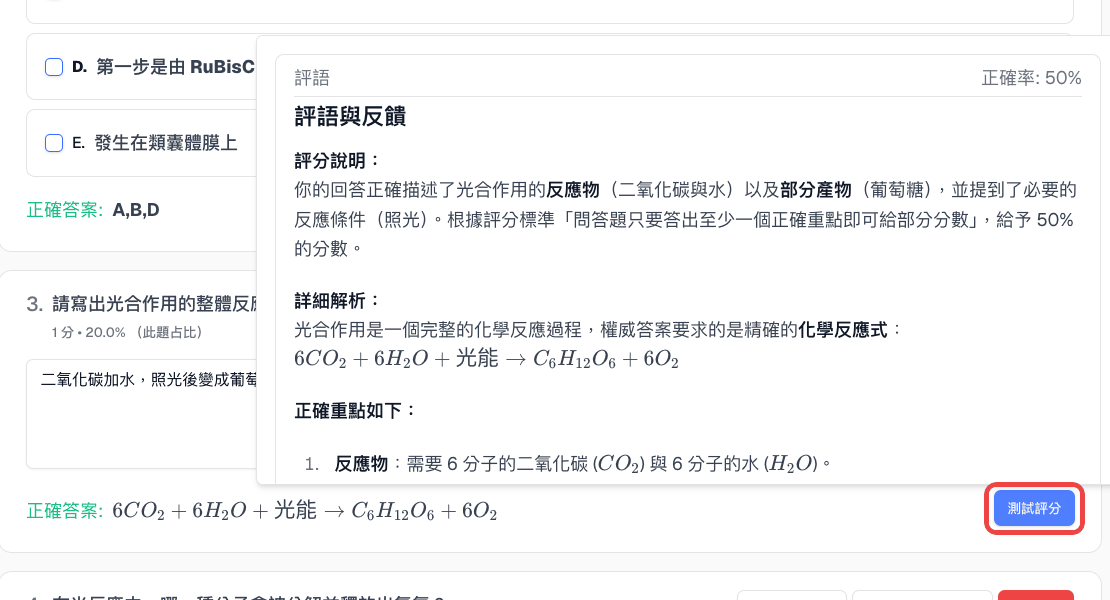
- 查看分數與評語,視需要調整指引後再測試一次
測試評分會使用已儲存的指引,請先儲存再測試。測試結果不會保存,也不會影響學生成績。測驗發布後,評分指引就無法修改。
發布到課堂
- 點選 發布題目組
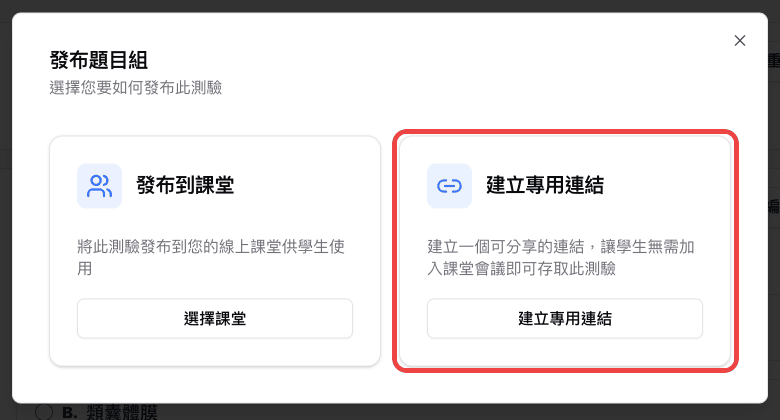
- 點選 發布到課堂
- 選擇線上或已排程的課堂並發布。發布後,題目組將無法再更新
已加入該課堂的學生,會在 課程平台 看到測驗。請參考課堂。
以專屬連結發布
專屬連結讓學生不必加入課堂,隨時隨地都能開啟測驗。
- 點選 發布題目組,再選擇 建立專用連結
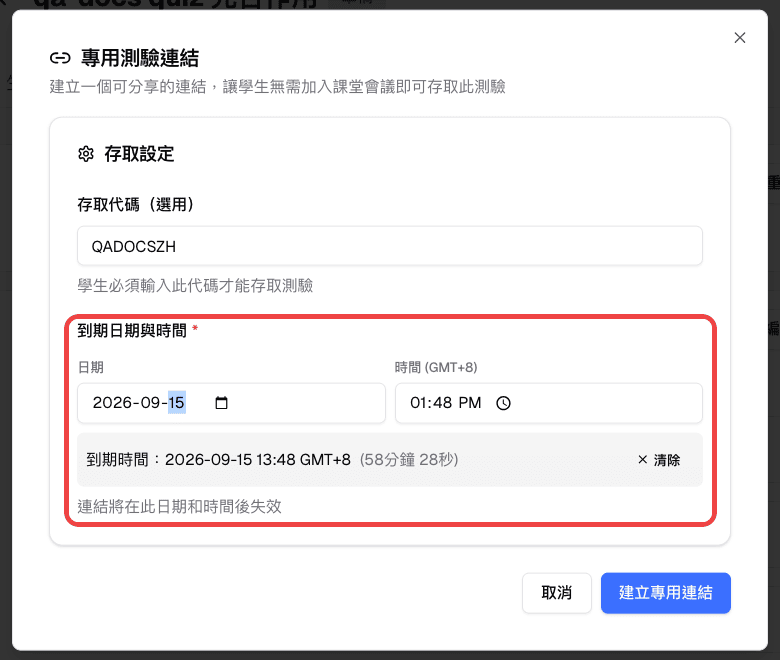
- 在 存取設定 中,可視需要填寫 存取代碼(選用)。學生必須輸入此代碼才能開啟測驗。代碼最多 20 個字元,並會自動轉為大寫
- 設定 到期日期與時間。此欄位為必填,預設為一小時後。時間以 GMT+8(台灣時間)計算,預覽會顯示連結確切的到期時間
- 點選 建立專用連結,確認提示內容後點選 建立連結。提示會提醒您,建立專屬連結後就無法編輯測驗題目
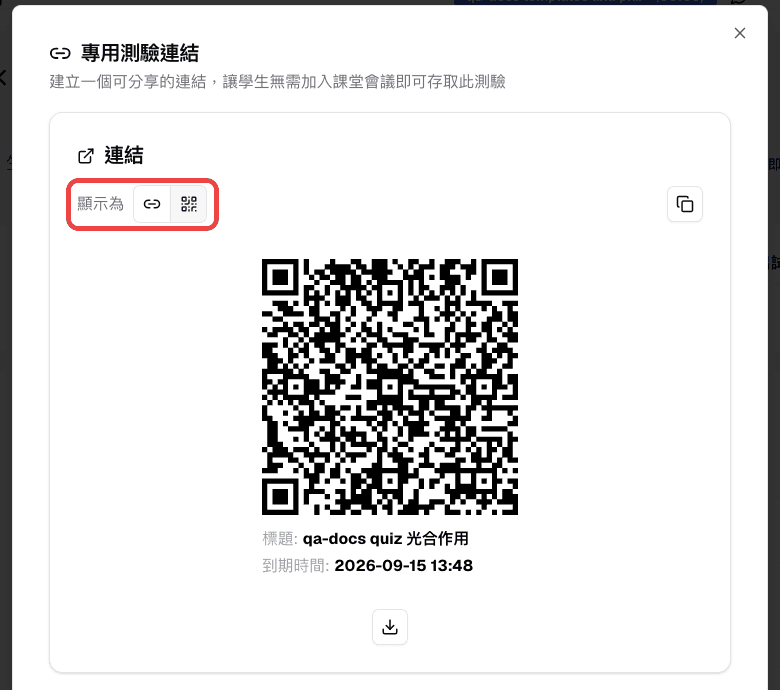
- 將連結分享給學生。在 連結 區塊中,可用 顯示為 切換 連結 與 QR 碼。點選 下載 QR 碼 可儲存包含測驗標題與到期時間的 QR 碼圖片,或透過 複製資訊 選擇 複製連結 或 複製全部資訊(標題、連結、存取代碼與到期時間)
管理或結束專屬連結
點選測驗頁面上的 管理連結,即可重新開啟連結設定:
- 更新設定 — 修改存取代碼,或延後到期日期與時間
- 停用連結 — 關閉這個連結。之後開啟舊網址的人會看到「找不到測驗或連結無效」。若之後重新建立連結,網址會不同
- 立即結束測驗 — 測驗發布期間,可在測驗頁面點選。學生將無法再開始或送出測驗,並會看到「此測驗已結束」
超過到期時間後,開啟連結的學生會看到「連結已過期」。若要重新開放,請點選 管理連結 並設定較晚的到期時間。
學生會看到什麼
開啟專屬連結時,學生會看到測驗標題與科目,並需要填寫:
- 您的姓名(若需要),您會在結果中看到這個名稱。學生之後可在同一台裝置上輸入相同姓名,繼續未完成的作答
- 您設定的 收集額外資料 欄位
- 存取代碼(若有設定)。學生會看到 需要存取代碼,輸入正確代碼後才能繼續
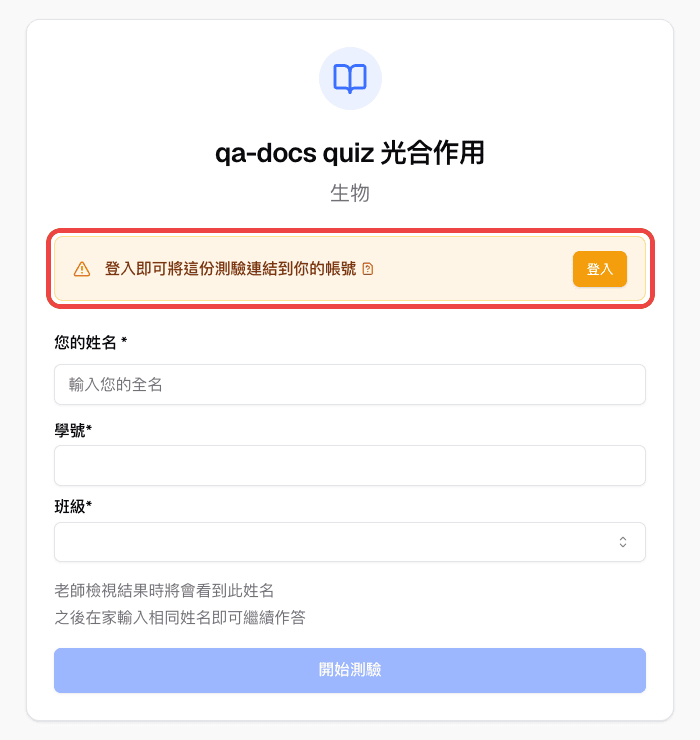
未登入的學生會看到「登入即可將這份測驗連結到你的帳號」。登入後作答的紀錄會存到學生的 歷史測驗紀錄,未登入時開始的作答則不會。請參考下方「學生如何查看歷史測驗紀錄」。
從課堂開啟測驗時,學生可在課程平台的 課堂測驗/練習 開啟測驗。若您設定了額外資料欄位,學生會先看到 開始作答前 表單。
作答問答題時,學生可以直接輸入答案、上傳最多 5 張照片(例如手寫計算過程),或使用 新增手寫答案 直接書寫。AI 會讀取圖片中的文字並據此評分。若圖片中沒有可辨識的文字,也沒有輸入任何答案,系統會請學生補上答案。
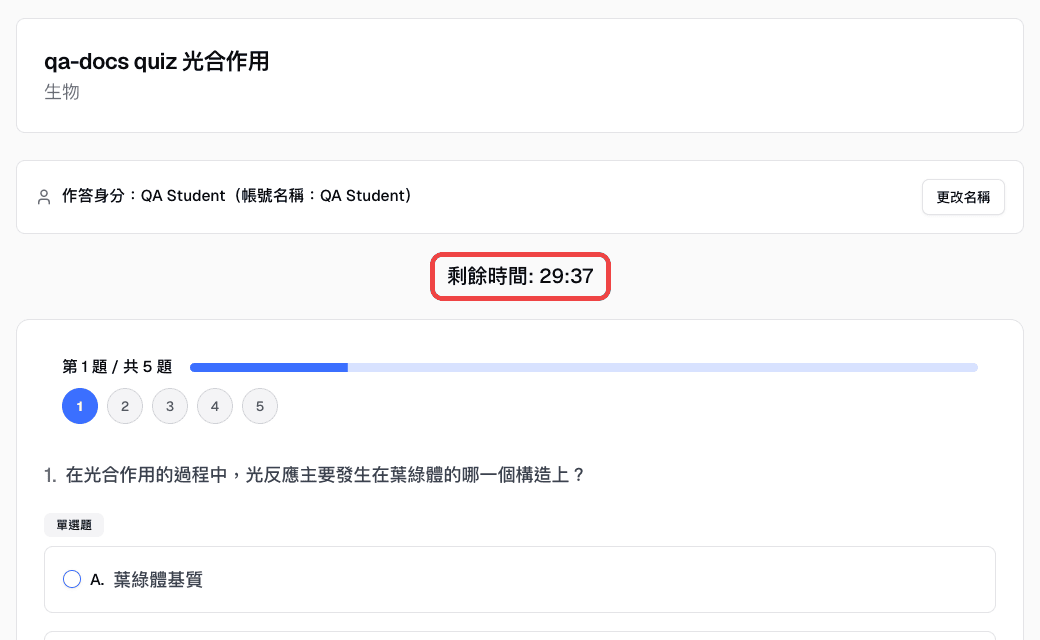
有時間限制時,學生作答時會看到 剩餘時間。時間到時,畫面會顯示「考試時間已到,答案已自動提交」,目前的答案會自動送出。
送出之後,學生會看到批改狀態,評分完成後即可點選 檢視結果。若您暫緩公布成績,學生會看到「我們已收到您的作答,謝謝!」,不會看到分數。
學生送出之後
每位學生送出後,系統會自動開始批改。若要查看結果、產生班級摘要、調整成績、處理評分復檢申請、公開成績,或匯出 PDF 與試算表,請參考測驗結果與評分。
學生如何查看歷史測驗紀錄
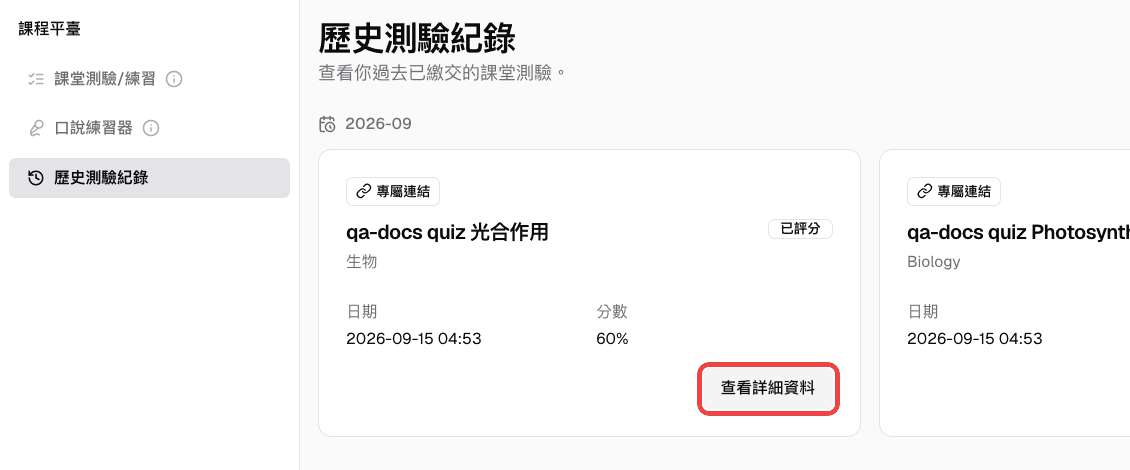
當作答紀錄已綁定到學生登入中的 Chat Everywhere 帳號時,學生之後就可以透過 歷史測驗紀錄 重新查看已送出的課堂測驗。
這包含:
- 透過進行中課堂開啟的測驗
- 學生登入後,透過專屬連結開啟的測驗
如果學生是在尚未登入的情況下先開啟專屬測驗連結,畫面會提示先登入,讓這份測驗能儲存到帳號的歷史紀錄中。
之後若要回頭查看過去的測驗:
- 使用與該次作答相同的帳號登入。
- 開啟左側邊欄。
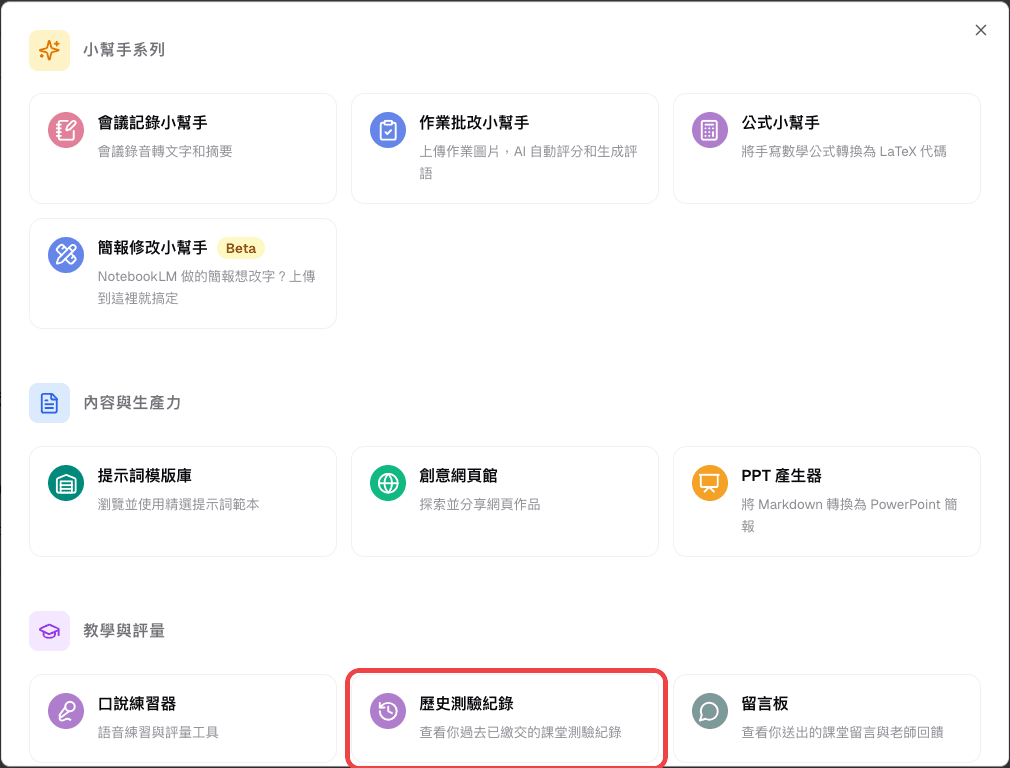
- 如果側邊欄沒有直接顯示,先點選 其他功能。
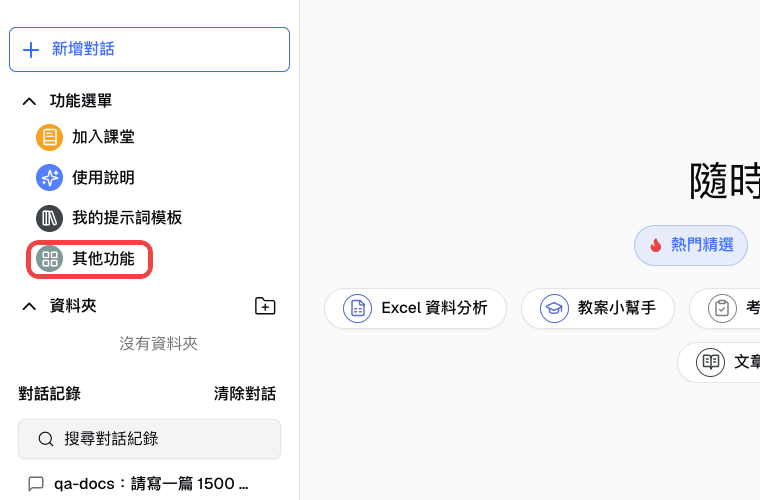
- 在側邊欄或 其他功能 視窗中點選 歷史測驗紀錄。
- 選擇任一筆已送出的測驗,即可開啟詳細內容。
請留意以下限制:
- 只有已綁定到學生登入帳號的已送出測驗,才會出現在這裡。
- 若測驗一開始是以完全未登入的方式作答,之後才登入,舊作答紀錄不會被補綁到帳號。
- 送出後,系統開始批改時,該筆測驗才會出現在這裡。
- 若教師暫緩公布成績,學生可能會先看到這筆紀錄,但尚未看到分數。
適用對象
- 教師 — 可建立、編輯、發布及關閉測驗,並查看所有學生的作答紀錄與分析。
- 學生 — 可完成教師指派的測驗,並在成績公布後查看自己的結果。
- 此功能需訂閱教師版。
相關功能
- 測驗結果與評分 — 查看作答紀錄、調整成績與匯出結果
- 課堂 — 透過進行中的課堂發布測驗
- 提示詞模版 — 搭配測驗引導學生使用 AI
- 加強練習 — 測驗後提供更有針對性的後續練習
- 留言板 — 查看測驗以外的學生作業
常見問題
學生看不到測驗。 請確認您已發布測驗。若透過課堂分享,請確認學生已加入課堂。若使用專屬連結,請確認學生取得的網址正確,且連結尚未過期或停用。
發布後想修改題目。 已發布的題目會鎖定。請點選 複製測驗,編輯複本後改發布複本。
學生看到「連結已過期」或「找不到測驗或連結無效」。 前者代表已超過到期時間,請點選 管理連結 設定較晚的時間。後者代表連結已停用或網址有誤,請從 管理連結 重新分享目前的連結。
生成的題目與預期不符。 建議在額外指示欄位加入更多細節、調整難度,或上傳參考資料,讓 AI 有更充分的背景知識。若只需要修正單一題目,可使用 重新生成題目 並補充指示。
批改好像卡住了,或分數看起來不對。 請參考測驗結果與評分,重新嘗試評分或手動調整成績。