測驗結果與評分
查看學生的課堂測驗作答紀錄、了解全班表現、調整 AI 評分並匯出結果。
概覽
學生送出課堂測驗後,AI 會依您設定的正確答案與評分指引批改每一筆作答。測驗成績 分頁會集中所有作答紀錄,讓您查看分數、逐題比較學生答案,並產生全班表現的 AI 摘要。
最終成績仍由您決定。您可以修改任一題的分數與評語、加入自己的回饋、處理學生的評分復檢(重新評分)申請,也能在審核完成前先隱藏成績。完成後,可以將成績匯出為試算表,並下載個別學生或整份測驗的 PDF。
本頁說明學生送出之後的流程。若要建立與發布測驗,請參考課堂測驗。
如何進入
- 前往 教師專區
- 點選側邊欄的 課堂測驗/練習
- 開啟一份測驗
- 點選 測驗成績 分頁
測驗發布或結束後,或一有學生作答紀錄,就會出現這個分頁。已發布或已結束的測驗,預設會直接開啟此分頁。
主要功能
- 表格 — 列出每筆作答的狀態、分數、額外資料欄位,並可個別匯出
- 題號 — 並排查看所有學生對同一題的作答
- 學生測驗摘要 — AI 生成的最具挑戰性的題目、常見誤解、建議,以及五個面向的表現雷達圖
- AI 評分 — 依您的評分指引批改,並支援部分給分
- 重新嘗試評分 — 針對評分失敗的作答重新批改
- 編輯成績 — 修改任一題的分數與評語
- 評分復檢申請 — 集中查看並處理學生的申請
- 隱藏成績 — 在公開前先不讓學生看到分數
- 匯出 — 成績試算表、學生附件、整份測驗 PDF 與錯題本
逐步操作
查看整體進度
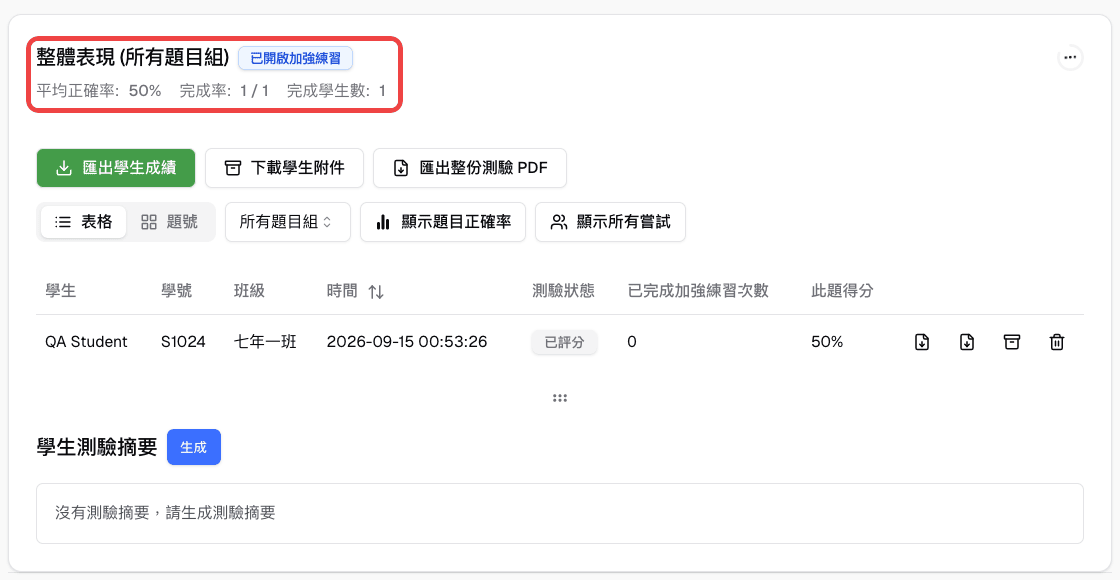
分頁上方會顯示目前題目組的 整體表現:
- 平均正確率 — 已完成作答的平均分數
- 完成率 — 已完成測驗的學生數與目前檢視範圍內學生總數的比例
- 完成學生數 — 已完成作答的學生人數
測驗開放期間,結果會自動更新,並顯示下次更新的倒數時間。
在表格中查看結果
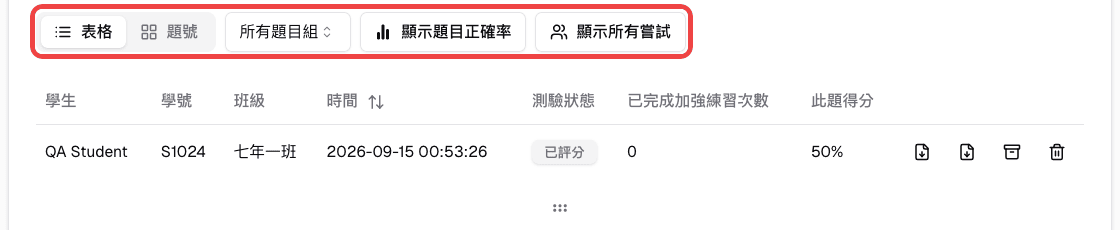
- 保持選取 表格
- 用題目組選單切換 所有題目組 或單一題目組。若測驗有多組隨機題組,每位學生只會作答其中一組,因此要比較作答相同題目的學生時,請選擇單一題目組
- 可視需要開啟 顯示題目正確率,在表格中加入各題分數;或開啟 顯示所有嘗試,列出每一次作答
- 點選任一列,開啟該筆作答的 測驗結果。可用 上一題 與 下一題 切換,或點選分數長條中的區段直接跳到該題
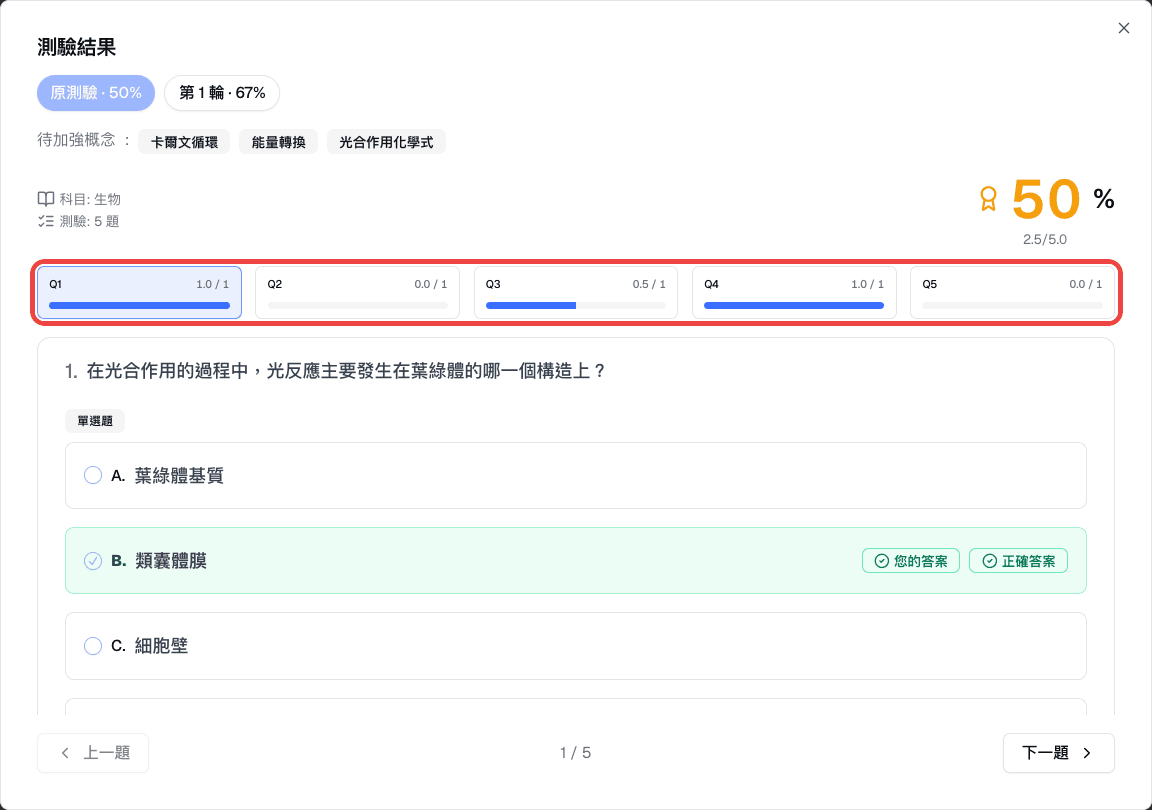
在 測驗結果 中,每一題都會以標記清楚區分答案:
- 您的答案 — 學生作答的答案;答對時顯示綠色勾號,答錯時顯示紅色叉號
- 正確答案 — 單選題與多選題中的正確選項
- 單選題 或 多選題 — 題目類型,顯示在選項上方
若學生以照片或手寫方式作答,您會看到每張 學生上傳的圖片,以及評分時使用的 AI 擷取的文字。
表格每一列也有按鈕,可匯出該筆作答的 PDF 或錯題本、下載該學生的附件,或刪除該筆作答。刪除作答紀錄會一併移除答案與上傳的檔案。
用題號檢視比較答案
- 點選 題號
- 選擇一個題目組。題號檢視一次只會顯示一個題目組
- 點選題號
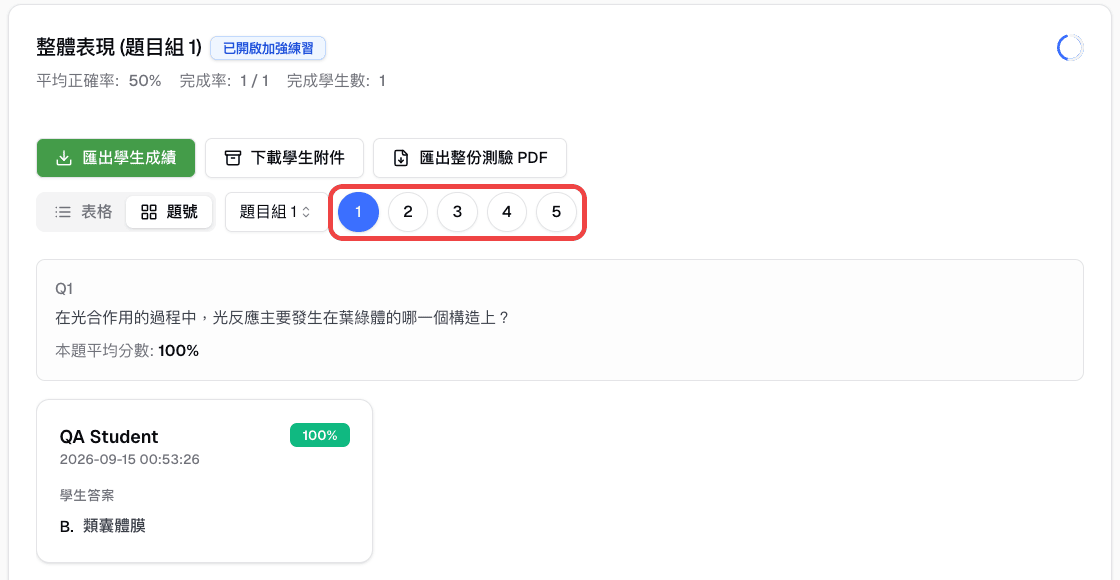
- 查看 本題平均分數,以及每筆已評分作答的卡片。卡片會顯示學生姓名、送出時間、答案與分數。分數標籤在 100% 時為綠色、60% 以上為藍色、高於 0% 為黃色、0% 為紅色。以圖片作答時會顯示「已上傳圖片」
- 點選卡片,即可直接開啟該學生在這一題的作答
題號檢視適合用來找出常見的錯誤答案,或確認 AI 對同一題問答題的評分標準是否一致。
產生學生測驗摘要
- 往下捲動到 學生測驗摘要
- 點選 生成。至少有一筆作答評分完成後,才能點選這個按鈕
- 查看摘要內容:摘要、最具挑戰性的題目、最簡單的題目、常見誤解 與 建議
- 可視需要點選 匯出摘要為 Word,下載 Word 文件
摘要會顯示 最後更新日期,不會自動更新。有更多學生送出後,請再點選一次 生成。
班級表現總覽 雷達圖會以 0 到 100 分評估全班在五個面向的表現。將滑鼠移到各點上可查看說明。
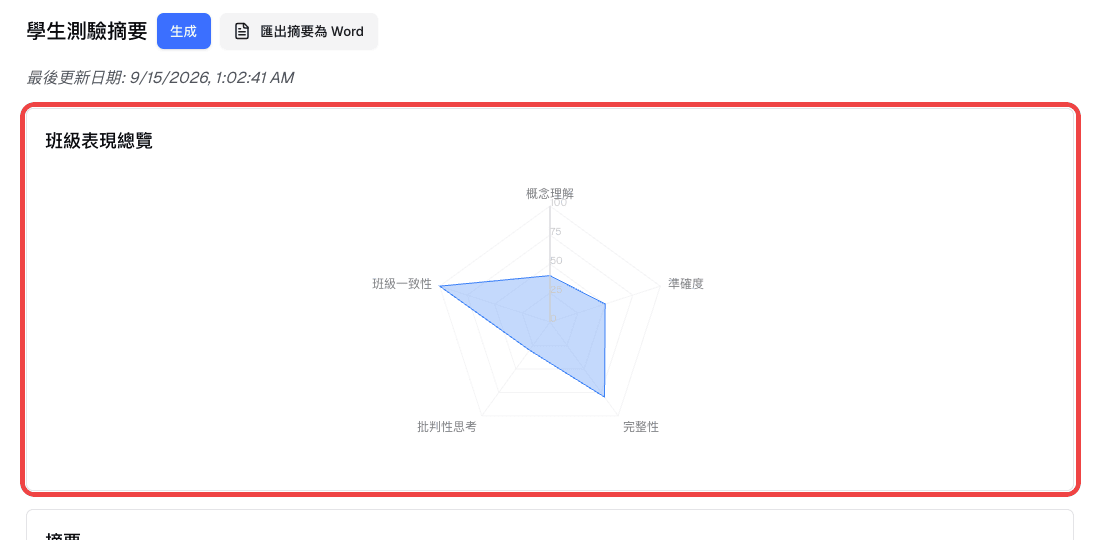
| 面向 | 評估內容 |
|---|---|
| 概念理解 | 學生是否理解核心概念,還是只是猜對答案? |
| 準確度 | 整體作答的正確率如何? |
| 完整性 | 學生是否完成所有題目並給出完整的回答? |
| 批判性思考 | 學生在較難或多步驟題目上的表現如何? |
| 班級一致性 | 學生之間的表現是否一致? |
舉例來說,若 準確度 高但 班級一致性 低,代表部分學生表現很好,但也有學生需要額外協助。
AI 如何評分
學生送出後會自動開始批改,作答狀態會從 評分中 變成 已評分。
- 單選題 — 選對得 100%,選錯得 0%
- 多選題 — 可得部分分數:(選對的選項數 − 選錯的選項數)÷ 正確選項總數,最低為 0%。這個分數由系統自動計算,AI 只負責撰寫評語
- 問答題 — 與您設定的正確答案比對。若沒有評分指引,AI 會依答案的完整度與正確性,給予 100%、75%、50%、25% 或 0%
- 您的評分指引 — 每筆作答都會遵循;若與預設評語規則衝突,以您的指引為準。可用來自訂部分給分規則或必須提到的重點
- 以正確答案為準 — 即使 AI 對答案有不同看法,仍會依您設定的正確答案評分
- 評語會說明理由 — 不論答對或答錯,都會解釋原因,而不只是給出結果
- 照片與手寫答案 — 依擷取出的文字評分,字跡不清楚時會適度寬鬆判斷
- 總分 — 依各題配分加權計算
若要在學生作答前確認評分指引的效果,請參考課堂測驗中的「設定評分指引並測試評分」。
重新嘗試評分
評分失敗時,作答會顯示 評分失敗,學生則會看到請稍後再查看或聯絡老師的提示。
- 點選該列的 重新嘗試評分,或開啟作答後,點選 測驗結果 上方的 重新嘗試評分
- AI 重新批改期間,狀態會變成 評分中
只有狀態為 評分失敗 的作答可以重新嘗試。
編輯成績
- 從表格或題號檢視開啟一筆作答
- 切換到要修改的題目
- 點選 編輯成績。作答評分完成後才能點選
- 修改 評分回饋,並拖曳 題目得分 滑桿(0–100%,每次調整 5%)
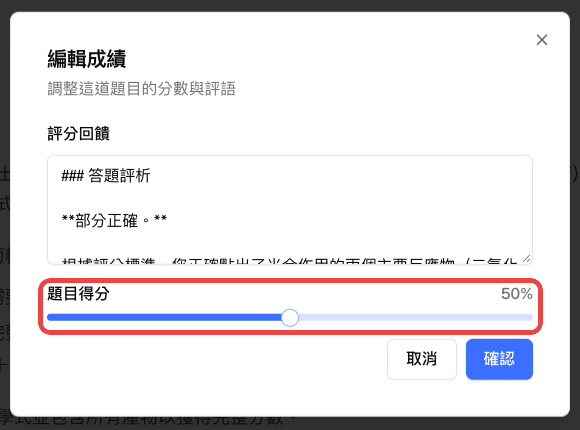
- 點選 確認
系統會立即重新計算該筆作答的總分,學生也會看到更新後的分數與評語。
若想保留 AI 評語,只是另外加上您的意見,請改點選 新增教師評語。輸入評語、視需要附加圖片後,點選 確認。學生會在題目下方看到標示為 教師評語 的內容。
處理評分復檢申請
學生的作答評分完成後,可以請您重新檢查某一題:
- 學生開啟已評分的測驗,點選 檢視結果
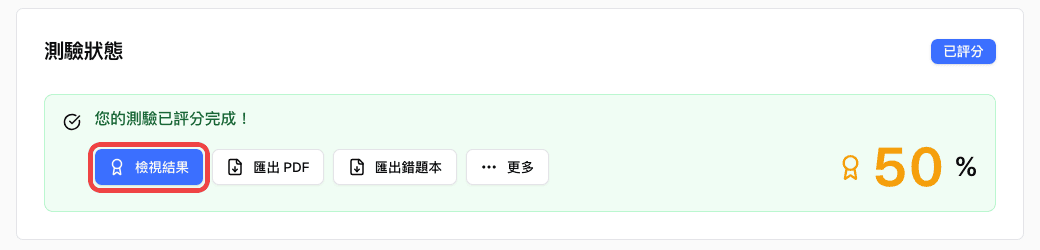
- 學生在題目下方點選 申請評分復檢
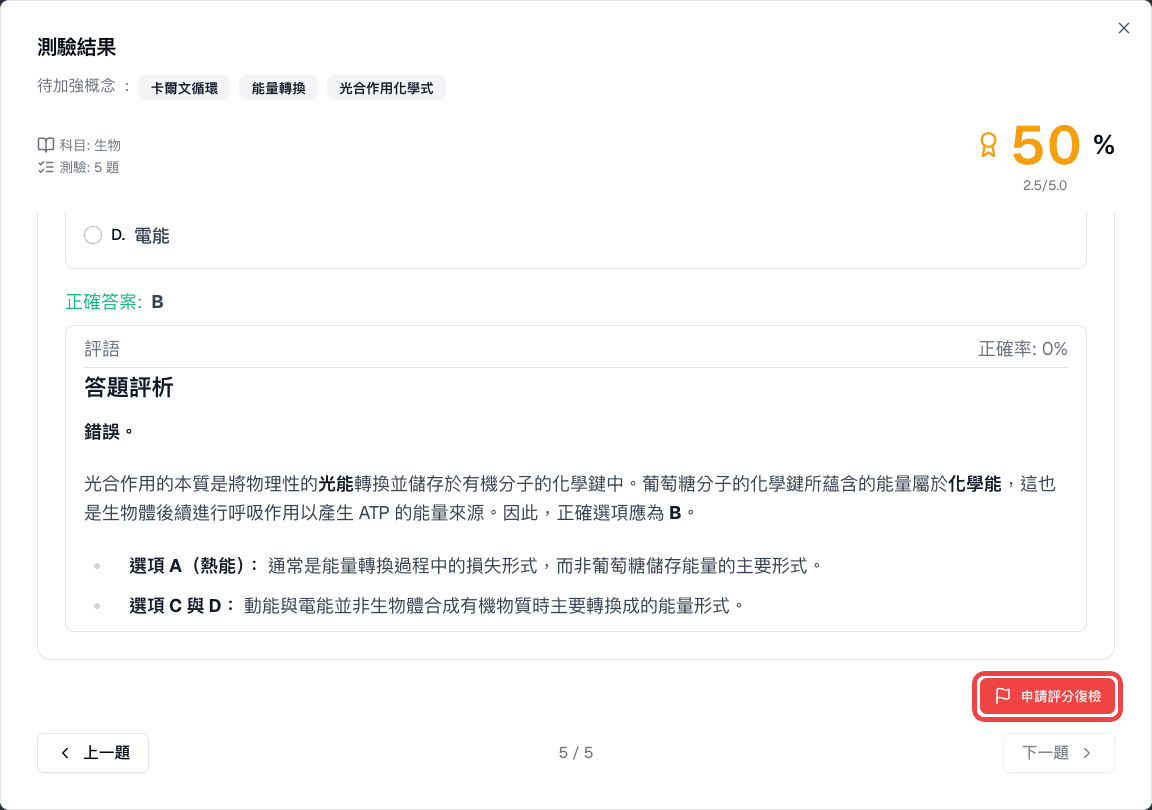
- 學生填寫 原因(最多 500 字元)後點選 送出申請。按鈕隨後會顯示 已申請評分復檢
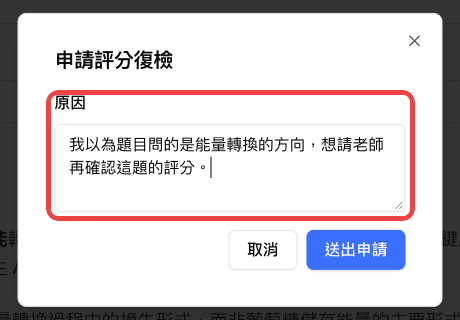
不論是課堂或專屬連結的測驗,學生都能在結果頁面提出申請,也可以從 歷史測驗紀錄 進入。目前沒有關閉此功能的設定。以下情況無法申請:您暫緩公布成績時(學生還看不到結果)、加強練習的題目,以及同一題已有尚未處理的申請。
處理申請的步驟:
- 在 測驗成績 分頁找到 評分復檢申請 卡片。只有在有待處理的申請時才會出現,並以標籤顯示申請數量
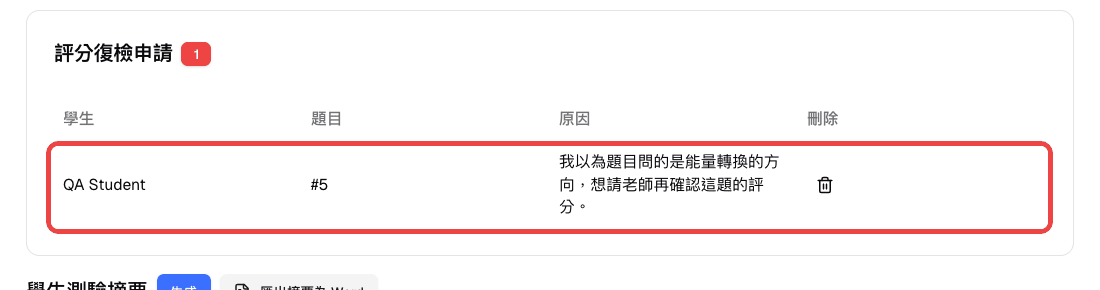
- 查看每筆申請的 題目 與 原因
- 點選任一列開啟題目。您可以修正要評分的答案、改寫評語,並用 此題得分 滑桿設定分數
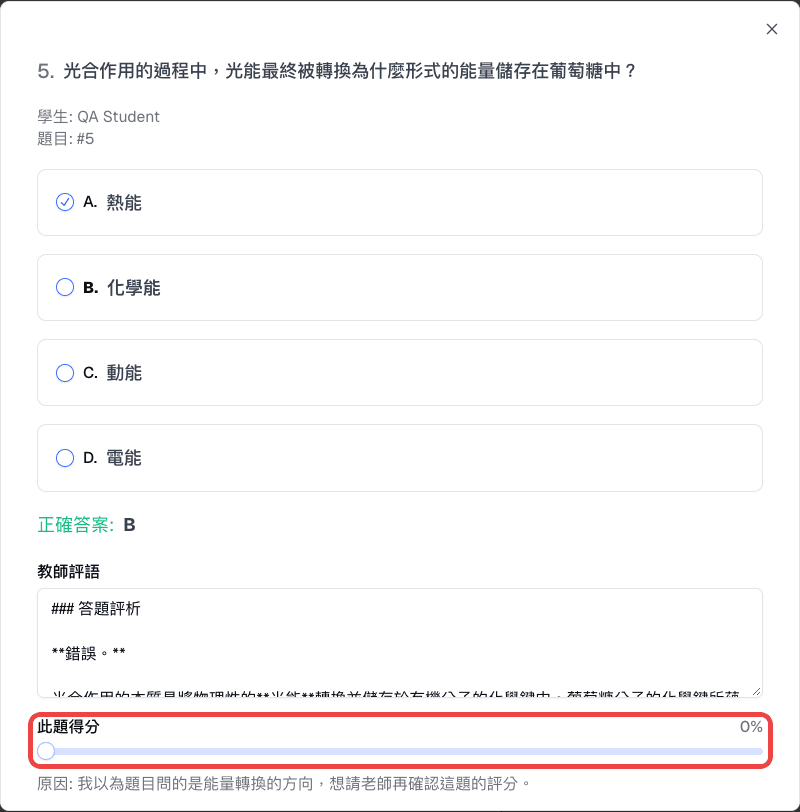
- 點選 儲存、重新計算並完成。系統會重新計算總分,並將這筆申請從清單中移除
若不調整成績、只想關閉申請,請點選 刪除 欄位中的垃圾桶圖示。
隱藏與公開成績
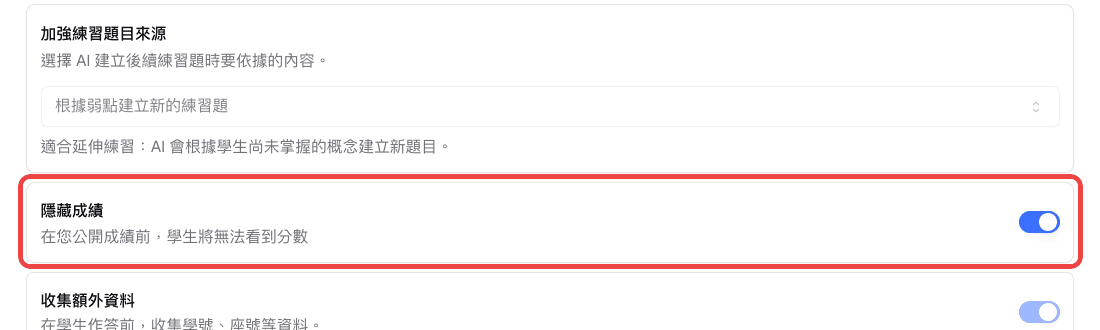
在測驗設定中開啟 隱藏成績 後:
- AI 仍會照常批改,您可以在 測驗成績 分頁審核與調整成績
- 學生會看到「我們已收到您的作答,謝謝!」與 已提交 狀態,不會看到分數
- 學生的 歷史測驗紀錄 可能會先出現這筆紀錄,但不會顯示分數
- 開啟專屬連結結果的人,同樣看不到分數
若要公開成績,請開啟 生成設定 分頁,關閉 隱藏成績,看到「成績已對學生公開」即完成。這個設定隨時都能調整,測驗發布後也可以。請參考課堂測驗中的「建立測驗」。
匯出結果
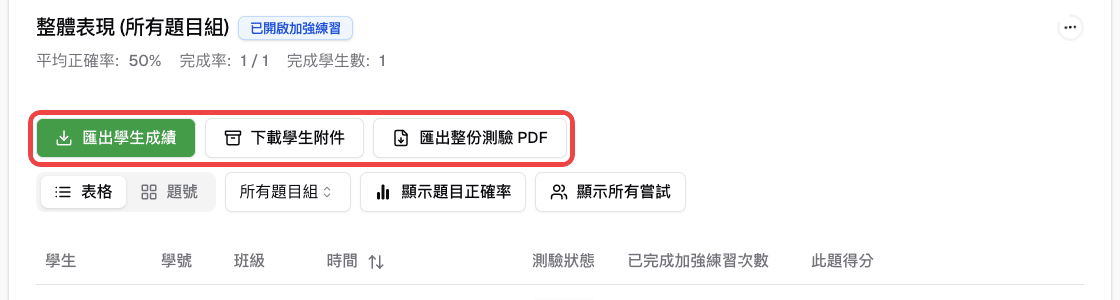
在 測驗成績 分頁上方:
- 匯出學生成績 — 下載學生成績試算表(.xlsx),包含您收集的額外資料欄位
- 下載學生附件 — 將學生上傳的圖片下載為 .zip 壓縮檔
- 匯出整份測驗 PDF — 下載這份測驗的 PDF
在每筆已評分作答的列中:
- 匯出 PDF — 匯出學生完整的作答內容
- 匯出錯題本 — 只收錄學生答錯、部分答對或未作答的題目
錯題本會先列出需要複習的概念,接著分成兩個部分:
- Part A|再做一次 — 列出學生未答對的題目,讓學生在查看解答前先自己再做一次
- Part B|訂正與反思 — 列出學生原本的答案、解答與說明,並引導學生寫下自己錯在哪裡、下次要記得什麼
若學生每一題都完全答對,錯題本按鈕會停用,並顯示 沒有需要整理的錯題。

學生也可以在自己的結果頁面,透過 匯出 PDF 與 匯出錯題本 下載相同的檔案。若全部答對,則會顯示「本次全部答對,沒有需要整理的錯題。」。學生還能在 更多 選單中點選 列印,或用 寄送到郵箱 收到結果連結。
透過專屬連結開啟測驗結果
學生透過專屬連結作答後,只要擁有該測驗結果連結的人都能開啟結果,不論是登入其他帳號或未登入皆可。這樣在其他裝置或帳號上也能方便開啟分享的結果。若您暫緩公布成績,分數仍會隱藏,直到您公布為止。
由於持有連結即可查看結果,請只將結果連結分享給應該查看的人。
搭配加強練習
若開啟加強練習,學生評分完成後可針對較弱的概念練習,您也能在結果表格中追蹤進度。請參考加強練習。
適用對象
| 角色 | 權限 |
|---|---|
| 教師 | 查看所有作答紀錄與分析、產生班級摘要、編輯成績、新增評語、處理評分復檢申請、公開成績與匯出結果 |
| 學生 | 在成績公開後查看自己的結果、申請評分復檢,並匯出自己的 PDF 與錯題本 |
此功能需訂閱教師版。
相關功能
疑難排解
批改好像卡住了。 問答題與圖片答案的批改時間通常比選擇題長。若狀態變成 評分失敗,請點選 重新嘗試評分。
班級摘要的「生成」按鈕無法點選。 至少要有一筆作答評分完成,才能產生摘要。
無法點選「編輯成績」。 作答必須評分完成後,才能編輯成績。
學生找不到「申請評分復檢」。 作答必須已評分,且成績已公開。加強練習的題目也無法申請。
錯題本按鈕無法點選。 代表這筆作答沒有需要複習的題目,也就是學生每一題都完全答對。作答尚未評分完成時,也無法匯出錯題本。
摘要沒有包含最新送出的學生。 摘要不會自動更新,請再點選一次 生成。
沒有學生的帳號,也能開啟專屬連結的測驗結果嗎? 可以。只要擁有結果連結,即使登入其他帳號或未登入,也能開啟結果。暫緩公布的成績仍會隱藏,直到您公布為止。