提示詞模版
預先準備結構化的提示詞,學生一鍵即可套用,不需自行設計提示詞。
概覽
提示詞模版可讓您為學生準備好 AI 對話的起始內容。每個模版都包含標題、描述與提示詞本身,也可以加入讓學生填寫的變數。進階選項還能把模版設定為機器人,並撰寫專屬的系統提示詞。開啟模版的分享開關後,您進行中課堂裡的學生就會在聊天畫面中自動收到該模版。
系統也提供公開模版庫,方便您瀏覽並匯入其他教師分享的模版,或發布自己的模版。
完整操作可觀看下方的教學影片。
如何進入
- 前往 教師專區
- 點選側邊欄的 提示詞模版
建立模版
- 點選 新增提示詞模版
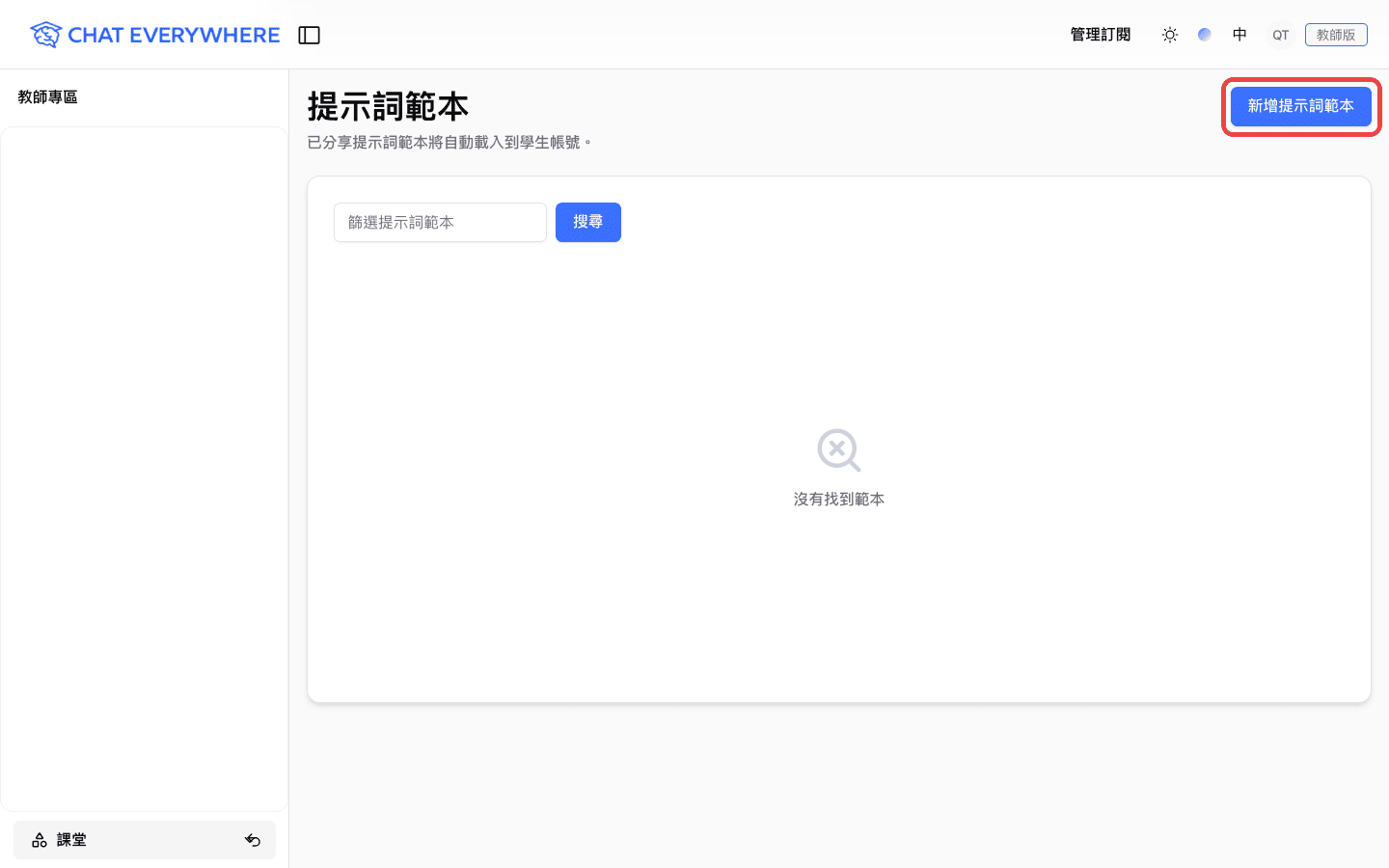
- 填寫模版資訊:
- 標題 — 學生會看到的名稱,例如「歷史申論題構想助手」或「科學實驗報告引導」
- 描述 — 簡短說明模版的用途
- 提示詞 — 使用模版時會套用的內容。可加入
{{variable}}形式的變數,讓學生填入細節 - 設定為機器人(進階,選用) — 把模版設定為機器人,並在 機器人系統提示詞 中定義 AI 應如何回應。例如:「你是一位寫作教練,請協助學生發想歷史作文論點,優先以提問方式引導,不要直接給完整答案。」
- 儲存為捷徑(選用) — 讓模版以捷徑形式顯示在聊天畫面
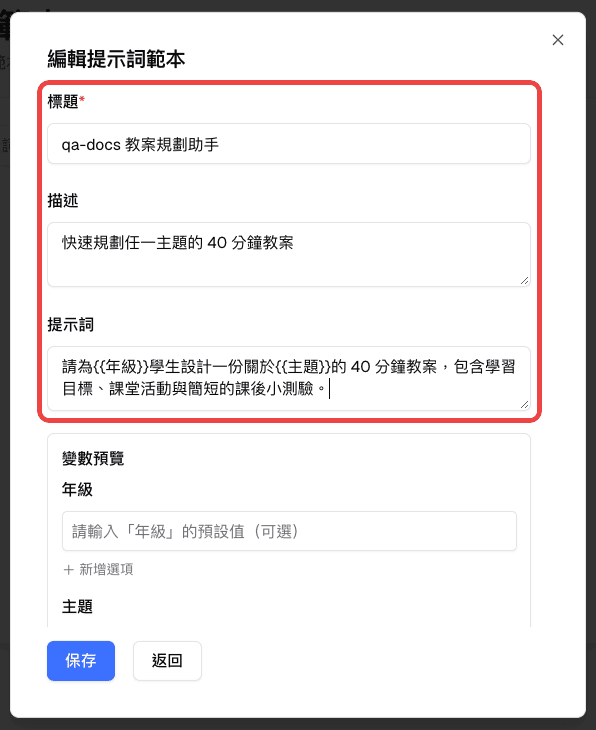
- 點選 儲存
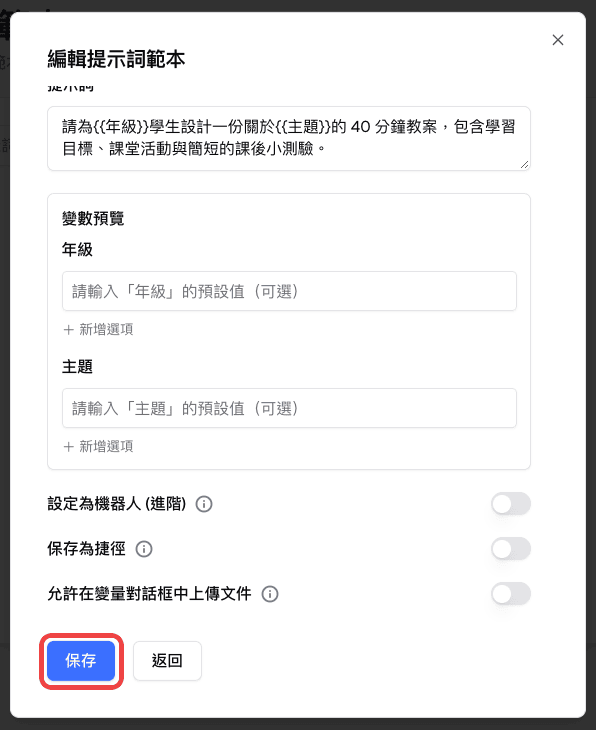
建立完成後,模版會出現在模版列表與聊天畫面的模版選擇器中。
撰寫提示詞與系統提示詞的建議:
- 明確說明 AI 應做什麼,以及不應做什麼
- 指定 AI 的角色,例如家教、辯論夥伴或寫作教練
- 視需要加入限制條件,例如「只討論第五章內容」或「請用西班牙文回應」
- 內容不必太長,通常幾句清楚的指令就足夠
整理模版
您可以用提示詞模版頁面的搜尋列,依名稱找到模版。從公開模版庫匯入的模版也會列在同一個清單中,可在這裡檢視或移除。
模版變數與快速叫出
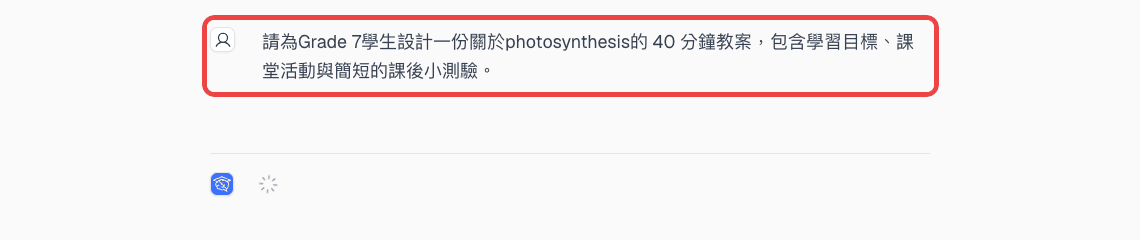
若模版需要學生在開始前填入主題、角色、程度或其他資訊,可使用 {{variable}} 形式的變數。
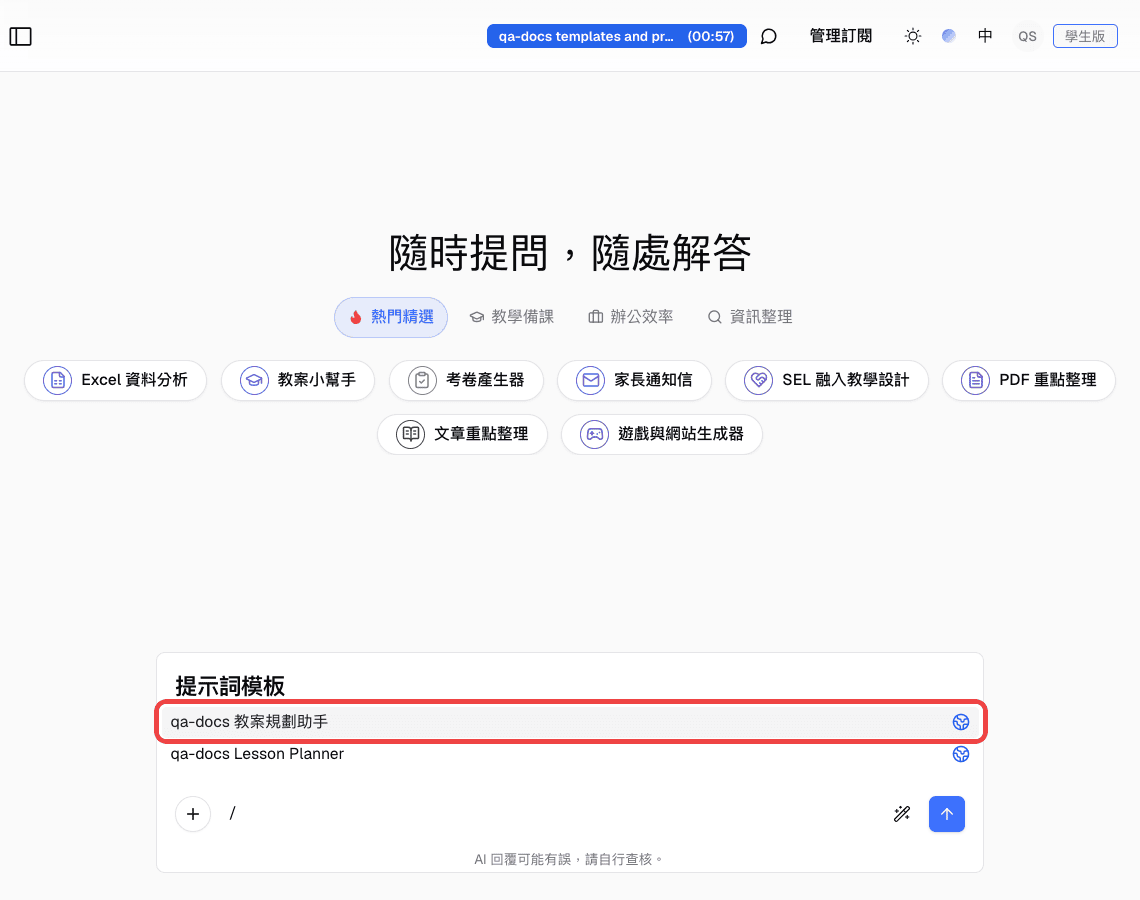
- 在聊天輸入框輸入
/,開啟可用模版並選取其中一個 - 在跳出的視窗中填入變數,再點選 提交
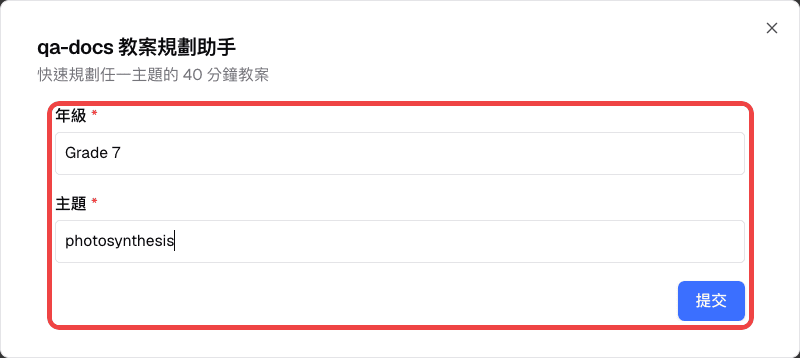
- 填入變數後的提示詞會直接送出,成為對話的第一則訊息
分享模版給學生
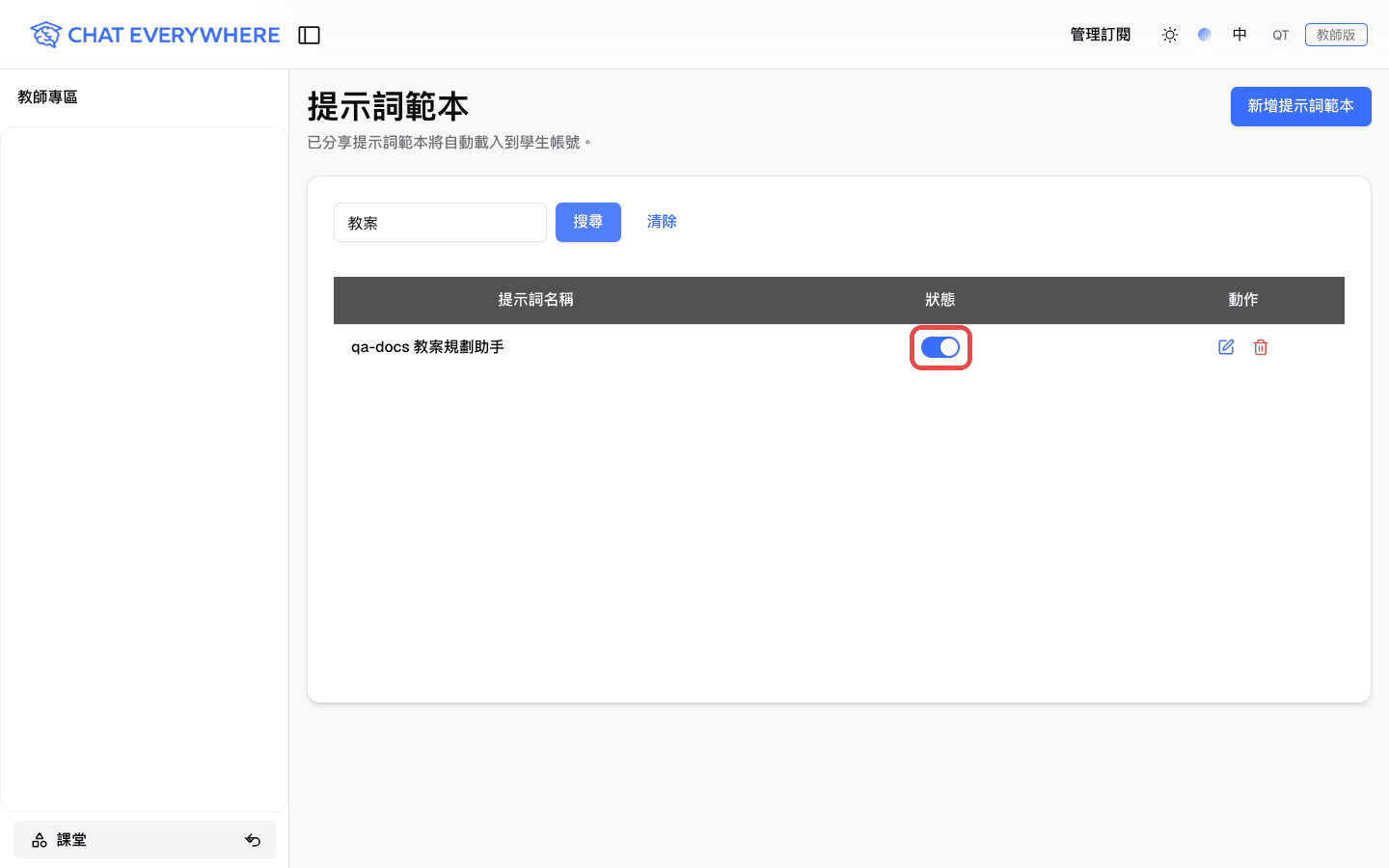
每個模版都有獨立的分享開關:
- 在教師專區開啟 提示詞模版
- 找到要分享的模版,開啟 狀態 欄位的開關
- 您任一進行中課堂裡的學生,會在聊天畫面的提示詞模版清單中收到該模版,並可直接開始使用
- 若要停止分享,關閉開關即可
模版分享後會持續保持分享狀態,直到您關閉開關為止,不限於單一課堂。學生不需自行撰寫提示詞,模版已預先設好內容。
公開模版庫
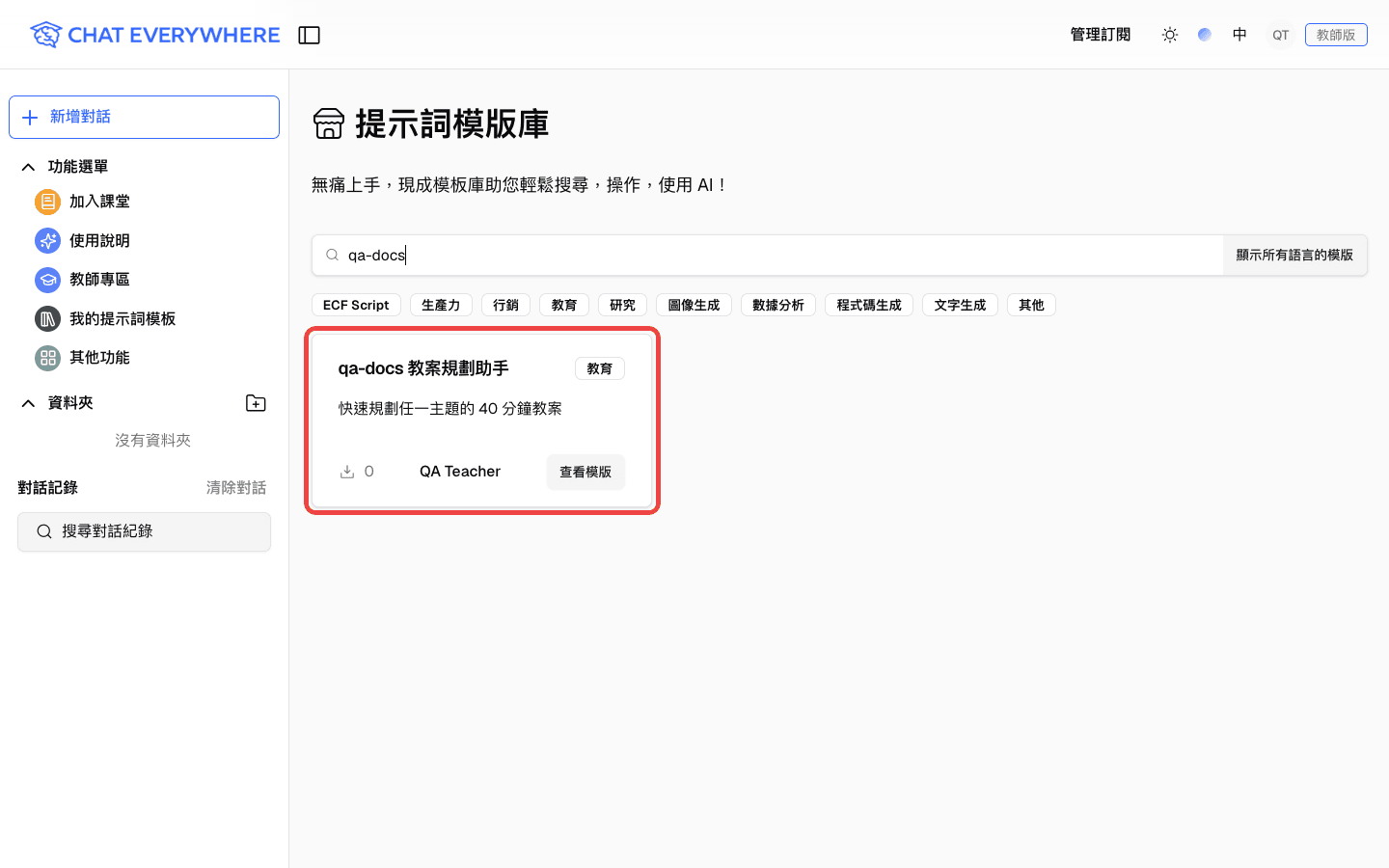
公開模版庫收錄了 Chat Everywhere 社群中其他教師分享的模版。您可以依關鍵字搜尋、依分類瀏覽,並查看每個模版的匯入次數與分享者。所有人都能瀏覽模版庫。
從模版庫匯入模版
- 點選側邊欄的 其他功能,選擇 提示詞模版庫

- 輸入關鍵字或選擇分類,找到想要的模版
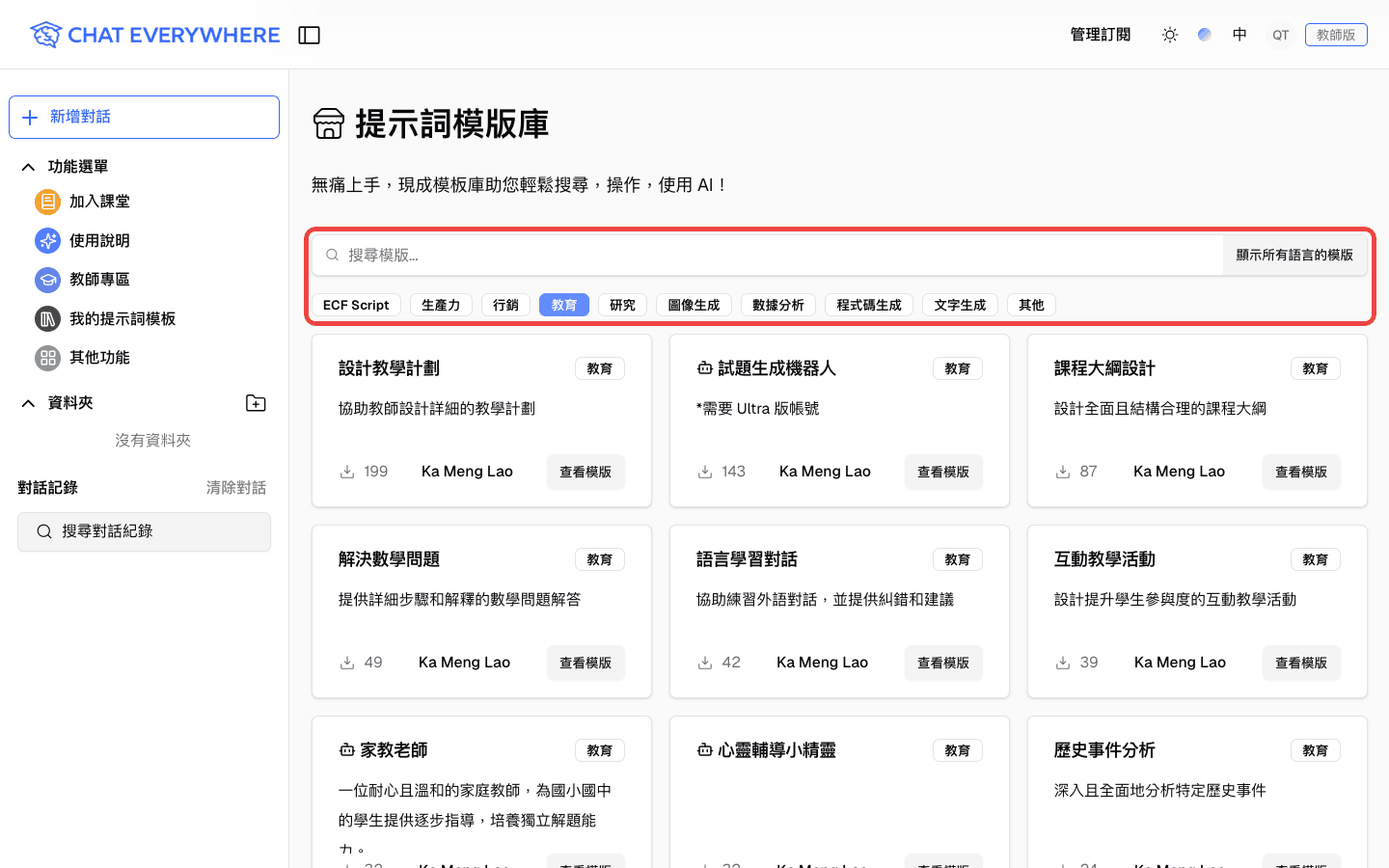
- 點選模版卡片,預覽模版內容與變數
- 若尚未登入,點選 請先登入再匯入 並選擇登入方式
- 點選 匯入模版,模版會加入您的清單,之後即可在聊天輸入框用
/叫出使用
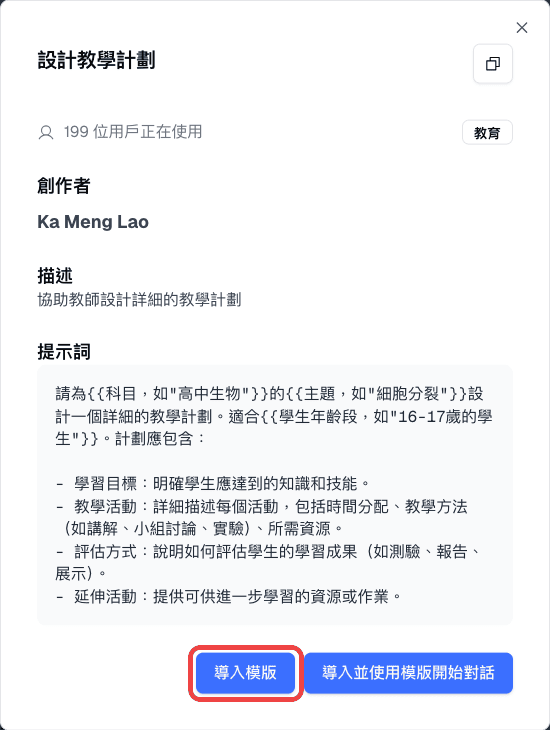
您無法匯入自己分享的模版。
發布模版到模版庫
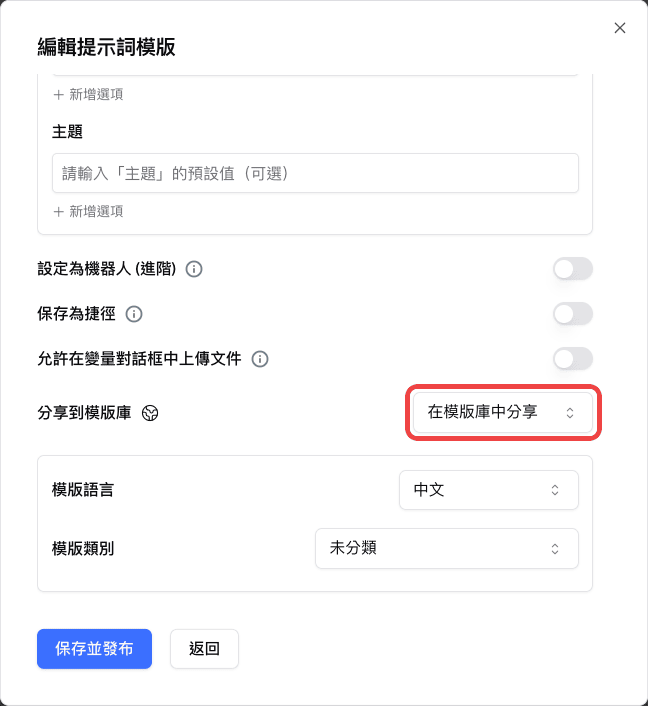
- 從側邊欄開啟 我的提示詞模版 並編輯模版,在 分享到模版庫 選擇 在模版庫中分享。其他選項為 未分享 與 僅分享連結。在教師專區編輯模版時不會顯示這個選項
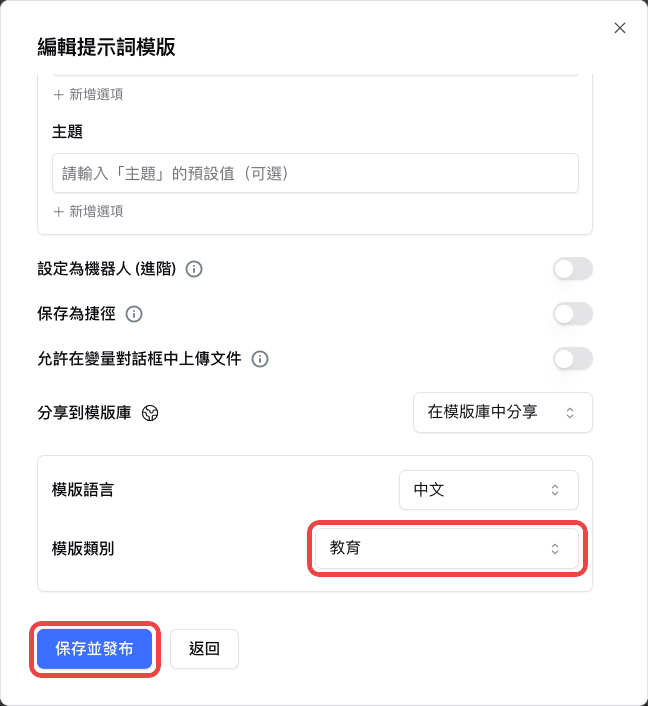
- 選擇 模版類別,再點選 儲存並發布
- 模版會出現在公開模版庫,供其他教師使用
設定分享者名稱
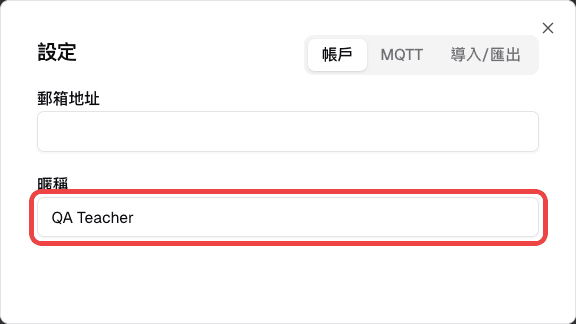
公開分享模版前,請先設定其他教師會看到的帳號暱稱。
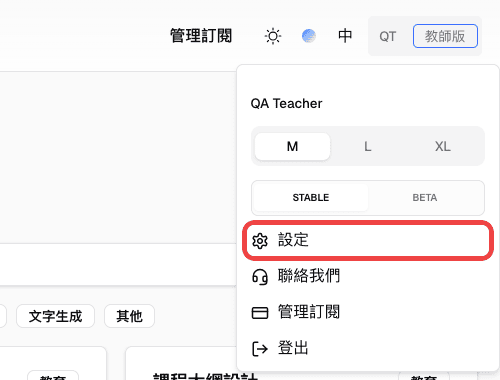
- 從帳號選單開啟 設定
- 在 暱稱 欄位輸入要顯示在分享模版上的名稱,並在發布模版前點選 儲存
適用對象
- 教師 — 可建立、編輯、分享與發布模版,並從公開模版庫匯入模版。此功能需訂閱教師版。
- 學生 — 在進行中的課堂裡,可使用教師分享的模版,但無法在教師專區建立或編輯模版。
- 所有人 — 皆可瀏覽公開模版庫。
相關功能
常見問題
學生看不到我分享的模版。 請確認該模版的 狀態 開關已開啟、課堂仍在進行中,且學生已加入課堂。學生會在加入課堂時載入分享的模版,若您在課堂中途才開啟分享,已在課堂中的學生可能需要重新整理頁面。
分享後又修改模版,學生會同步看到更新嗎? 已在課堂中的學生可能會繼續看到先前的版本,重新整理頁面或重新加入課堂後就會更新。
學生可以改動我的系統提示詞嗎? 不行。學生是依照您設定好的模版開始對話,雖然可以在對話中自由提問,但您撰寫的指令不會被學生修改。
指令要寫多詳細? 通常幾句清楚的指令就足夠。請描述 AI 的角色、要協助的事項,以及必要的限制條件。您也可以先自行測試,再逐步調整。
不開課也能分享模版嗎? 狀態 開關只會把模版分享給您進行中課堂裡的學生。若要分享給課堂以外的人,可將模版發布到公開模版庫,或在 分享到模版庫 選擇 僅分享連結。