第一次開課
用七個步驟,從開始到結束完成一堂 AI 課程。
概覽
本頁帶您完整走過一堂課:開始課堂、讓學生加入、掌握學生狀況,最後結束課堂。每個步驟都附上詳細說明的連結,需要時再深入閱讀。
先使用預設設定就能開始上課。課堂設定、排程與課堂活動,都可以之後再慢慢調整。
開始前的準備
- 已訂閱教師版的 Chat Everywhere 帳號
- 可以向學生展示代碼或 QR code 的方式,例如投影機
- 每位學生都有可使用瀏覽器的裝置
操作步驟
1. 以教師版帳號登入
前往 v2.chateverywhere.app ,以教師版帳號登入。
2. 開啟教師專區
開啟 教師專區,系統會進入課堂頁面。
找不到入口嗎?請參考教師專區中的「進入教師專區」。
3. 開始新課堂
- 點選 開始新課堂
- 輸入 課堂名稱,例如「八年級自然」
- 在 課堂持續時間 選擇涵蓋整堂課的長度
- 保留 允許使用上次使用的名稱重新登入 與 收集學生對話 為開啟狀態。這樣學生誤關瀏覽器後可以重新加入,您也能查看學生的 AI 對話。
- 除非要讓學生分組聊天,否則 聊天室自動分組 維持關閉即可
- 點選 新增課堂
課堂會立即開始。詳細說明請參考課堂中的「建立課堂」與「課堂設定」。
4. 將代碼分享給學生
在課堂頁面找到 一次性代碼。
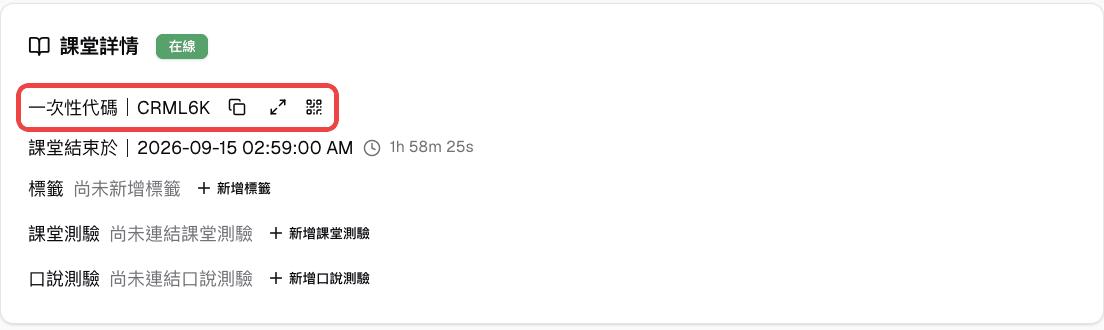
- 點選放大圖示,以大字顯示代碼,方便投影
- 點選 QR code 圖示,開啟 掃描 QR 碼 讓學生掃描
- 點選複製圖示並選擇 複製全部資訊,把課堂連結與代碼貼到給學生的訊息中
詳細說明請參考課堂中的「複製課堂資訊」。
5. 請學生登入
請學生依下列步驟操作:
- 開啟 Chat Everywhere
- 點選 學生登入
- 輸入顯示名稱與代碼,再點選 登入
若學生使用您分享的連結或 QR code,系統會自動填入代碼。學生不需要擁有自己的帳號。請學生使用之後能再次輸入相同內容的名稱,例如全名或座號。
詳細說明請參考課堂中的「學生如何加入」。
6. 掌握課堂狀況
回到課堂頁面:
- 已加入帳號 會顯示線上學生人數。切換 線上 與 離線 分頁,查看有哪些學生在課堂中。
- 點選學生旁的 查看對話,閱讀該學生的 AI 對話。
- 點選 新增課堂測驗,將草稿測驗連結到這堂課。
- 點選頂端列的訊息圖示開啟群組聊天室,詳見課堂聊天室。
詳細說明請參考課堂中的「監看進行中的課堂」。
7. 結束課堂
- 點選 結束課程
- 閱讀提示後確認
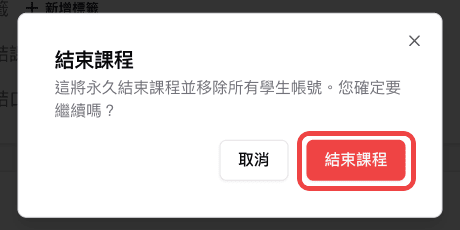
課堂會移至 歷史紀錄。以代碼建立的學生帳號會被移除,但您仍可開啟這堂課查看已收集的對話,或點選 匯出 AI 聊天記錄。若要再上同一個班級,請使用 重新開始課堂。
詳細說明請參考課堂中的「結束課堂」與「重新開始已結束的課堂」。
方案與權限
| 角色 | 需要準備 |
|---|---|
| 教師 | 教師版帳號 |
| 學生 | 教師提供的代碼、連結或 QR code,不需要帳號 |
相關功能
疑難排解
「開始新課堂」按鈕無法點選。 將滑鼠移到按鈕上即可看到原因。可能是您已有進行中的課堂,或帳號沒有可用的學生名額。
學生看到「課堂尚未開始」。 這堂課是排程課堂,尚未到開始時間。在課堂列點選 立即開始 即可馬上開始。
學生看到「一次性代碼無效」。 請確認代碼沒有輸入錯誤,也可能是課堂已經結束。
學生看到「課堂已滿」。 課堂人數已達您帳號的學生人數上限。請參考課堂中的「課堂人數已滿時」。
最後更新於