留言板:學生留言,老師回饋
學生在課堂中把 AI 回覆送到留言板並附上備註,老師在教師專區的留言板寫下評語、給予評分,學生就能看到老師的回饋。
概覽
學生在課堂裡用 AI 學習時,常會遇到想請老師確認的地方,但一堂課只有一位老師,無法一一走到每位學生身邊。有了留言板,學生可以直接在 AI 回覆下方點選 留言給老師,加上一句備註送出;老師打開 教師專區 的 留言板,就能同時看到學生的備註和那段 AI 回覆,寫下 教師評語 並給予評分。
學生可以送出整則 AI 回覆,也可以只反白其中一段送出。老師回饋後,學生在自己的 留言板 頁面就能看到 老師回饋 與 評分。
這篇是操作教學,依序說明學生送出留言、老師回饋、學生查看回饋的流程。標籤、篩選與即時留言板等完整說明,請參考留言板。完整操作可觀看下方的教學影片。
如何進入
學生: 加入進行中的課堂後,在課堂中的 AI 對話裡,點選 AI 回覆下方圖示列中的紙飛機圖示(留言給老師)。
老師: 前往 教師專區,點選側邊欄的 留言板。
學生必須先加入老師正在進行的課堂,才能送出留言。開設課堂與學生加入的方式,請參考課堂。
主要功能
- 整則送出或只送一段 — 可以送出整則 AI 回覆,或反白文字後點選 將選取文字送到留言板
- 附上備註 — 學生可以寫一句話告訴老師想問什麼
- 集中查看 — 老師在同一個頁面看到學生的備註和分享的 AI 回覆,並以 待回覆、已回饋 掌握進度
- 評語與評分 — 老師寫下 教師評語、用星星給予評分,學生在留言板看到回饋
操作步驟
學生:把 AI 回覆送給老師
- 在課堂中的 AI 對話裡提問,例如:「這是我的作文開頭:『那天的雨下得很大。』可以怎麼寫得更吸引人?」
- AI 回覆完成後,點選回覆下方圖示列中的紙飛機圖示(留言給老師)
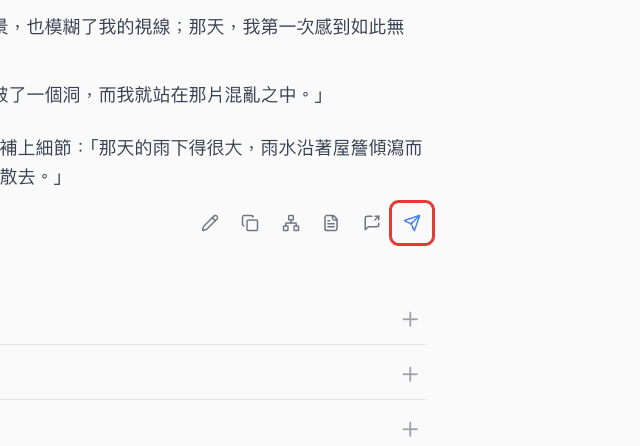
在電腦上,若沒有看到回覆下方的圖示列,請把滑鼠移到回覆上。若只想送出其中一段,請反白那段文字,再點選 將選取文字送到留言板。
- 在 新增備註以分享 對話框的 備註 欄位,寫下想問老師的話(可不填),例如:「老師,我選第二種寫法可以嗎?」
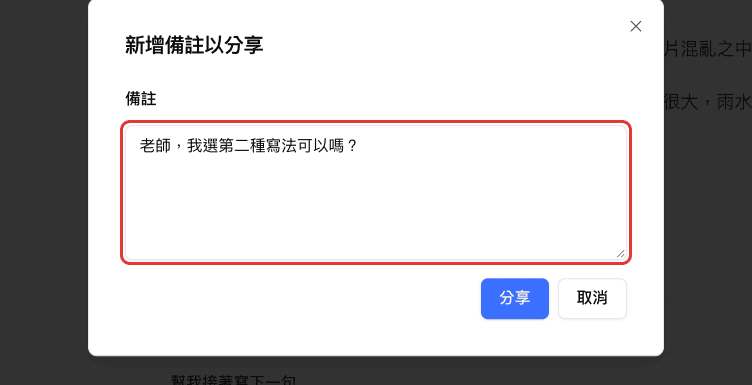
- 點選 分享,畫面會顯示「留言已送出」
老師:在留言板查看留言
- 前往 教師專區,點選側邊欄的 留言板
- 學生剛送出的留言會顯示 待回覆,點選 待回覆 開啟留言(點選班級名稱會前往課堂頁面,不會開啟留言)
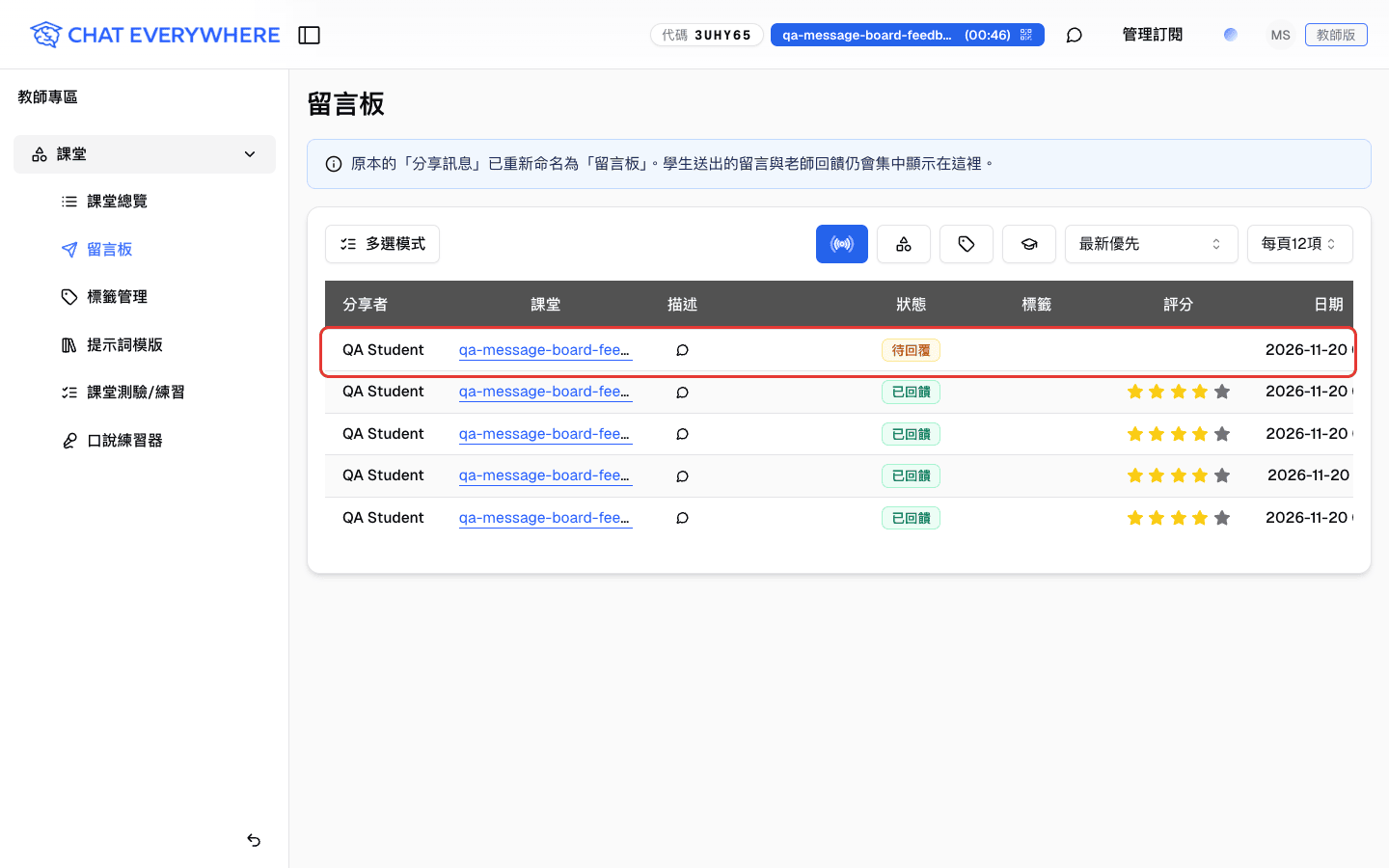
老師:寫下評語並評分
- 在 學生留言板訊息 視窗中,左側是學生分享的 AI 回覆,右側 備註和評語 區塊會顯示 學生備註
- 在 教師評語 欄位寫下給學生的評語,例如:「第二種很好,記得加上你自己的感受。」
- 在 學生成績 點選星星給予評分
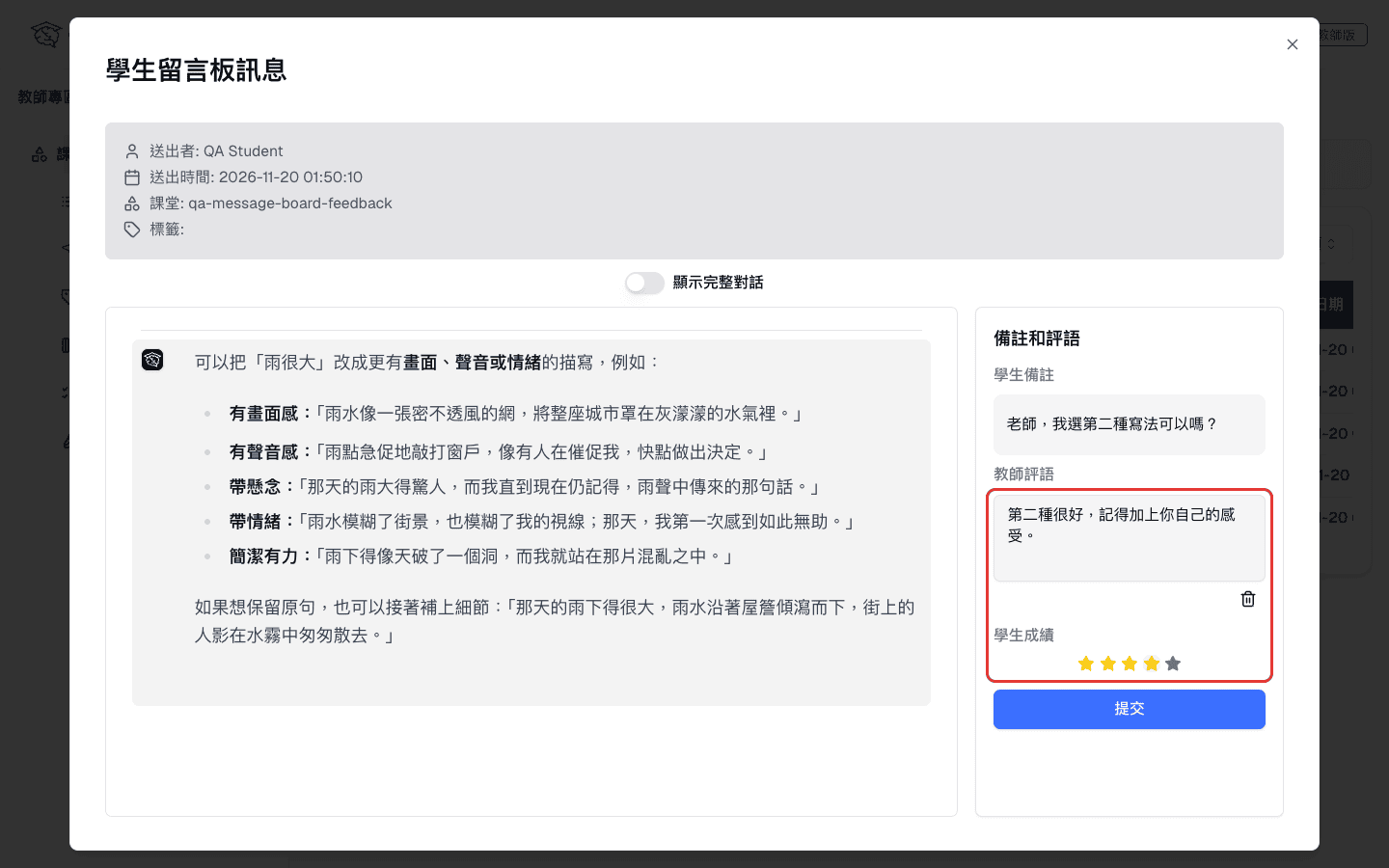
- 點選 提交,畫面會顯示「評語已更新」,留言的狀態變成 已回饋
需要看學生前後的提問時,可以開啟 顯示完整對話。
學生:查看老師的回饋
- 課堂進行中時,點選側邊欄的 留言板;不在課堂中時,開啟 其他功能 並選擇 留言板
- 找到那堂課,若沒有展開,點選課堂名稱展開;找到那則留言,狀態為 已回饋 時,卡片上會顯示 老師回饋 與 評分
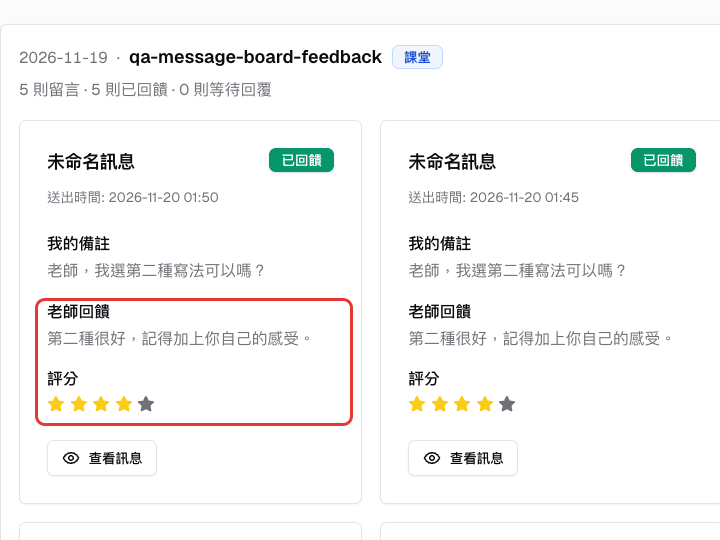
老師更新回饋或評分時,學生也會收到「老師已更新留言板回饋」通知,點選 查看留言 即可前往查看。
方案與權限
| 帳號 | 可以使用 |
|---|---|
| 教師版(教師或更高權限的帳號) | 開設課堂,在教師專區的 留言板 查看學生留言、寫下評語與評分 |
| 學生 | 加入進行中的課堂後送出留言,並在自己的 留言板 查看老師回饋 |
相關功能
疑難排解
學生找不到「留言給老師」。 請確認學生已加入老師正在進行的課堂,並在課堂中的 AI 對話裡操作。在電腦上,若沒有看到回覆下方的圖示列,請把滑鼠移到回覆上。
學生可以回覆老師的評語嗎? 不行。學生的留言板頁面只能查看;想再問老師,可以再送出一則新的留言。
最後更新於