提示詞模版庫
瀏覽、匯入並發布 Chat Everywhere 社群分享的現成提示詞模版。
概述
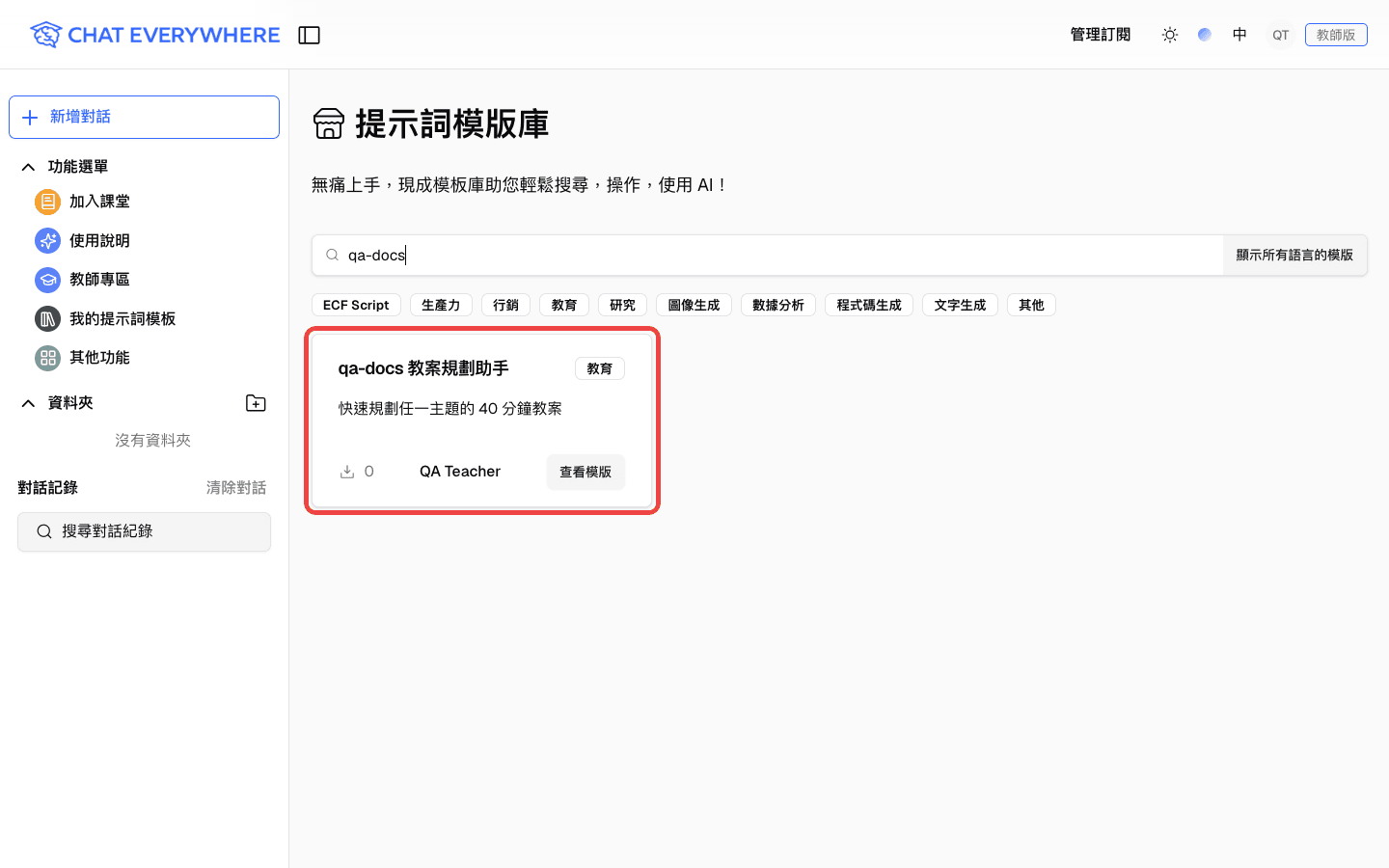
提示詞模版庫是公開的提示詞模版集合。每個模版都有標題、描述與提示詞,部分模版還能以機器人模式運作,並附帶自己的系統提示詞。未登入也能瀏覽與搜尋,登入後即可把模版匯入自己的清單。
匯入的模版會和您自己建立的模版一起出現在我的提示詞模版中,在對話欄輸入 / 就能叫出使用。
如果您訂閱付費方案,也可以把自己的模版發布到模版庫,或以連結分享。
如何使用
- 開啟側邊欄,點選其他功能
- 點選提示詞模版庫

也可以直接前往 v2.chateverywhere.app/templates 。未登入時,頂端列也會顯示提示詞模版庫的圖示按鈕。
主要功能
- 搜尋:用關鍵字找模版
- 依類別篩選:生產力、行銷、教育、研究、圖像生成、資料分析、程式碼生成、文字生成或其他
- 依語言篩選:只顯示目前介面語言的模版,或顯示所有語言
- 模版詳細資訊:查看建立者、描述、提示詞、使用人數,以及模版是否包含附件
- 匯入:把模版加入自己的清單,或匯入後立即開始新對話
- 複製連結:把模版頁面分享給其他人
- 發布:付費使用者可以把自己的模版發布到模版庫
操作步驟
尋找模版
- 開啟提示詞模版庫
- 在「搜尋模版…」欄位輸入關鍵字,或點選類別篩選
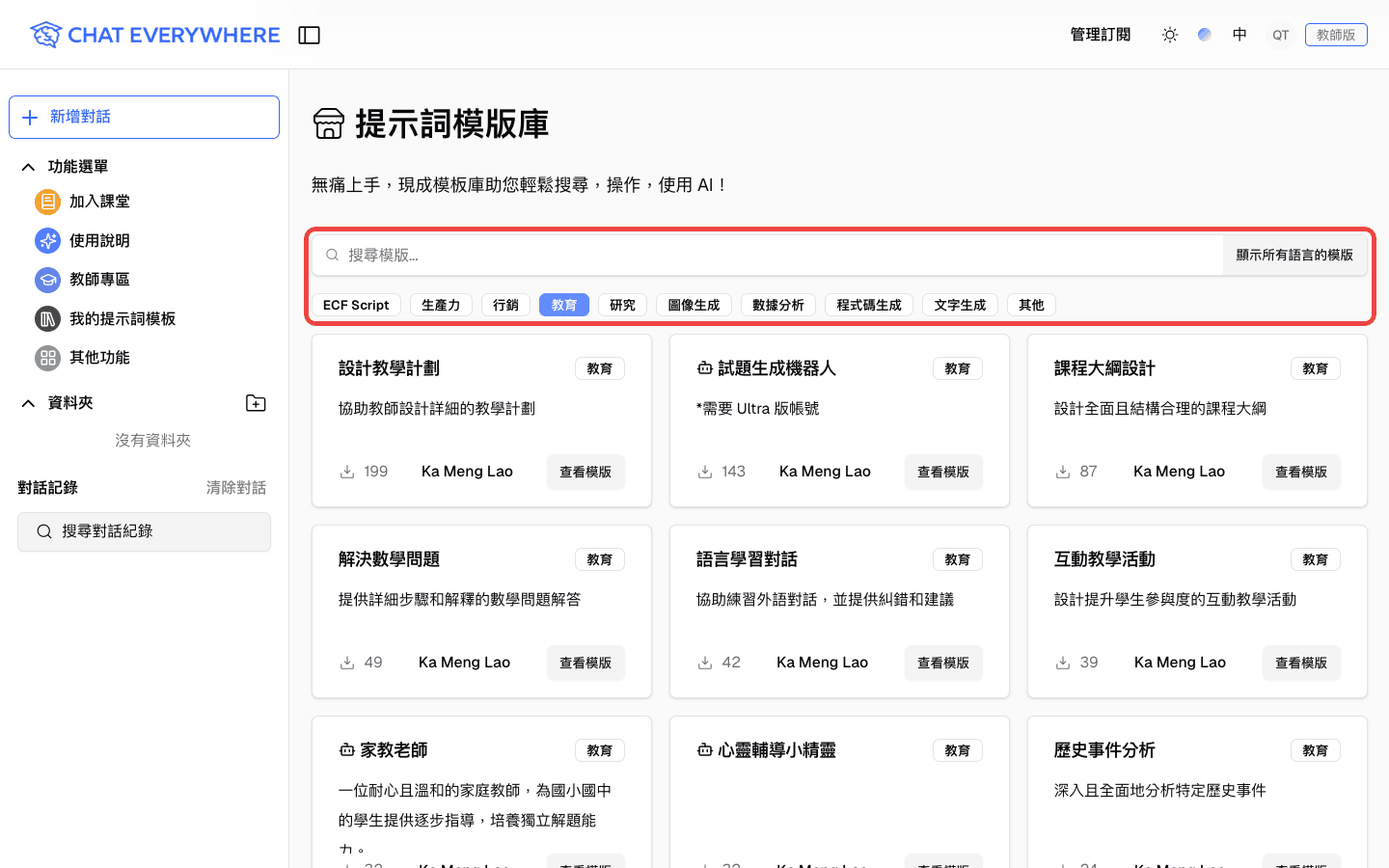
- 模版庫預設只顯示目前介面語言的模版。點選顯示所有語言的模版可以看到所有語言;再點一次(按鈕會變成只顯示中文模版)即可切換回來
- 點選底部的載入更多,查看更多結果
查看並匯入模版
- 點選模版卡片,開啟詳細資訊
- 查看建立者、描述與提示詞。機器人模版可能會顯示「系統提示詞已設定為隱藏」
- 未登入時,按鈕會顯示請先登入再匯入,請先登入
- 點選匯入模版加入清單,或點選匯入並使用模版開始對話立即使用
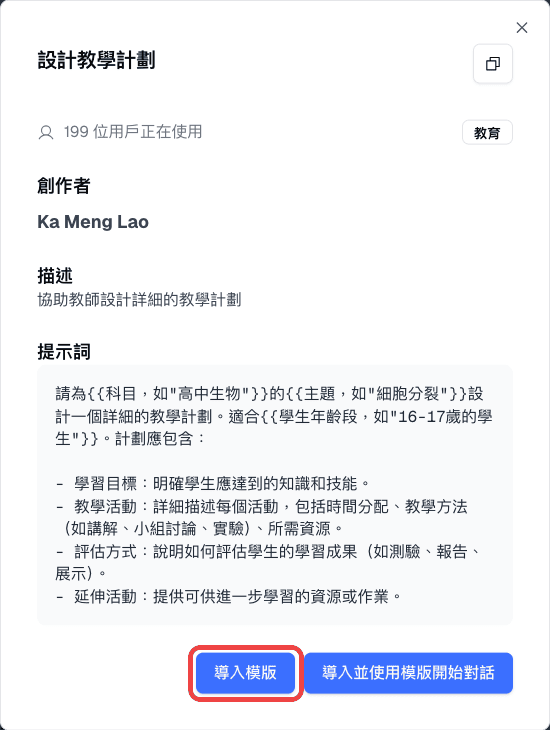
已匯入過的模版會顯示已匯入。您無法匯入自己發布的模版。
在對話中使用模版
- 在對話欄輸入
/,開啟模版清單 - 繼續輸入文字,依標題篩選,再選擇模版
- 如果模版有變數,填寫後送出
改輸入 @ 則只會列出機器人模版。清單包含您建立的模版、匯入的模版,以及教師分享給課堂的模版。
管理我的提示詞模版
- 開啟側邊欄,點選我的提示詞模版
- 點選新增提示詞模版建立模版,或編輯、刪除現有模版
發布自己的模版
分享選項只會在編輯已儲存過的模版時出現。
- 開啟我的提示詞模版,編輯您的模版
- 在分享到模版庫選擇:
- 在模版庫中分享:發布到公開模版庫
- 僅分享連結:不會出現在模版庫中,但取得連結的人都能查看。可用複製按鈕複製連結
- 未分享:維持不公開
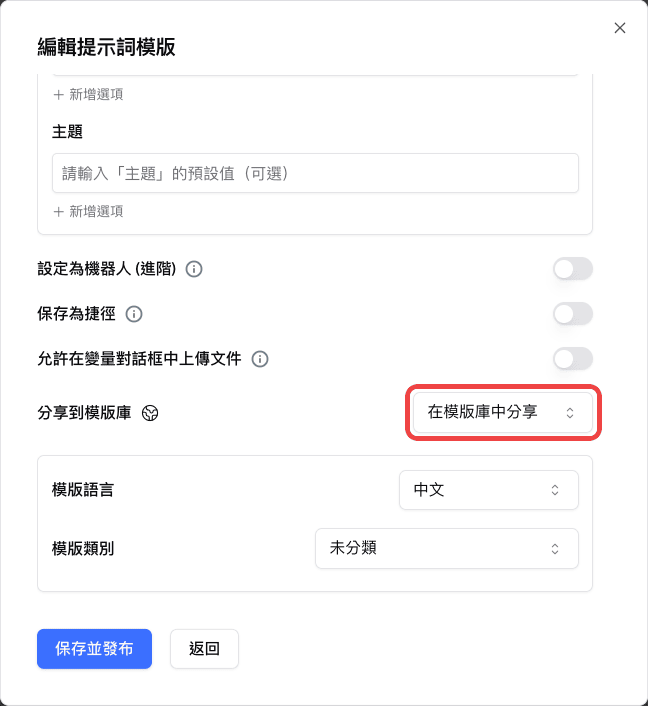
- 設定模版語言與模版類別,方便其他人找到
- 若是機器人模版,不想讓別人看到系統提示詞時,請開啟隱藏系統提示詞
- 點選儲存並發布
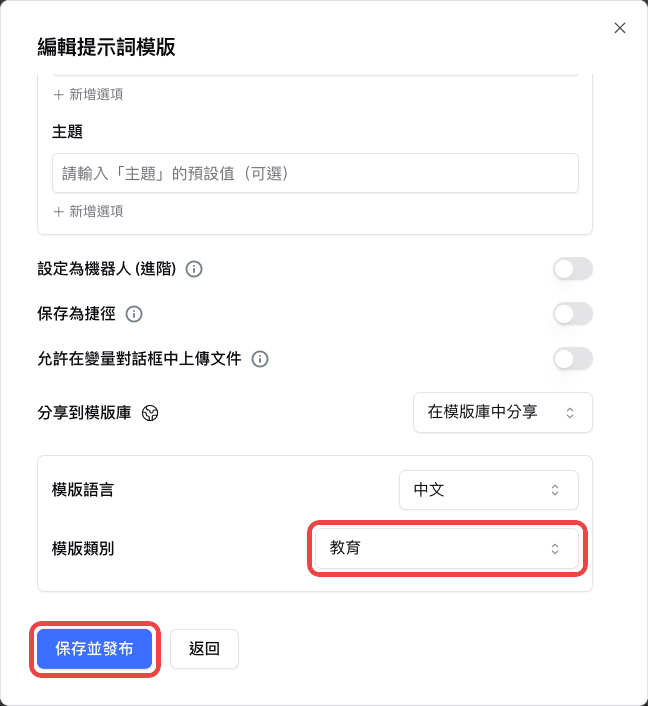
- 如果選擇在模版庫中分享,模版就會出現在模版庫的搜尋結果中
撰寫含變數的提示詞時,可以在變數預覽為每個變數設定預設值。新增多個選項時,會以下拉選單顯示。
方案與權限
| 操作 | 未登入 | 訪客/免費方案 | 付費方案(Pro、Ultra、教師版、學生版) |
|---|---|---|---|
| 瀏覽與搜尋 | ✓ | ✓ | ✓ |
| 匯入模版 | — | ✓ | ✓ |
| 建立我的提示詞模版 | — | ✓ | ✓ |
| 發布或以連結分享 | — | — | ✓ |
| 含檔案上傳的模版 | — | — | Pro 以上 |
相關功能
疑難排解
分享選項無法點選
只有付費使用者才能分享提示詞模版,請從個人選單的收費方案升級。此外,模版需要先儲存一次,才會出現分享選項。
出現「此模版需要檔案功能,但您目前的方案不支援此功能」
這個模版需要上傳檔案,而檔案上傳需要 Pro 以上方案。
找不到預期中的模版
模版庫預設只顯示目前介面語言的模版。請點選顯示所有語言的模版後再搜尋一次。
最後更新於