快速開始
幾分鐘內完成設定,立即開始使用 Chat Everywhere。
建立帳號
- 前往 v2.chateverywhere.app
- 點選右上角的登入按鈕
- 使用電子郵件註冊帳號,或直接以 Google 帳號登入
若需要繁體中文入口,也可以直接開啟 v2.chateverywhere.app/zh 。
試用訪客模式
訪客模式讓您不需要電子郵件,就能先試用 Chat Everywhere。
- 開啟登入畫面,點選註冊為訪客,即可一鍵建立訪客帳號。
- 如果這個瀏覽器曾經使用過訪客帳號,按鈕會顯示以訪客身分繼續,點選後即可回到先前的對話。
訪客可以用自動模式與 GPT-5.6 對話。網路搜尋模式、上傳檔案、畫板與 CE Bot 需要登入免費方案以上的帳號。
若要在其他裝置使用同一個訪客帳號,請點選個人頭像,開啟設定,在訪客設定中複製登入連結。詳情請參閱訪客模式,其中也說明如何把訪客紀錄轉移到正式帳號。
操作影片:訪客跨裝置接續使用影片 。
選擇方案
- 免費方案 — 使用 GPT-5.6 對話、網路搜尋、檔案讀取、YouTube 影片分析與 CE Bot。部分工具每天限用 3 次(詳見常見問題)。
- Pro 方案 — 每則回覆都經過更深入的推理,且沒有每日工具次數限制。
- Ultra 方案 — 包含 Pro 方案所有功能,另外提供繪圖創作、深思模式與語音對話。
- 教師版 — 專為教師設計,包含 Ultra 方案的所有功能,並可使用完整的教師專區。
若要比較方案或升級,請點選個人頭像並選擇收費方案。完整比較請參閱方案與使用限制。
開始對話
- 在對話欄中輸入您的訊息
- 按下 Enter 送出
- AI 將以串流方式即時回覆
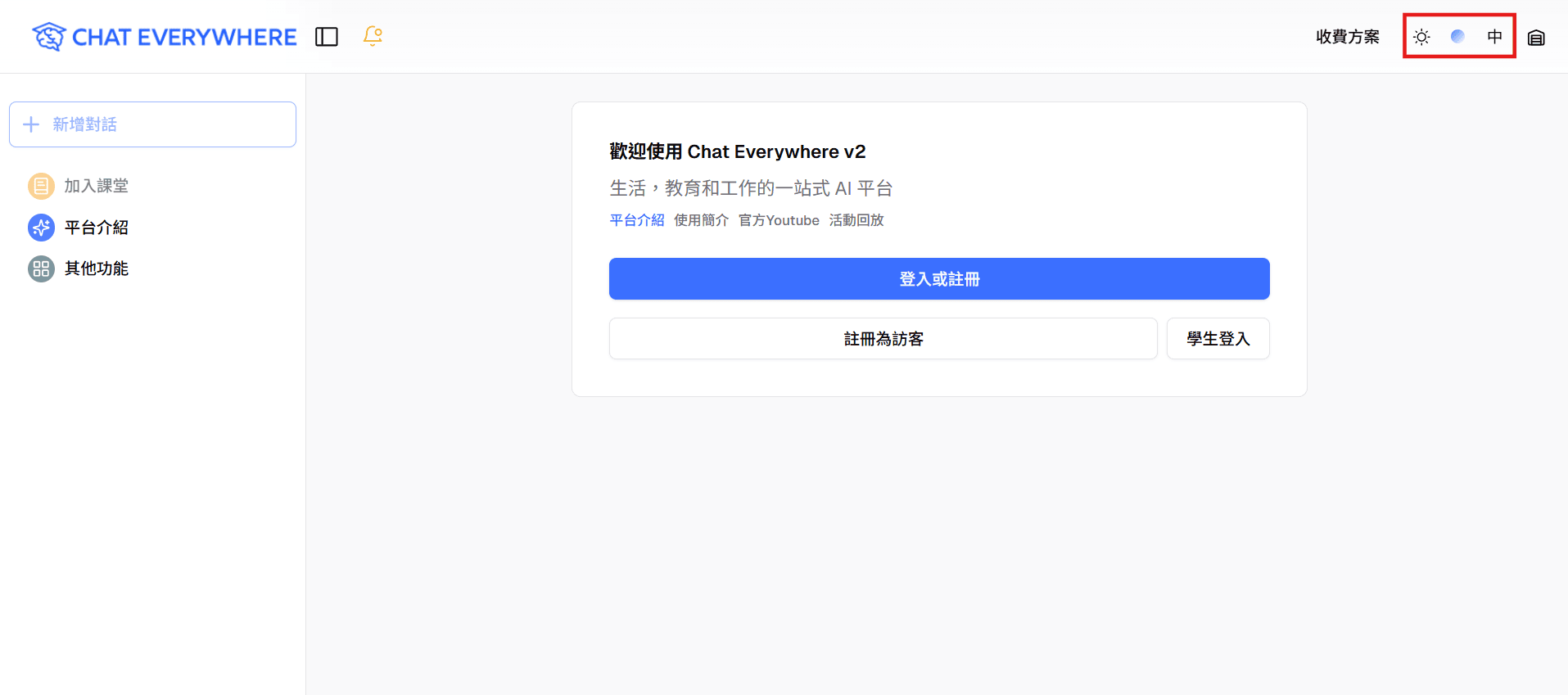
語言與主題
您可以在顯示設定中切換介面語言與顏色主題。當學生、教師或組織成員共用同一台裝置、但習慣不同介面語言時,這個設定會很有幫助。所有個人設定請參閱帳號與設定。
探索功能
- 開啟側邊欄,即可查看對話記錄、提示詞模版與其他功能
- 點選其他功能,探索所有可用工具
- 試試提示詞模版,體驗引導式對話
主介面操作影片
給教師
- 訂閱教師版
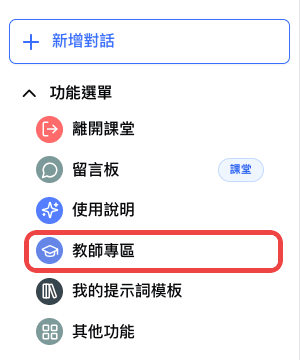
- 從側邊欄進入教師專區
- 建立您的第一個課堂
- 將課堂代碼分享給學生
教師專區入門
下一步
最後更新於