管理專區
組織管理員用來管理成員、指派方案、追蹤使用情況與控管存取權限的後台。
概述
管理專區是 Chat Everywhere 組織部署的管理核心。組織管理員、區域管理員與管理員各自看到不同的工具檢視,從管理單一組織內的成員,到監看整個區域的 AI 使用情況都涵蓋其中。這裡是授權管理、方案指派與大規模存取控管的主要操作介面。
如何進入
點選側邊欄的 管理專區。進入後的預設頁面依角色而定:
- 組織管理員 — 直接進入所屬組織的成員管理頁面。
- 區域管理員 — 進入所負責區域的組織列表。
- 管理員 — 進入全平台的區域列表。
角色層級
四種角色可使用管理專區,每種角色的存取範圍不同。
- 管理員 — 擁有完整平台權限,管理所有區域與組織,包括 AI 使用分析。
- 區域管理員 — 管理所指派區域內的所有組織,可設定帳號到期日。
- 組織管理員 — 管理所屬組織內的成員、標籤與席位預訂功能。
- 教師 — 無法進入管理專區,請改用教師專區。
成員管理
開啟組織後,成員 分頁是日常管理的主要工作區。
查看與搜尋
成員列表顯示組織內的所有人。您可以用姓名或電子郵件即時搜尋,也可以依標籤或部門篩選,快速找到特定群組。
分頁頂端有兩條使用量提示:
- 授權席位 — 目前已使用的 Pro、Ultra 與教師席位數量,以及組織的授權總數。
- 教師版學生額度 — 組織內所有教師的學生容量合計。
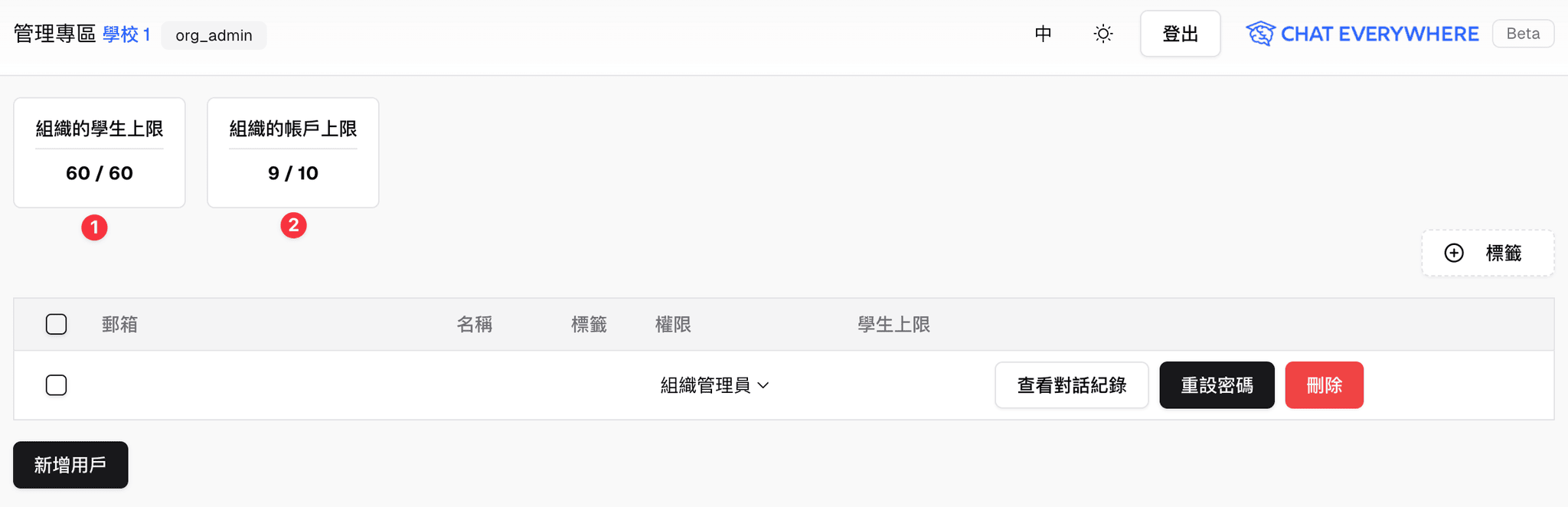
個別成員操作
每位成員的列表列都有可直接執行的動作:
- 編輯名稱 — 點選名稱旁的鉛筆圖示,直接在列中修改。
- 方案 — 使用下拉選單指派方案:免費、Pro、Ultra、教師或組織管理員。若對應類型的授權席位已滿,無法升級至該方案。
- 到期日期 — 在這一欄排定帳號到期時間,僅限區域管理員與管理員使用。
- 學生上限 — 針對教師方案,開啟對話框設定該教師可帶的學生人數上限。
- 查看對話記錄 — 開啟側邊面板,顯示該使用者的對話歷史。
- 重設密碼 — 組織管理員可為電子郵件網域符合本組織的使用者重設密碼。
- 移除 — 將該使用者從組織中移除。
批次操作
勾選多位成員後,可一次對所有人執行:
- 新增標籤。
- 移除標籤。
新增用戶
成員分頁提供兩種方式:
- 新增用戶 — 開啟對話框,建立全新帳號,或將既有的免費帳號加入組織。
- 匯入用戶(XLSX) — 從 Excel 檔案大量匯入最多 1,000 位成員。每一列可以建立新帳號或加入既有帳號,試算表應包含電子郵件、顯示名稱、密碼與角色欄位。
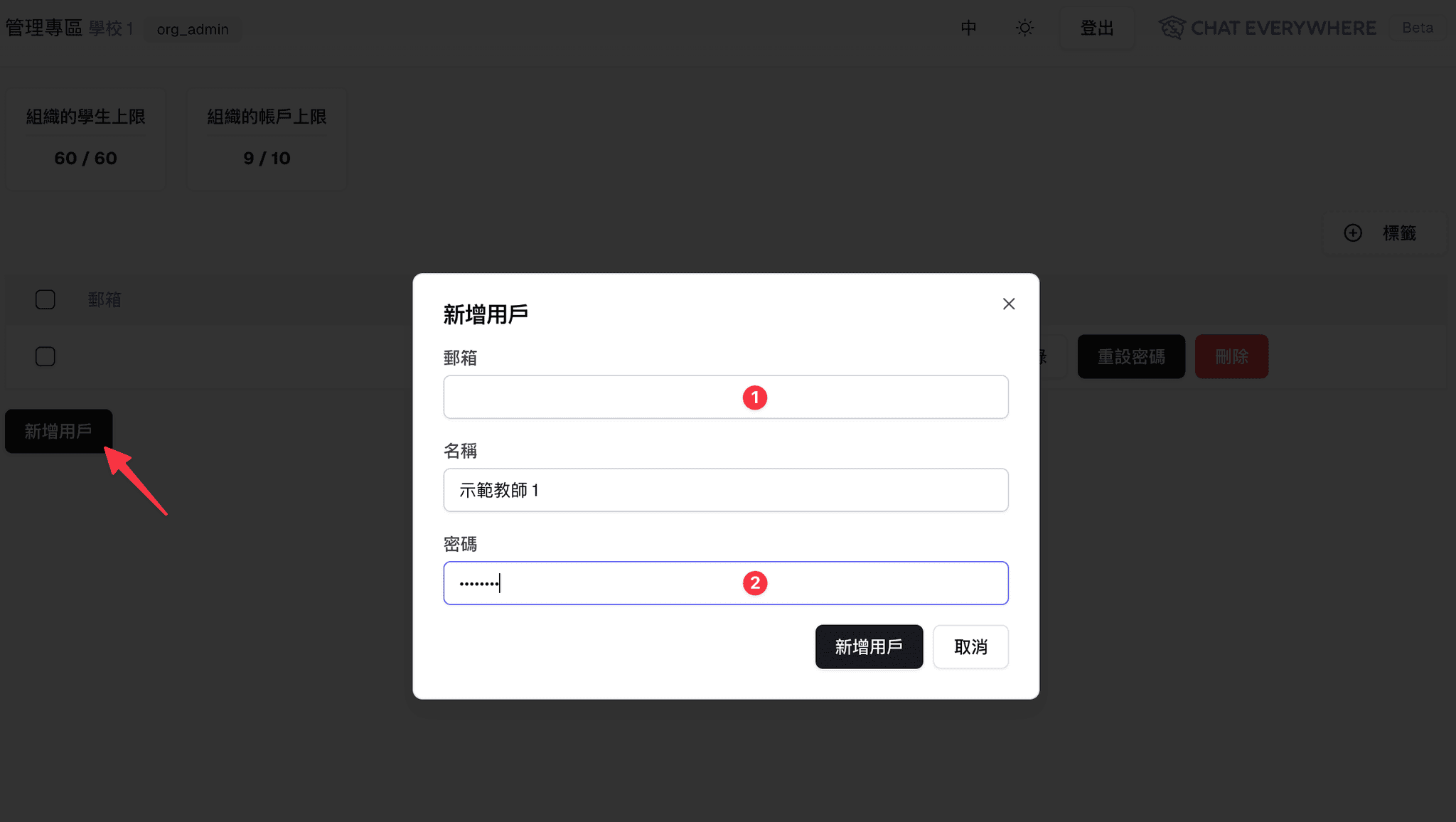
手動建立成員時,請注意以下限制:
- 電子郵件不一定要能收到 Chat Everywhere 郵件,但必須是唯一值。
- 建議使用組織網域,方便辨識帳號並避免與其他帳號衝突。
- 密碼儲存後無法再次查看,請依照組織既有流程保存或交付初始密碼。
- 將使用者設為 教師 會讓該帳號取得教師專區權限。
- 在這裡把使用者設為 學生,不等同於教師透過一次性課堂代碼提供的限時課堂存取權。
權限與帳號注意事項
管理員與組織管理員變更方案前,應先確認影響範圍:
- 組織管理員可以把同一組織內的其他使用者也設為組織管理員。
- 將使用者升級為 Pro、Ultra 或教師會佔用對應的授權席位。
- 移除或刪除帳號時,依使用的動作不同,可能會永久刪除該使用者的對話記錄。

標籤管理
標籤是在組織層級建立的彩色標記,用來分類成員。開啟 標籤 區塊可以:
- 輸入名稱並選擇顏色來建立標籤。
- 在成員列表中針對個別成員套用標籤,或用多選勾選框批次套用。
- 依標籤篩選成員列表,快速找到特定群組。
- 刪除不再需要的標籤。
組織標籤適合用於班級、科目、校區、部門或支援需求等分類。每位使用者可以套用多個標籤;若要更新一整組成員,先在表格中勾選使用者,再批次新增或移除標籤會更有效率。
席位預訂功能
若您的組織已啟用席位預訂功能,可在指定時間區段暫時提升某位使用者的方案,例如在特定課堂時段將學生的方案升級為 Ultra。
在 席位預訂 分頁可以:
- 以行事曆或列表檢視查看即將到來與過去的席位預訂。
- 建立席位預訂 — 選擇使用者、設定日期與時間區段、選擇臨時方案,以及(針對教師方案)設定學生人數。
- 隨時取消即將到來的席位預訂。
系統有兩項限制:同一位使用者的席位預訂不可重疊,且不可建立開始時間在過去的席位預訂。
AI 使用分析
AI 使用分析是側邊欄中獨立的入口,僅限管理員使用,提供整個平台的 AI 使用統計。
主要分析畫面顯示:
- 各功能的 Token 用量與費用明細。
- 每日、每週與每月趨勢圖表。
- 依角色分類的使用量:管理員、教師、學生、Pro、Ultra、免費與訪客。
使用時間範圍選擇器查看今日、本週、本月、近三個月或近六個月的資料。
使用量設定
在 AI 使用分析中,管理員可設定各角色的每日訊息上限。針對每種角色,包括訪客、免費、Pro、Ultra、學生、教師與組織管理員,可選擇不限制訊息數量或設定每日上限。
組織分區管理
僅限管理員使用。 管理專區的最頂層檢視顯示平台上所有區域的列表。在這裡可以:
- 建立、編輯與刪除區域。
- 點進區域查看其下的組織。
- 在區域內建立、編輯與刪除組織,包括設定每個組織的授權席位數與學生上限。
- 直接進入任何組織的成員管理頁面。
誰可以使用
- 組織管理員 — 管理所屬組織的成員、標籤、席位預訂與使用統計。
- 區域管理員 — 組織管理員的所有功能,加上區域內跨組織的查看權限,以及設定帳號到期日的能力。
- 管理員 — 完整存取所有功能,包括組織分區管理與 AI 使用分析。
管理專區適用於組織與區域部署。費用與部署方式請聯絡 Chat Everywhere 洽詢。