CE Bot
一個自主 AI 助理,能夠撰寫並執行真實程式碼,用於分析資料、生成圖表、建立簡報,以及產生可下載的檔案。
功能概覽
CE Bot 不只是一般的 AI 對話。它會真正撰寫 Python 程式碼、在安全的沙箱環境中執行,並將結果以可下載的檔案交給您。只需用自然語言描述您的需求,CE Bot 自動規劃步驟、撰寫程式、執行並交付成果,不需要任何程式設計知識。
如何啟用
- 開啟任何聊天對話
- 點選對話工具列上的模式選擇按鈕(顯示目前使用中的模式)
- 選擇 CE Bot
- 輸入您的需求並送出
CE Bot 可以做什麼
- 資料分析 — 上傳 Excel 或 CSV 檔案,請 CE Bot 尋找規律、計算統計數字,或針對資料提問
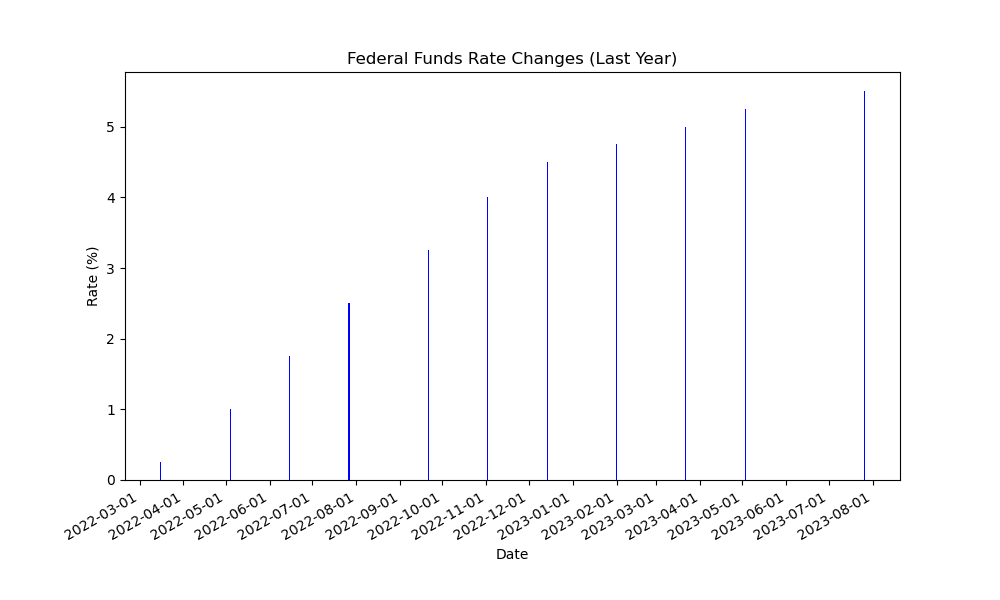
- 圖表與統計圖 — 要求任何圖表類型(長條圖、折線圖、圓餅圖、散點圖、熱力圖等),CE Bot 會生成可下載的圖片
- 簡報 — 請 CE Bot 製作投影片,它會產出一個可直接使用的 .pptx 檔案
- Word 文件與 PDF — 從您的內容、報告或結構化資料生成 .docx 或 PDF 檔案,也能設定表格儲存格的背景顏色
- 圖表 — 建立用於架構圖、流程圖、循序圖、ER 圖等的 Mermaid 或 PlantUML 圖表
- 網路搜尋 — CE Bot 可以搜尋網路並讀取頁面來收集資訊,再整理成報告或文件
- 從圖片擷取資料 — 附上圖表或表格的照片或截圖,CE Bot 會從圖片中讀取資料。圖片中的表格會先轉成文字,儲存格內容讀取得更準確
範例流程
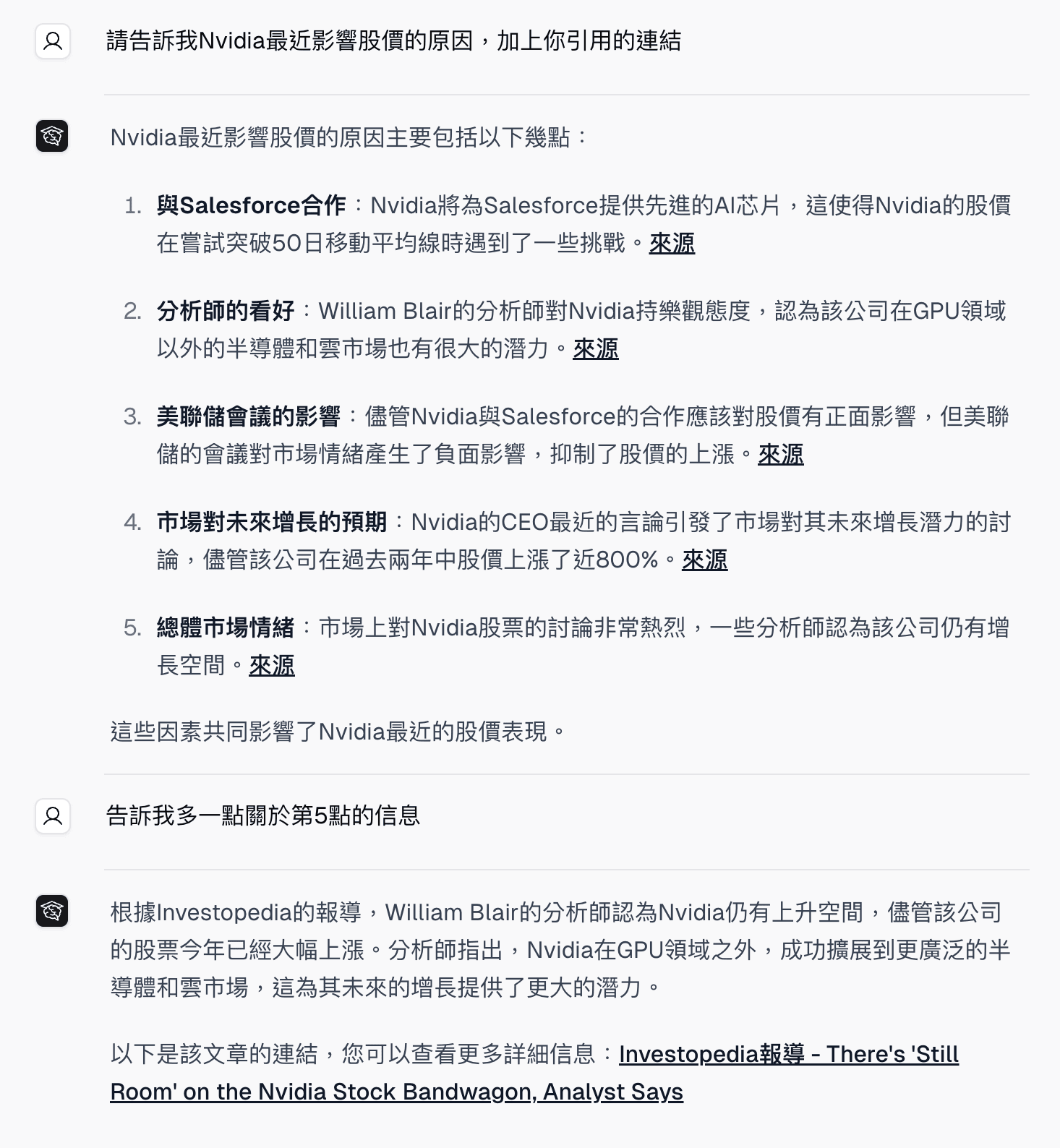
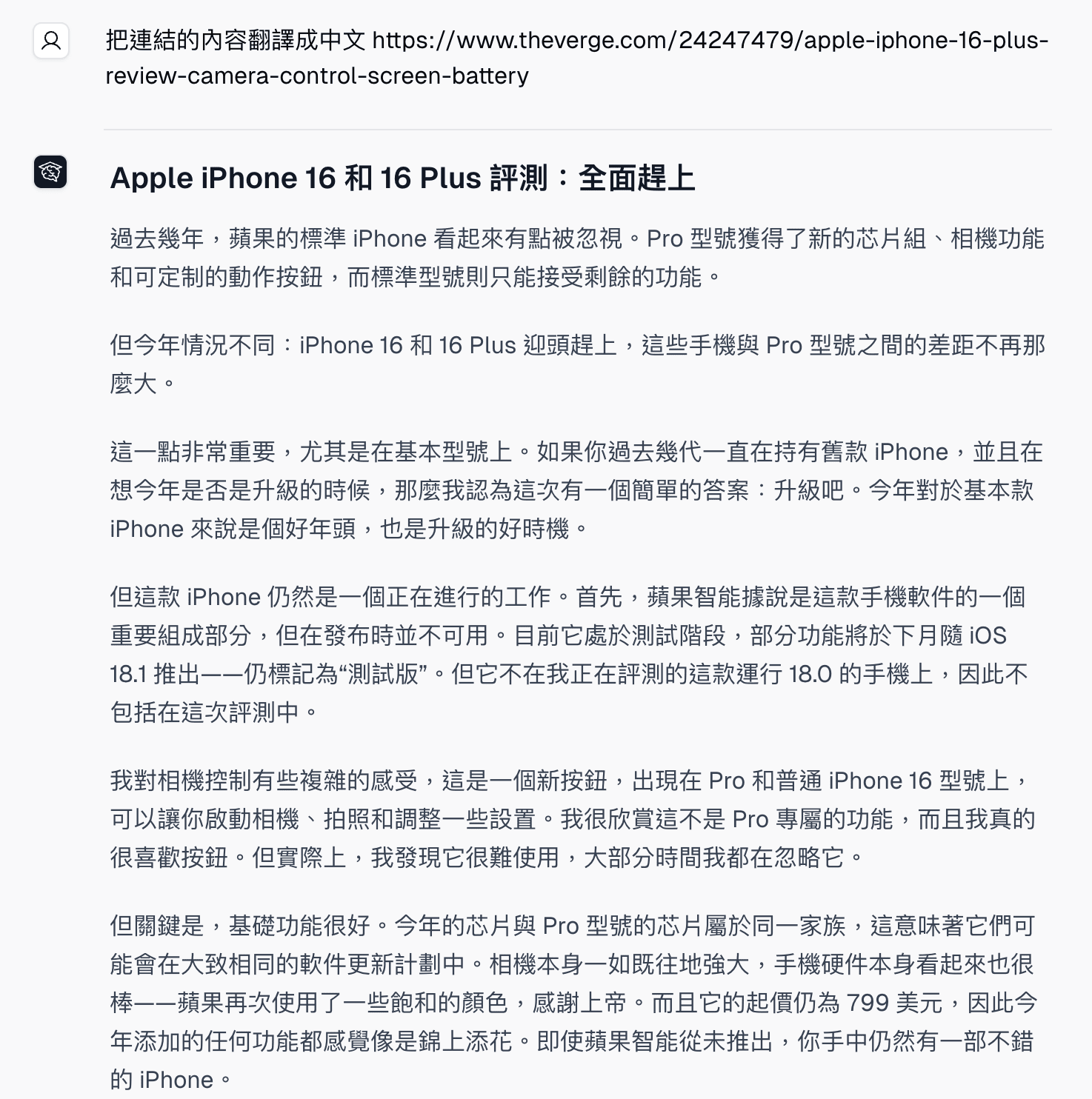
讀取網頁連結
貼上 URL,或請 CE Bot 研究某個主題。CE Bot 可以讀取網頁、整理相關資訊,並附上來源連結,方便您確認答案依據。
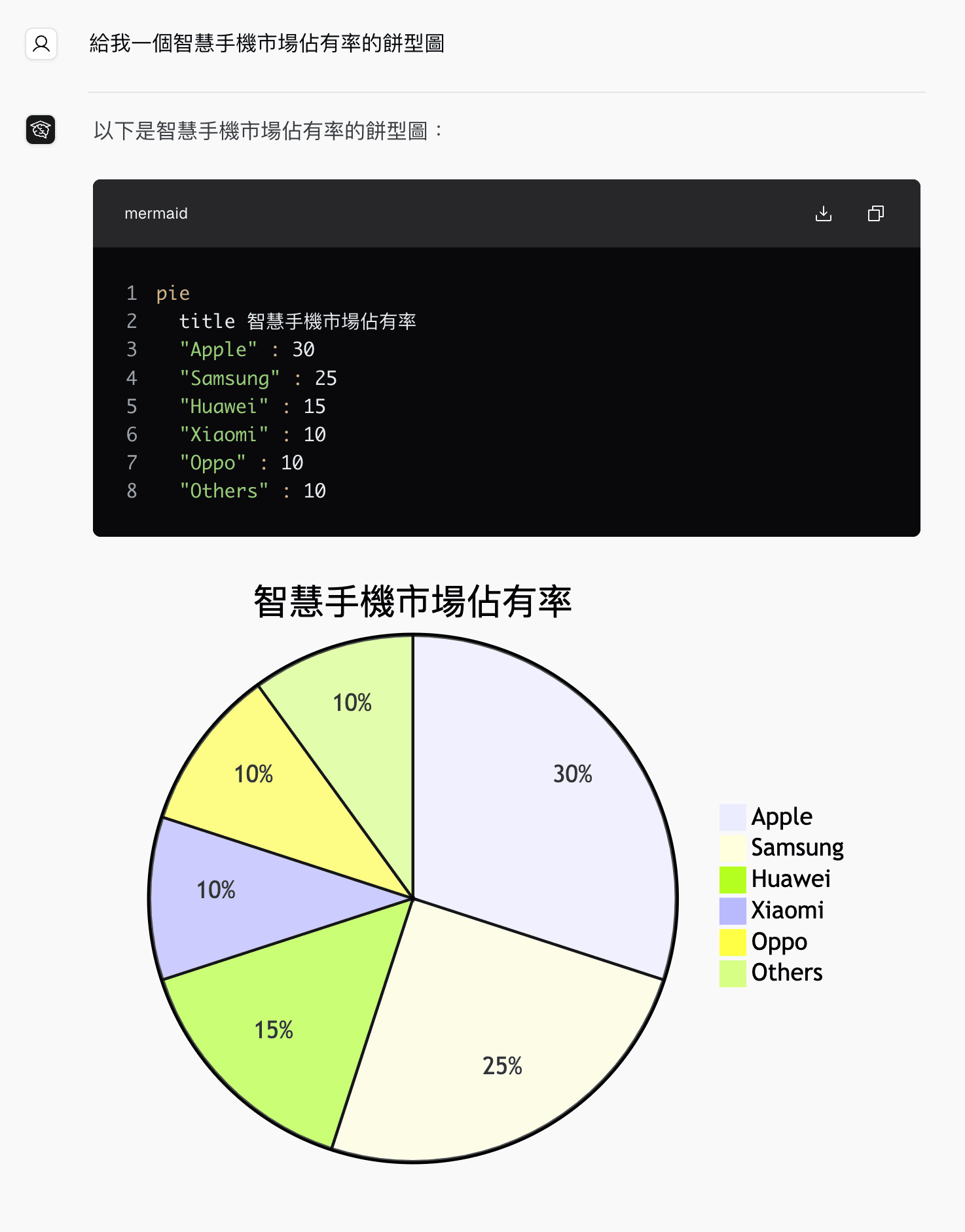
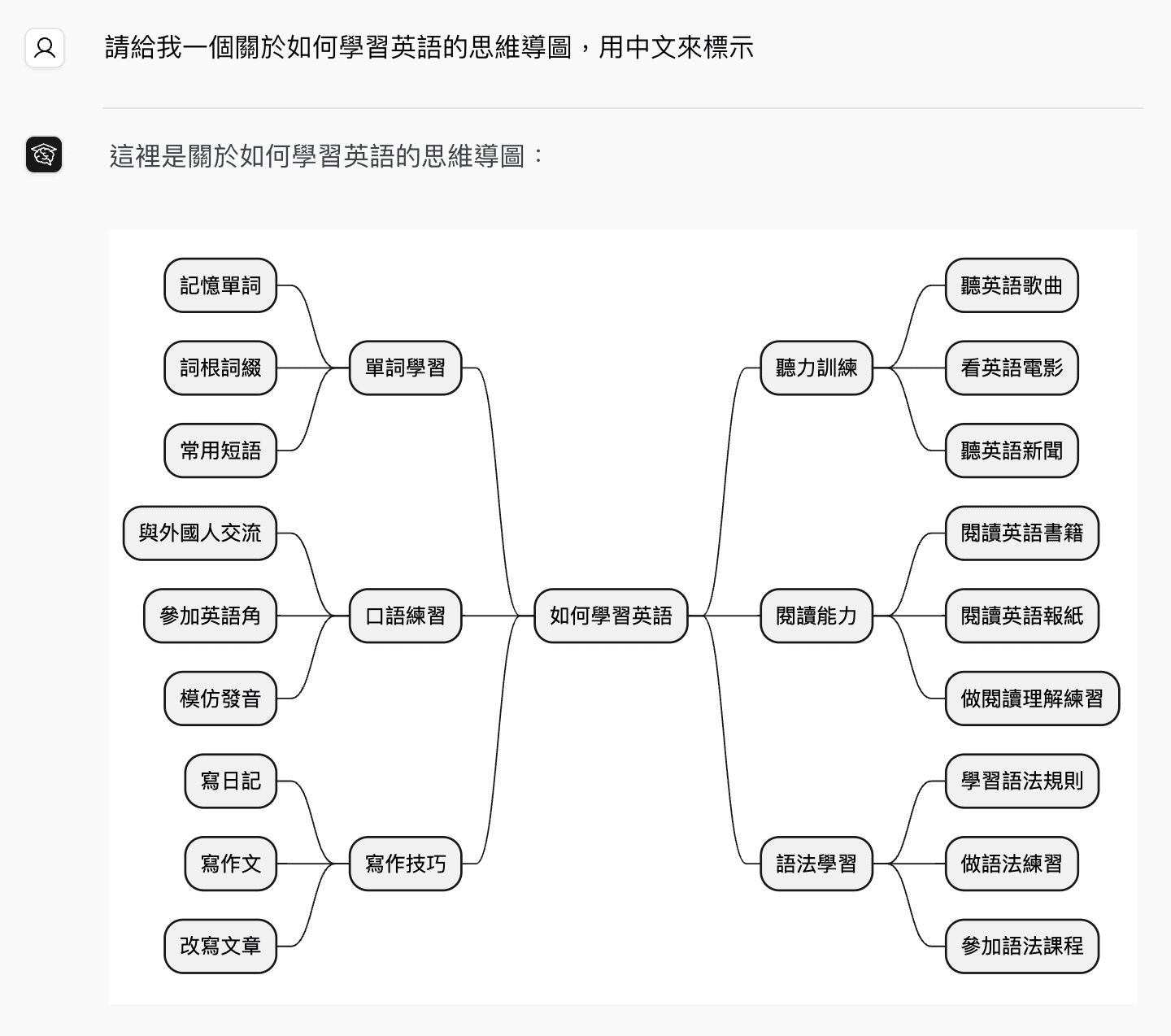
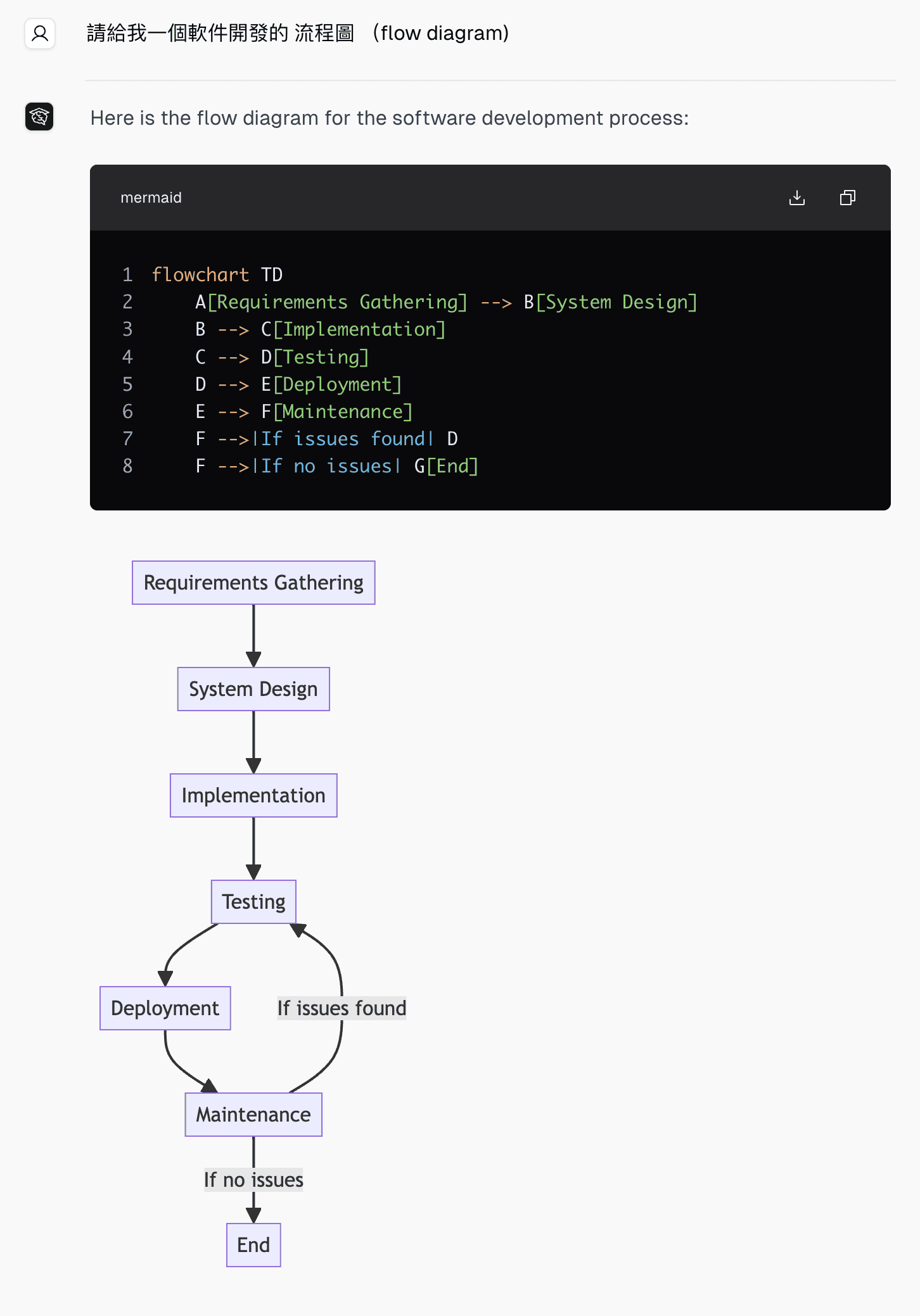
產生圖表與 Diagram
CE Bot 可以產生 diagram 語法並在對話中渲染結果,適合建立圓餅圖、心智圖、流程圖與其他圖像化內容。更多語法範例可參考 Kroki examples 。
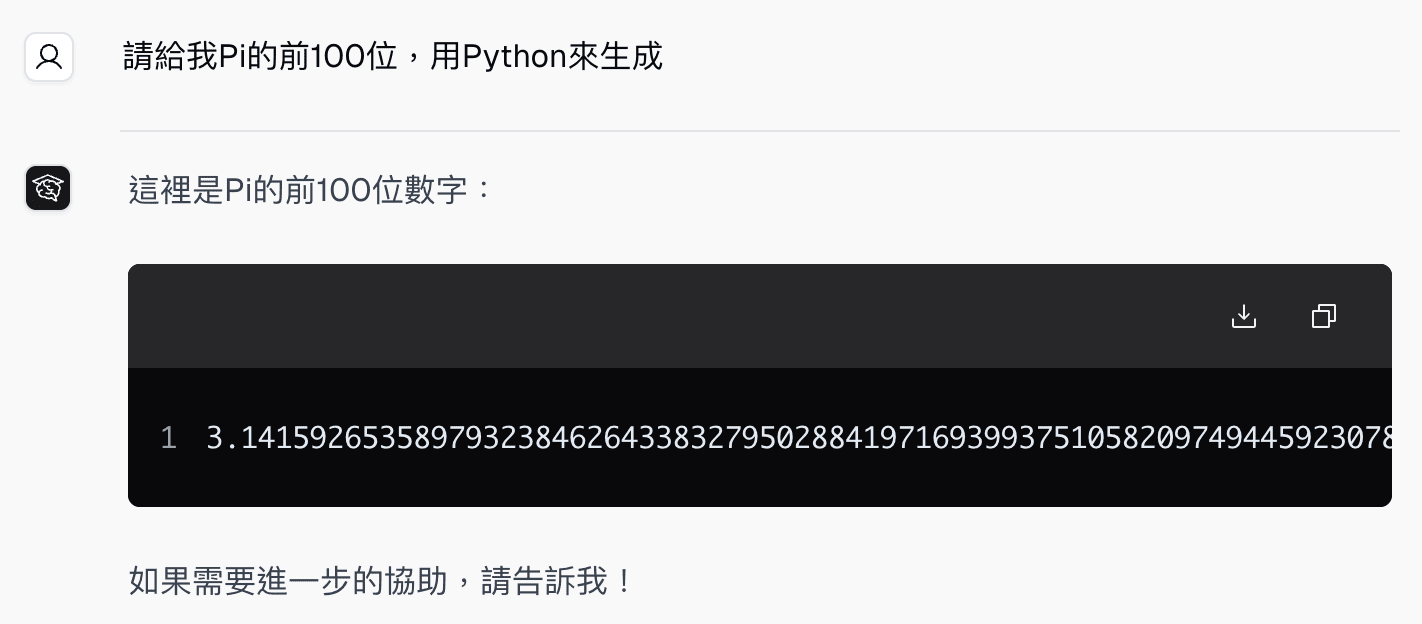
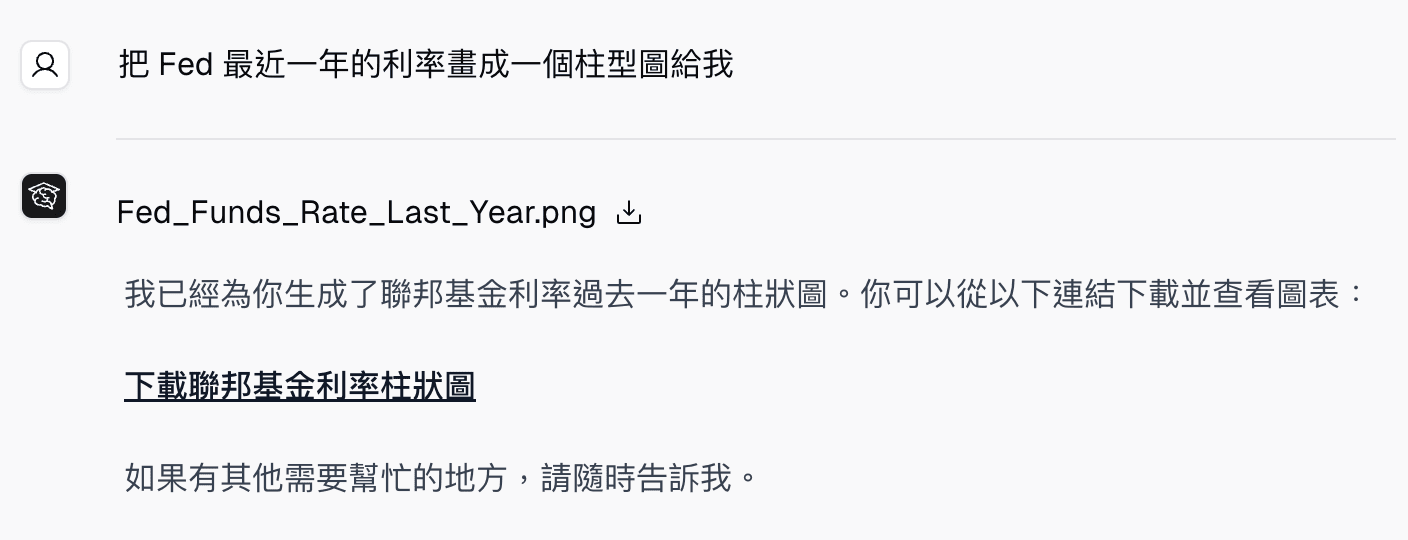
執行 Python 並產生檔案
請 CE Bot 執行計算、產生圖表或建立可下載檔案。輸出結果可以直接顯示在對話中,也可以以檔案連結提供下載。
把圖片中的表格複製到文件
附上表格的截圖或照片(例如課表或成績表),請 CE Bot 把內容填進 Word 文件或 PDF。
- 附上圖片,如果有要填寫的既有 Word 檔案,也一併附上。
- 清楚說明需求,例如要複製哪一欄、要保留哪些顏色,以及輸出格式。
- 送出需求。CE Bot 會先把圖片中的表格讀成文字,再製作文件。
- 下載結果並檢查表格內容。
CE Bot 會依照您需求中的原話執行。如果您說「使用教室欄」或「保留黃色標示」,它就會照做,而不是自行做比較寬鬆的解讀。您指定的儲存格背景顏色也會正確套用到 Word 文件中。
運作方式
送出需求後,CE Bot 會自主處理整個流程。聊天中會顯示進度指示,說明每個階段的狀態:
- 喚醒 CE Bot 中 — 沙箱環境正在啟動
- 整理桌面中 — 正在設定相依套件與檔案
- 開始分析 — CE Bot 正在撰寫並執行程式碼
- 正在整理輸出檔案 — 正在封裝結果以供下載
CE Bot 會規劃步驟、撰寫程式並執行。如果過程中出現問題,它會自動診斷並重試。完成後,回應中會列出輸出檔案的下載連結,圖表和統計圖也會直接在對話中顯示預覽。
停止任務
如果送錯需求,或已經不需要結果,可以在 CE Bot 執行途中停止。
- CE Bot 執行時,點選訊息框中紅色的停止回答按鈕(原本送出按鈕的位置)。
- CE Bot 收尾時,按鈕會顯示停止中。
- CE Bot 會取消沙箱中正在執行的工作,已經寫好的文字會保留在對話中。
- 準備好之後,再送出新的或修正後的需求。
更多停止回答的說明,請參考 AI 對話。
多輪追問
CE Bot 交付結果後,您可以在同一段對話中繼續調整。CE Bot 會記住前一次分析的脈絡,從上次結束的地方繼續。
例如,生成圖表後可以繼續說:
- 「改成長條圖」
- 「加一條趨勢線」
- 「計算每月平均值並加到報告中」
- 「把配色改成藍色系」
留在同一段對話中,追問的效果最好。
使用技巧
- 明確說明您想要的輸出格式——「給我一張 PNG 圖表」、「建立一份有摘要表格的 Word 文件」、「匯出為 PDF」
- 上傳實際的資料檔案而不是把資料貼到對話中——CE Bot 處理原始檔案的效果更好
- 從圖片複製表格時,請寫清楚要用的欄位、列與顏色——CE Bot 會依照您的原話執行
- 追問修改時,請留在同一段對話中,讓 CE Bot 有完整的前次執行脈絡
- 如果需求涉及多個輸出(例如一張圖表加上一份文字摘要),在同一則訊息中一起說明
誰可以使用
CE Bot 需要登入帳號。免費方案的登入用戶即可使用。
工作階段限制
每次 CE Bot 工作階段最長執行 15 分鐘。對於接近時間上限的複雜任務,CE Bot 會在時間結束前整理已完成的部分並交付。
常見問題
我需要會 Python 才能用 CE Bot 嗎? 不需要。只要用自然語言描述您的需求,CE Bot 負責所有程式碼。
在哪裡找到輸出的檔案? CE Bot 完成後,下載連結會出現在對話回應中。圖表等圖片輸出也會直接在對話中顯示預覽。
CE Bot 為什麼比一般對話慢? CE Bot 會在真實的沙箱環境中執行程式碼。每次工作階段都包含撰寫、執行和驗證程式碼的過程,比單純生成文字回應需要更多時間。
可以在任務途中停止 CE Bot 嗎? 可以。CE Bot 執行時點選停止回答,沙箱中的工作就會取消,已經寫好的文字會保留在對話中。
結果不正確怎麼辦? 在同一段對話中追問,描述需要修改的地方,CE Bot 會修訂輸出。留在同一段對話中,CE Bot 才有足夠的脈絡做出準確的修正。
CE Bot 可以讀取截圖中的表格嗎? 可以。附上截圖或照片後,CE Bot 會先把表格轉成文字再處理,儲存格內容能複製得更準確。建議使用清晰、沒有裁切到表格的圖片。
可以上傳哪些檔案格式? Excel(.xlsx、.xls)、CSV、圖片(PNG、JPG),以及其他常見的資料格式。資料分析建議使用 Excel 或 CSV 檔案效果最好。