課堂機器人對話範圍
為課堂機器人設定「只討論」和「不回應」的主題,被判定離題的學生訊息,會在機器人回答前就被擋下。
概覽
讓全班在課堂上使用 AI 時,老師很難一台一台確認學生在聊什麼。您可以在 教師專區 的 提示詞模版 建立一個機器人,寫好它的角色,再設定 對話範圍:列出學生可以聊的主題,並勾選不要回應的內容。設定完成後,用 快速測試 輸入學生可能會說的話,就能先看到系統會怎麼判斷。
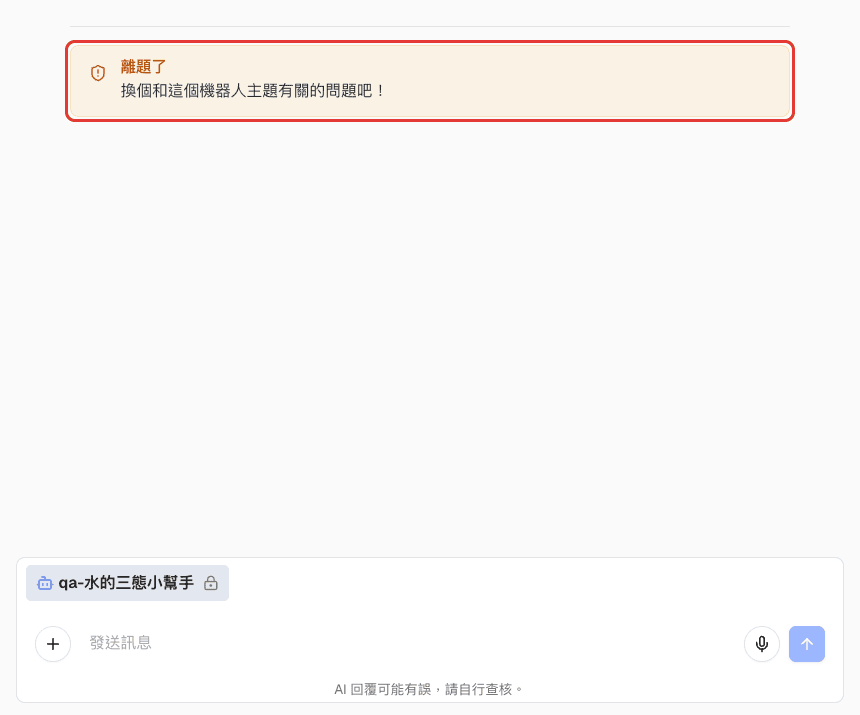
接著在課堂頁面把這個機器人 套用至全班。全班學生會切換到新對話並使用這個機器人,學生無法自行更換或移除機器人。學生的訊息若被判定離題,畫面會出現「離題了」提示,機器人不會回答。
完整操作可觀看下方的教學影片。
如何進入
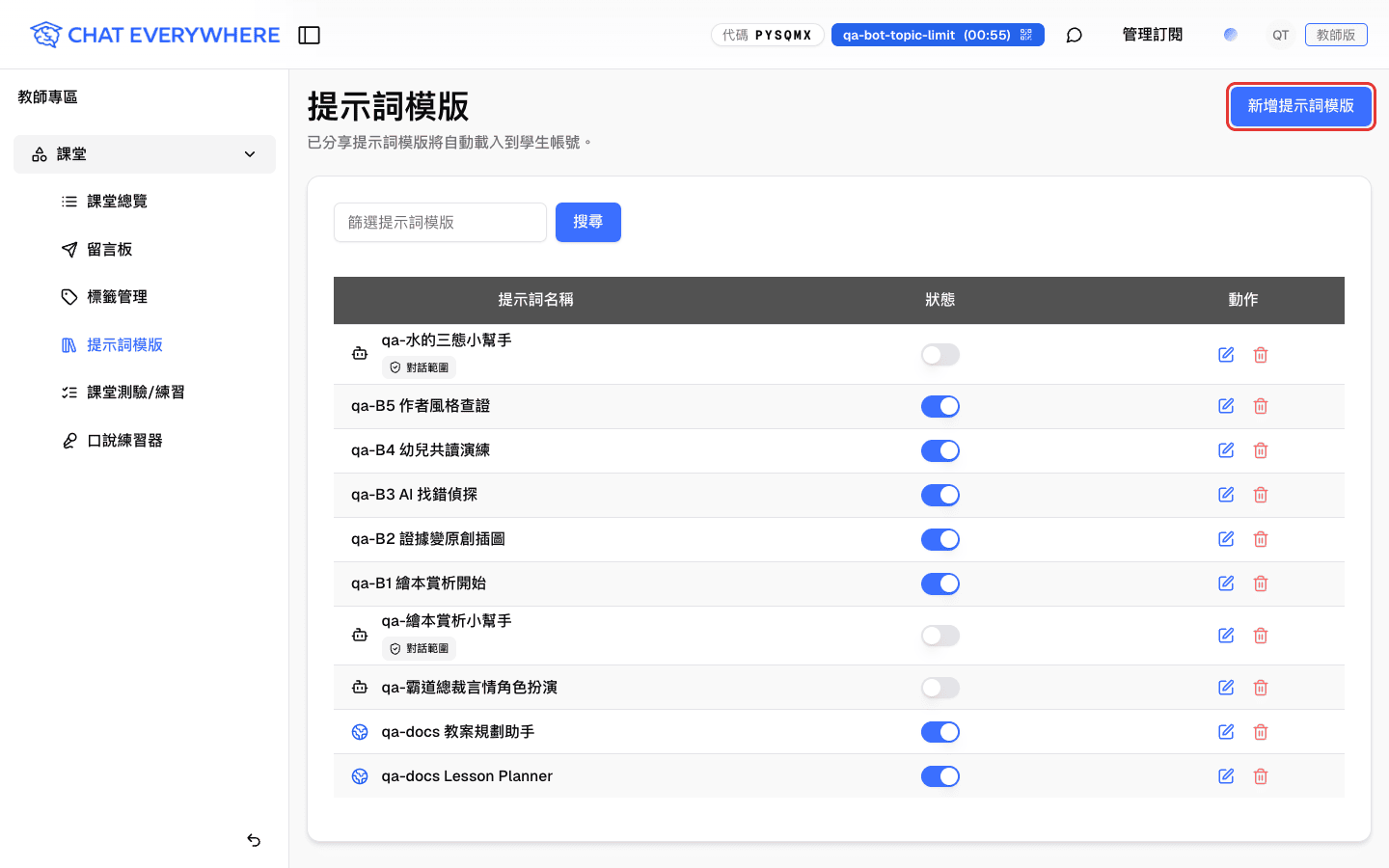
- 以教師帳號登入,前往 教師專區 > 提示詞模版
- 點選 新增提示詞模版
您可以做什麼
- 只討論 — 列出機器人負責的主題,越具體越準確
- 不回應 — 一鍵排除常見的離題內容,例如 其他科目作業、閒聊與娛樂,也可以自行新增
- 快速測試 — 用學生可能會說的話試試,立刻看到 通過、提醒 或 離題
- 套用至全班 — 在進行中的課堂指定這個機器人,全班一起使用
操作步驟
建立機器人
-
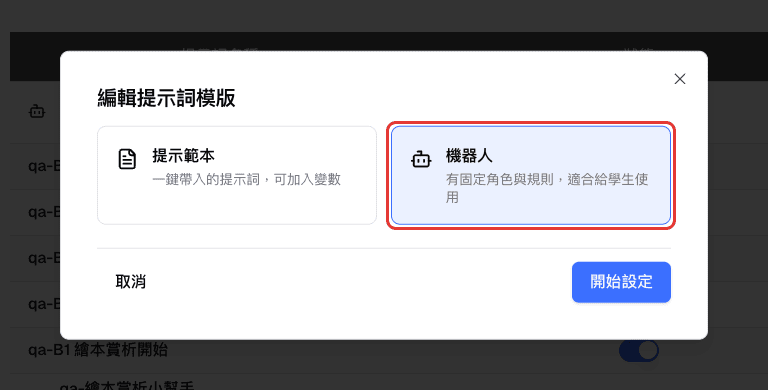
在跳出的視窗選擇 機器人(有固定角色與規則,適合給學生使用),點選 開始設定
-
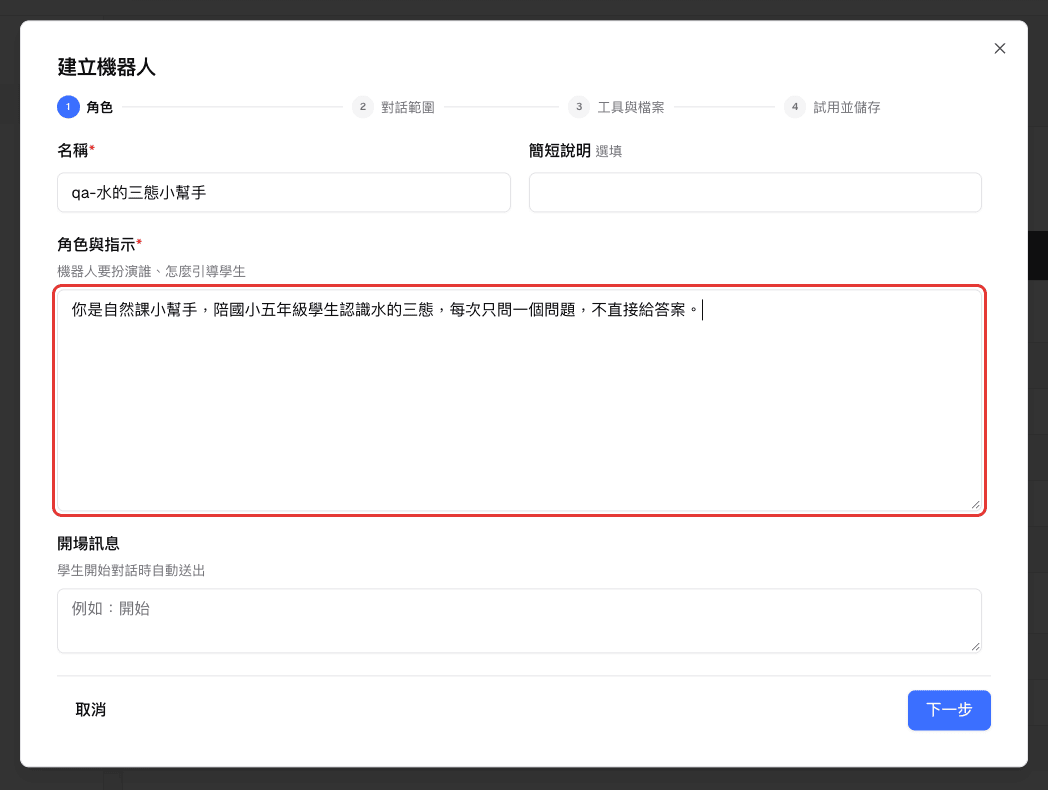
在 角色 步驟填寫 名稱 和 角色與指示(機器人要扮演誰、怎麼引導學生),例如:「你是自然課小幫手,陪國小五年級學生認識水的三態,每次只問一個問題,不直接給答案。」
-
點選 下一步
設定對話範圍
-
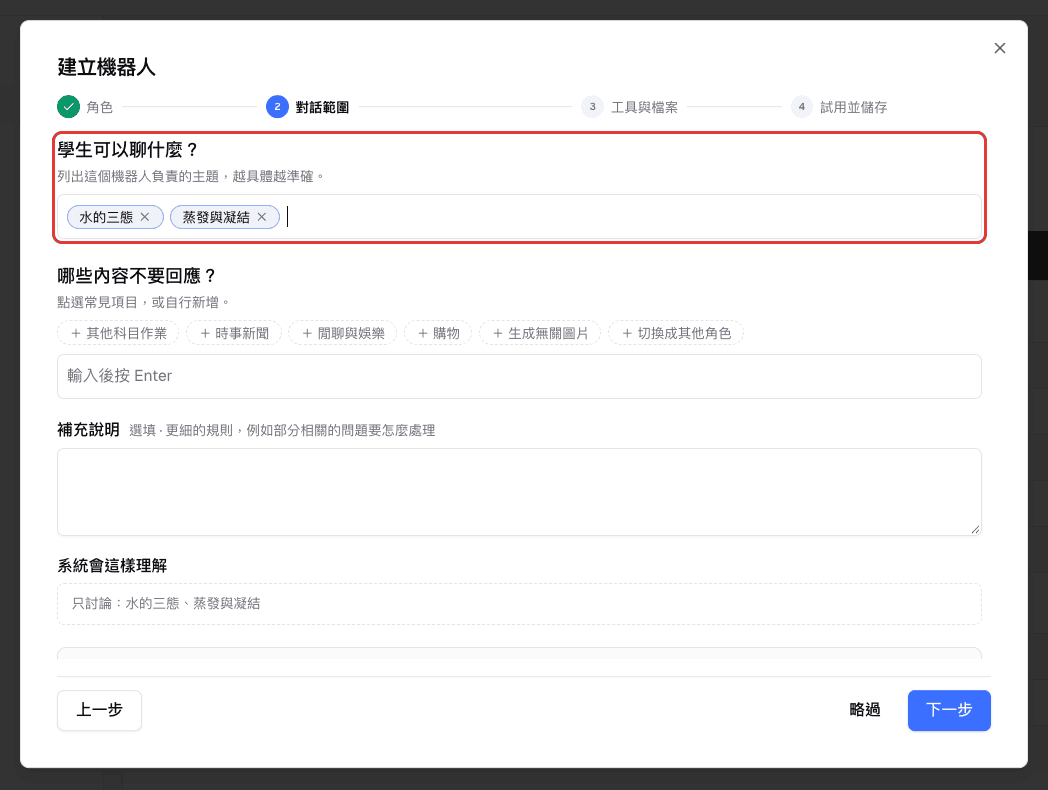
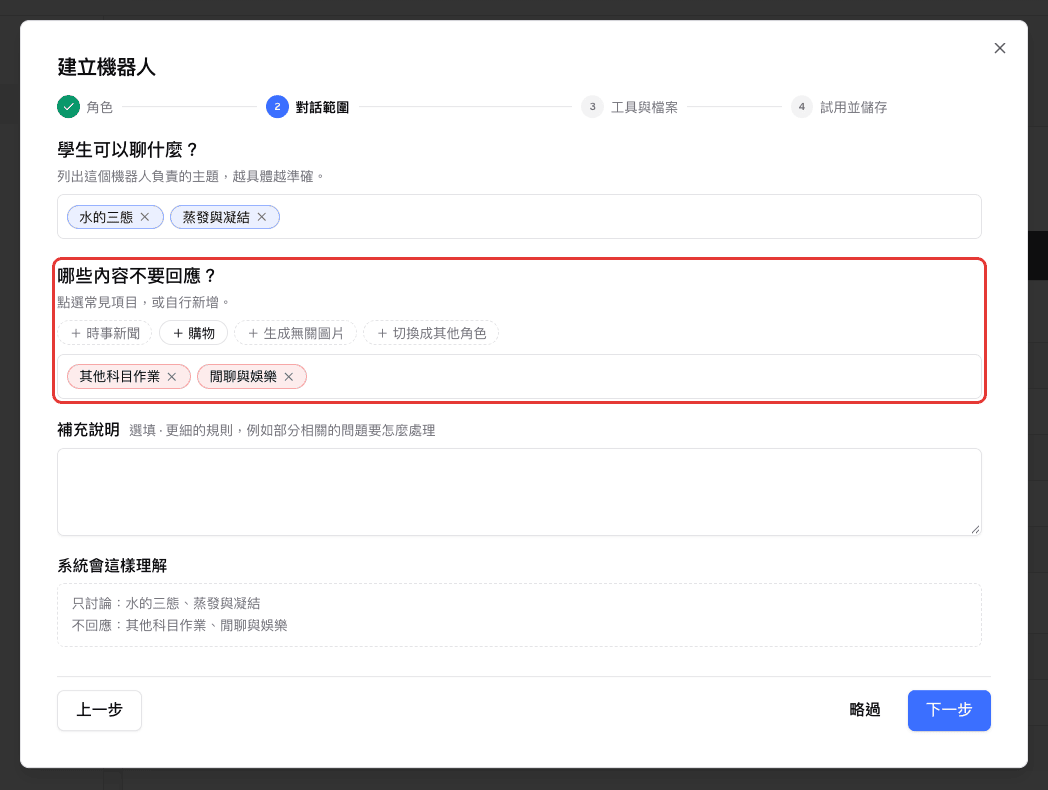
在 學生可以聊什麼? 輸入主題後按 Enter,例如「水的三態」、「蒸發與凝結」
-
在 哪些內容不要回應? 點選常見項目,例如 其他科目作業、閒聊與娛樂,或自行新增
快速測試
在 快速測試 輸入學生可能會說的話,例如「幫我寫數學作業」,點選 測試。結果會是下列其中一種:
- 通過 — 機器人會正常回答
- 提醒 — 機器人會回答,並提醒學生回到主題
- 離題 — 學生會看到「離題了」提示
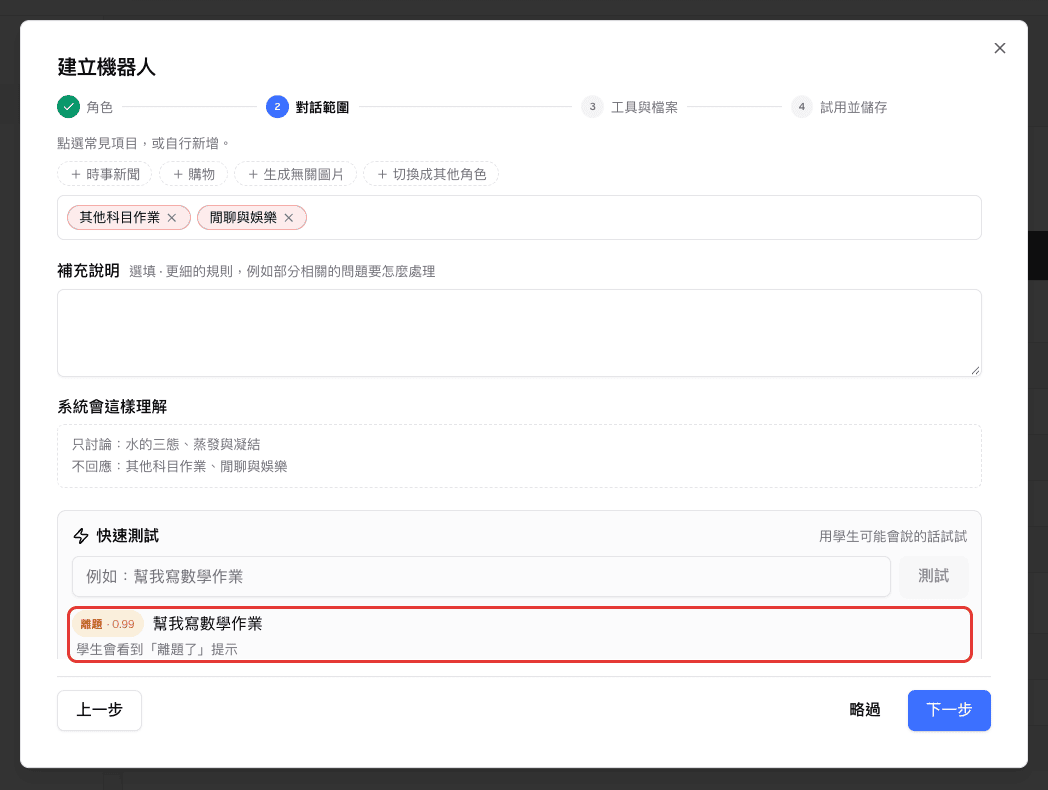
結果不如預期時,可以把主題寫得更具體,再測試一次。確認後,點選 下一步。
儲存機器人
- 在 工具與檔案 步驟確認學生可以使用的工具,點選 下一步
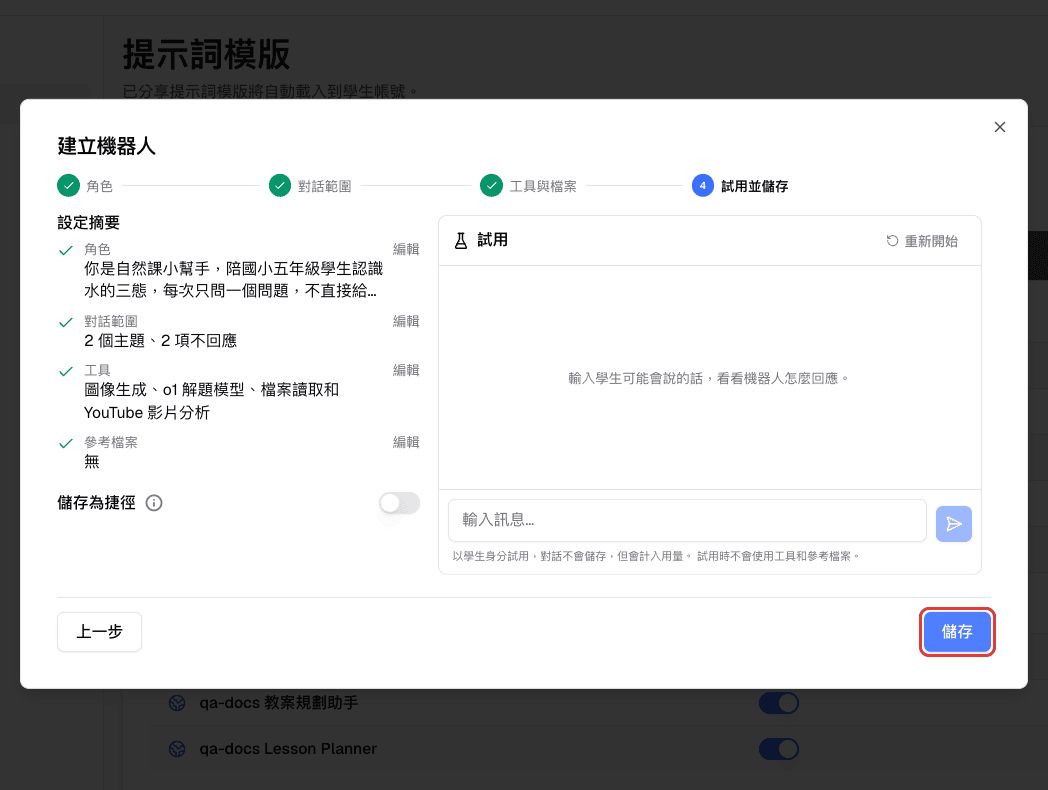
- 在 試用並儲存 步驟確認 設定摘要,需要時可以在右側 試用 以學生身分試聊
- 點選 儲存
套用至全班
-
在 課堂總覽 點選進行中課堂的 管理課堂
-
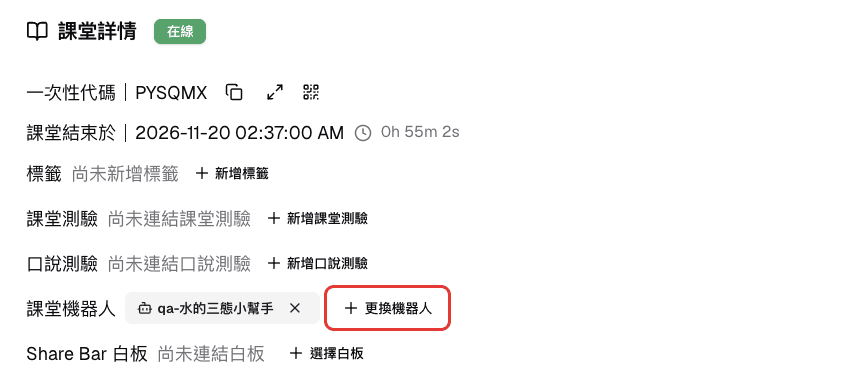
在 課堂機器人 點選 選擇機器人(課堂已套用機器人時,按鈕會顯示 更換機器人)
-
選擇剛才建立的機器人,點選 套用至全班
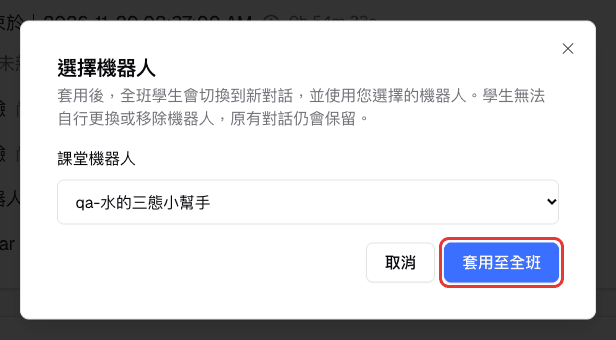
套用後,全班學生會切換到新對話,並使用您選擇的機器人。學生無法自行更換或移除機器人,原有對話仍會保留。更換或移除課堂機器人的方式,請參考課堂。
學生看到的畫面
學生問範圍內的問題時,機器人照常回答。訊息被判定離題時,畫面會出現「離題了」提示:「換個和這個機器人主題有關的問題吧!」,機器人不會回答這則訊息;判定為 提醒 的訊息,機器人仍會回答,並提醒學生回到主題。
適用對象
| 帳號 | 可以使用 |
|---|---|
| 教師版(教師或更高權限的帳號) | 建立機器人並設定對話範圍,在進行中的課堂套用至全班 |
| 學生 | 使用老師指定的課堂機器人,無法自行更換或移除 |
相關功能
常見問題
沒有設定對話範圍會怎樣? 機器人可以聊任何主題。快速測試 也要先設定對話範圍才能使用。
課堂機器人清單是空的。 請先在 提示詞模版 建立機器人;已有的提示範本,可以在編輯時點選 改為機器人 再儲存。完成後回到課堂頁面選擇。