對話轉課堂測驗
把 AI 對話回覆裡已經寫好的題目,一鍵轉成課堂測驗草稿,不必逐題複製貼上。
概覽
許多老師會先在 AI 對話裡請 AI 出題,再把題目、選項和答案一題一題貼進測驗系統。有了對話轉課堂測驗,只要在 AI 回覆下方點選 轉成課堂測驗,系統就會把這則回覆所屬的題目組建立成一份課堂測驗草稿。若這則回覆是在修改或補充先前的題目,草稿會包含同一組裡先前的題目,並以修改後的版本取代原題。
轉換只會整理對話裡已有的題目,不會另外出新題目。題目與選項照原文保留,對話裡附的答案也會一起帶入;沒有附答案或答案對不上選項時,AI 會補上答案(詳見題目如何轉換)。建立草稿後,您可以在課堂測驗頁面檢查、編輯題目,再發布給學生作答。
完整操作可觀看下方的教學影片。
如何進入
- 以教師帳號登入,開啟您自己的 AI 對話
- 在含有題目的 AI 回覆下方,點選圖示列中的勾選清單圖示(轉成課堂測驗)
在電腦上,若沒有看到回覆下方的圖示列,請把滑鼠移到回覆上。新的 AI 回覆完成後,若系統判斷回覆裡有測驗題目,按鈕下方可能會出現 把這則回覆轉成課堂測驗 提示,提示開著時圖示列會一直顯示。
您可以做什麼
- 一鍵建立測驗草稿 — 不必逐題複製貼上
- 保留原本的題目 — 題目和選項照原文帶入,對話裡附的答案也一併帶入(缺少或對不上選項的答案由 AI 補上)
- 支援多種題型 — 選擇題、是非題、填空題與簡答題都能轉換
- 接著用課堂測驗的工具 — 草稿可以編輯、重新生成單一題目,再發布到課堂
操作步驟
請 AI 出題
-
點選 新增對話
-
在訊息框輸入出題需求,建議請 AI 附上答案,例如:「幫我出 5 題國小四年級自然『月亮的變化』選擇題,每題 4 個選項,最後附上答案。」
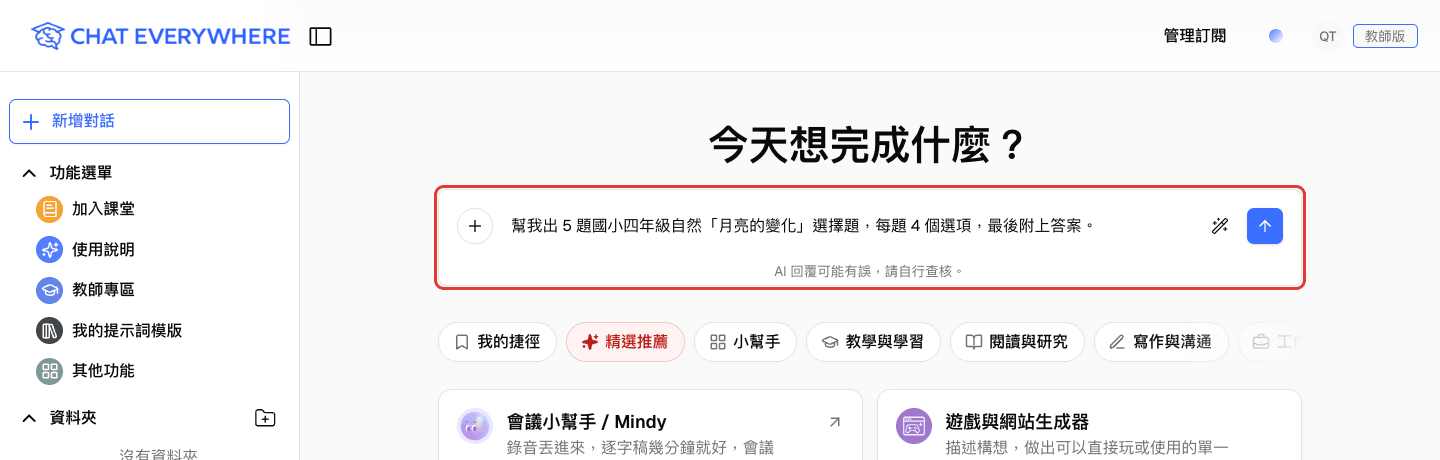
-
送出訊息,等待 AI 回覆完成
轉成課堂測驗
- 確認回覆裡已列出題目
- 點選回覆下方的 轉成課堂測驗(或點選 把這則回覆轉成課堂測驗 提示)
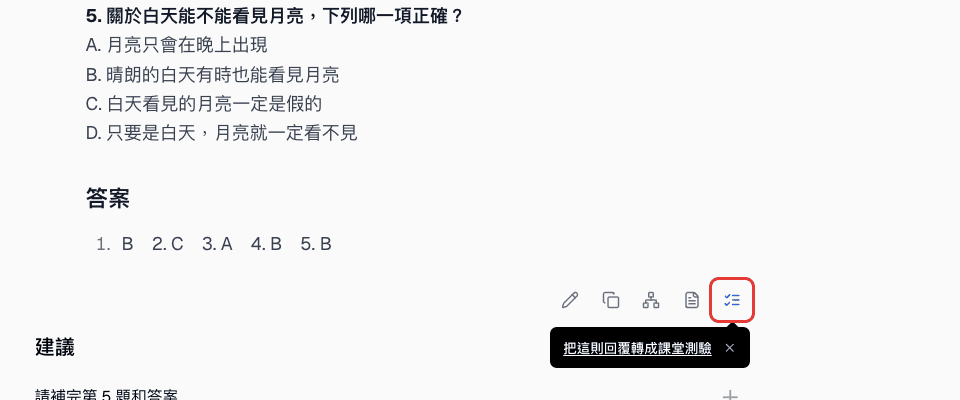
AI 回覆還在產生時,按鈕無法點選。若不需要提示,可點選提示旁的 關閉提示(×),按鈕仍會保留。
開啟測驗
轉換完成後,畫面上方會出現通知,例如「已建立課堂測驗『月亮的變化』,共 5 題」。點選 開啟測驗,會在新分頁開啟這份測驗草稿。
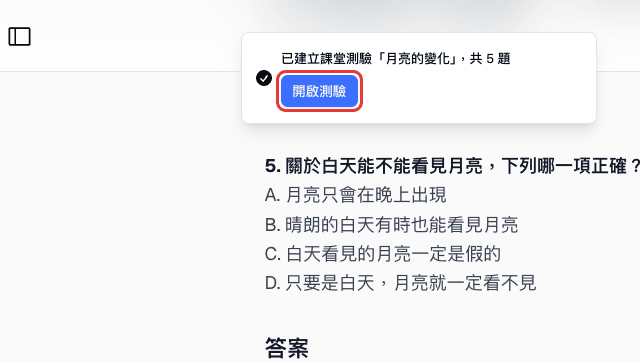
原本的對話不受影響,您可以繼續對話。之後也可以到 教師專區 的 課堂測驗/練習 找到這份草稿。
檢查題目
測驗草稿會開啟 測驗題目 分頁。請逐題確認題目、選項與 正確答案,需要修改時,點選題目上的 編輯題目。
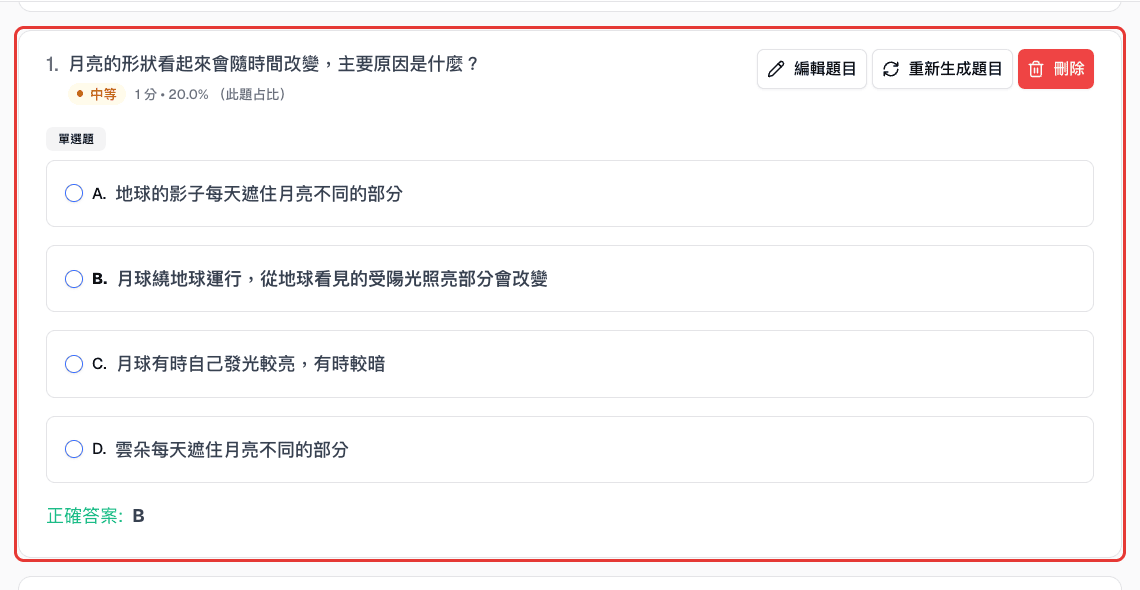
編輯、新增、刪除或重新生成題目的方式,請參考課堂測驗。
發布給學生
確認題目無誤後,點選 發布題目組,再選擇 發布到課堂,或 建立專用連結 給學生作答。
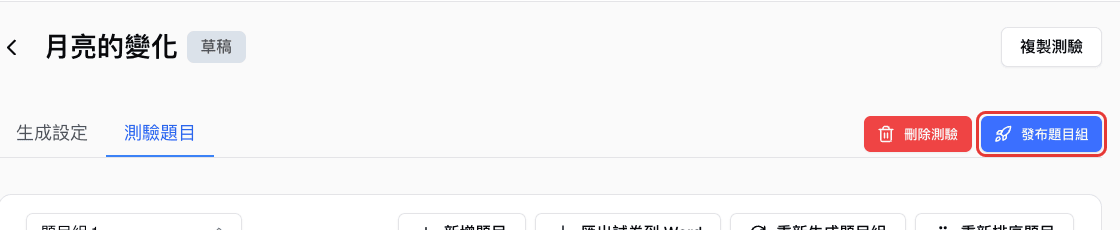
發布的詳細步驟,請參考課堂測驗的發布說明。
題目如何轉換
- 選擇題 — 只有一個正確答案的轉成單選題,有多個正確答案的轉成多選題,保留選項,並帶入對話裡附的答案
- 是非題 — 轉成只有兩個選項的單選題
- 填空題、簡答題、計算題等 — 轉成問答題,參考答案只保留答案本身,不含解說或計算過程
- 沒有附答案,或答案對不上選項的題目 — AI 會補上答案,轉換完成的通知會列出這些題目,請特別檢查
- 含圖片的題目 — 圖片不會帶入,只保留題目文字,通知也會列出這些題目
每份測驗最多轉入 50 題;超過時,通知會提醒您。
適用對象
| 帳號 | 可以使用 |
|---|---|
| 教師版(教師或更高權限的帳號) | 可在自己的 AI 對話中把回覆轉成課堂測驗草稿 |
| 其他方案、學生 | 看不到 轉成課堂測驗;學生可以作答教師發布的測驗 |
相關功能
常見問題
回覆下方找不到「轉成課堂測驗」。 請確認您以教師帳號登入,並在自己的對話中操作。在電腦上,若沒有看到回覆下方的圖示列,請把滑鼠移到回覆上。分享出去的對話、教師查看學生對話的畫面與留言板都不會顯示這個按鈕。
系統說回覆裡沒有題目。 轉換只會整理回覆裡已有的題目。若這則回覆只是說明或聊天,請先請 AI 把題目寫出來,再對含有題目的回覆點選 轉成課堂測驗。
同一則回覆點了兩次。 每點一次都會建立一份新的草稿。多出來的草稿,可以在課堂測驗頁面點選 刪除測驗。
修改了對話裡的題目,測驗會跟著更新嗎? 不會。測驗草稿建立後就和對話分開,之後請直接在課堂測驗頁面編輯。