課堂測驗自動評分與學生測驗摘要
用課堂測驗出題、發布到課堂,學生送出後系統自動評分;評分完成後,點選 生成 就能由 AI 整理全班的學生測驗摘要。
概覽
改完考卷後,老師常常還要回頭一張一張翻,才知道全班卡在哪一題、錯在哪裡。用 Chat Everywhere v2 的課堂測驗,您可以為每種題型分別設定難度,讓 AI 生成題目和答案,發布到進行中的課堂讓學生作答。
學生送出後,系統會自動開始評分,問答題也會由 AI 批改並附上評語。回到 測驗成績 分頁點選 生成,AI 會整理出 最具挑戰性的題目、常見誤解 與 建議,並以 班級表現總覽 雷達圖呈現全班在五個面向的表現。這份摘要也可以匯出成 Word 文件,五個面向的分數會以表格列出。
從出題、發布、評分到檢討,完整操作可觀看下方的教學影片。
如何進入
- 以教師帳號登入,前往 教師專區
- 點選 課堂測驗/練習
- 點選 生成新的課堂測驗
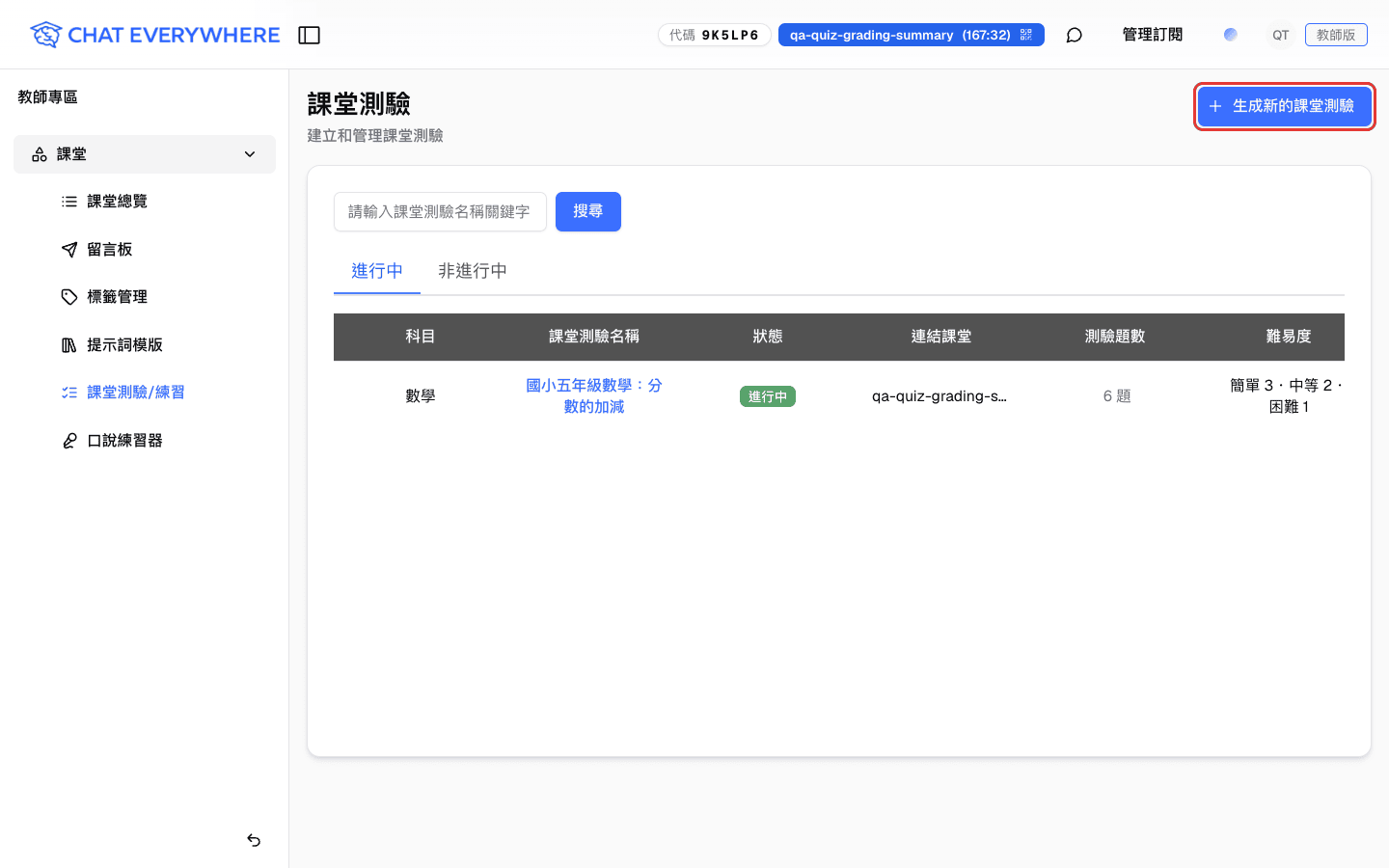
您可以做什麼
- 依題型自訂難度 — 為單選題、多選題、問答題分別設定簡單、中等、困難各幾題
- 發布到課堂 — 學生加入進行中的課堂就能作答
- 自動評分 — 學生送出後系統自動批改,作答狀態從 評分中 變成 已評分
- 學生測驗摘要 — AI 整理最具挑戰性的題目、最簡單的題目、常見誤解與建議
- 班級表現總覽 — 雷達圖呈現概念理解、準確度、完整性、批判性思考與班級一致性
- 匯出摘要為 Word — 下載摘要(五個面向的分數以表格列出),方便離線分享
操作步驟
設定主題與題型
- 在 生成設定 填寫 主題 與 科目,例如主題「國小五年級數學:分數的加減」、科目「數學」
- 在 題目類型分配 設定各題型的題數,例如單選題 4 題、問答題 2 題
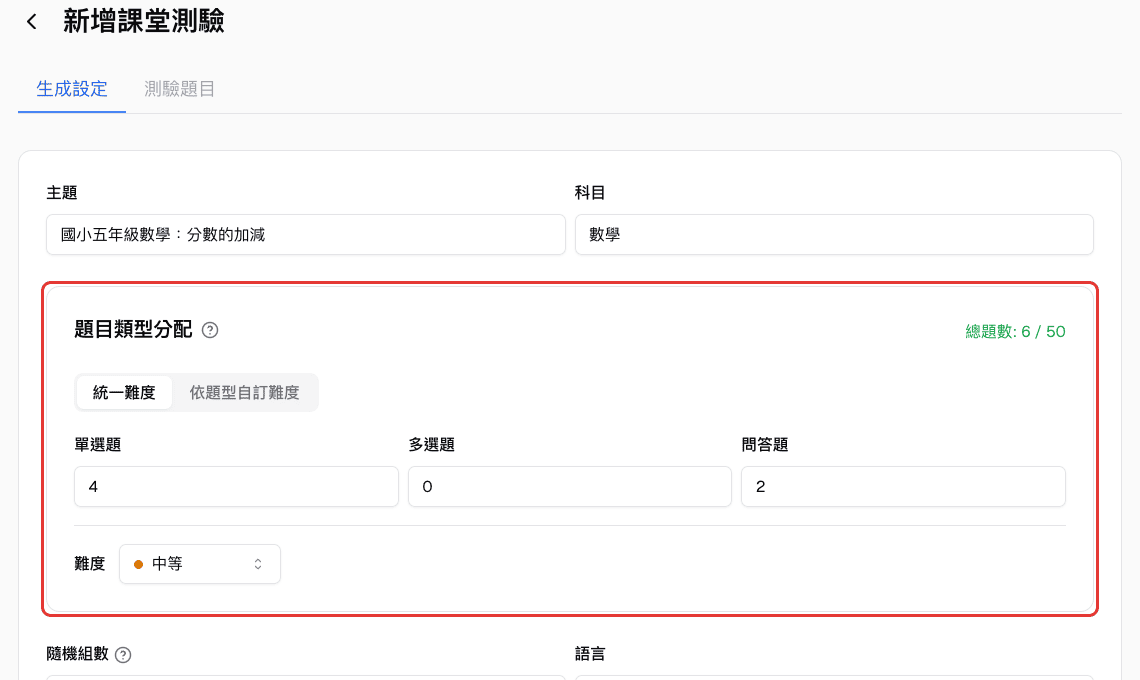
依題型自訂難度
- 在 題目類型分配 切換到 依題型自訂難度(若整份測驗用同一個難度,維持 統一難度)
- 在表格中為每種題型填寫 簡單、中等、困難 各幾題,例如單選題 3 題簡單、1 題中等,問答題 1 題中等、1 題困難
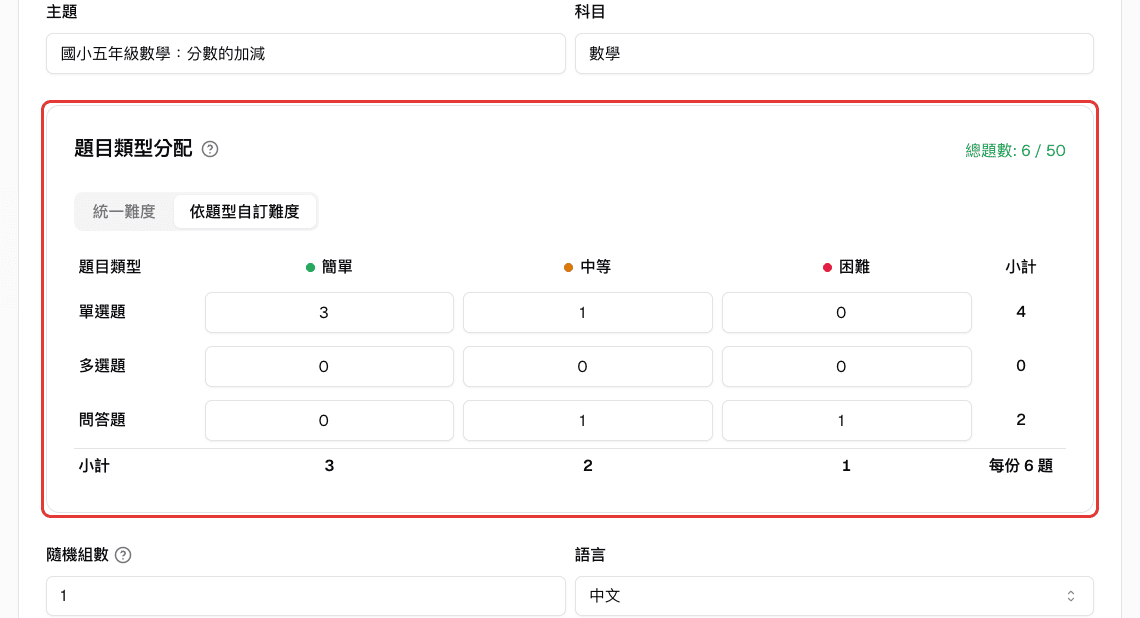
表格右側的 小計 會自動加總各題型的題數。
生成題目組
- 點選 生成題目組,等待 AI 生成題目與答案
- 在測驗頁面逐題確認題目、選項與正確答案,需要時可以編輯
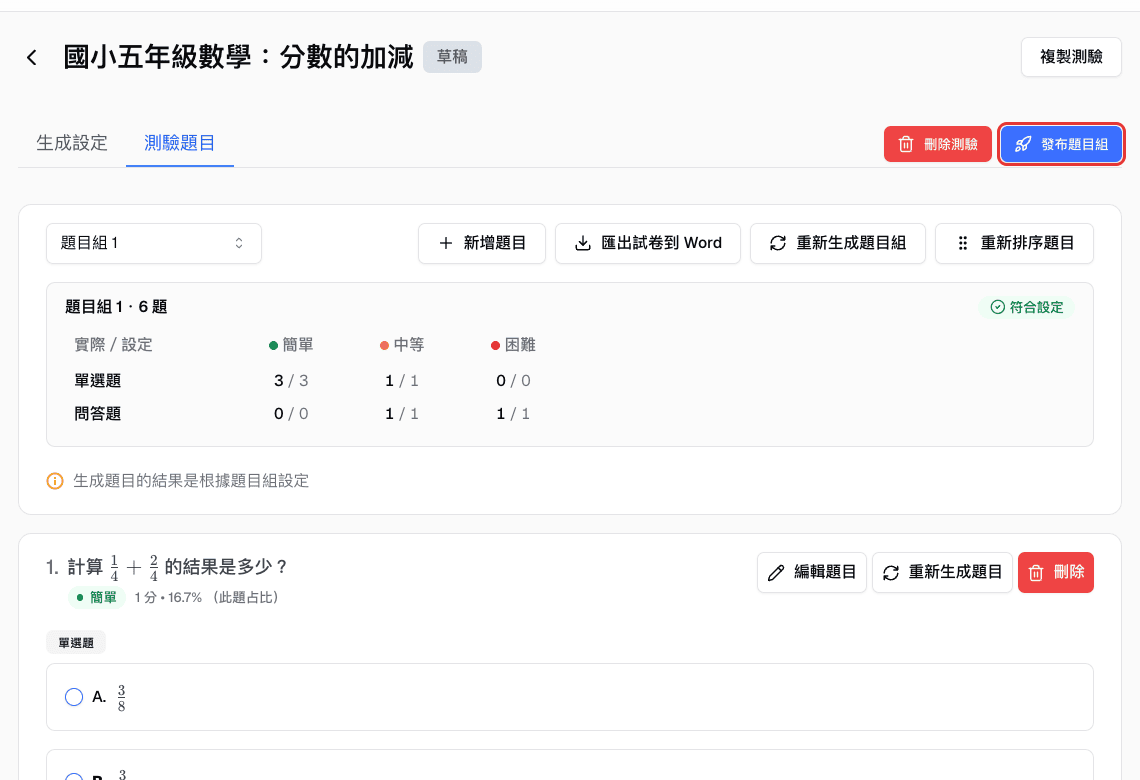
發布到課堂
- 先在 課堂總覽 開始要發布的課堂,或確認它正在進行中(只能發布到進行中的課堂)
- 點選 發布題目組,在 發布到課堂 下方點選 選擇課堂
- 在 發布課堂測驗 視窗的下拉選單選擇您的課堂,點選 發布到課堂
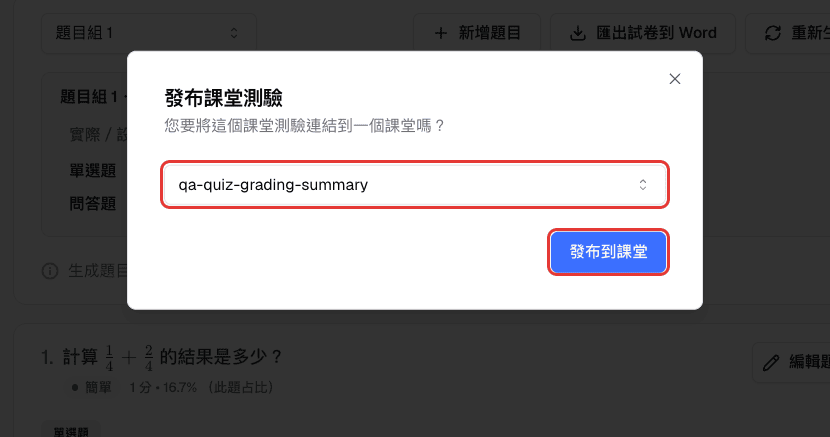
出現「課堂測驗已成功發布」後,加入這堂課的學生就能作答。發布後,題目組將無法再更新。
學生作答,自動評分
學生加入課堂後開啟測驗作答,點選 提交。系統會自動開始評分,作答狀態從 評分中 變成 已評分,並顯示分數。
查看測驗成績
回到測驗頁面,點選 測驗成績 分頁,查看每位學生的作答狀態與分數。
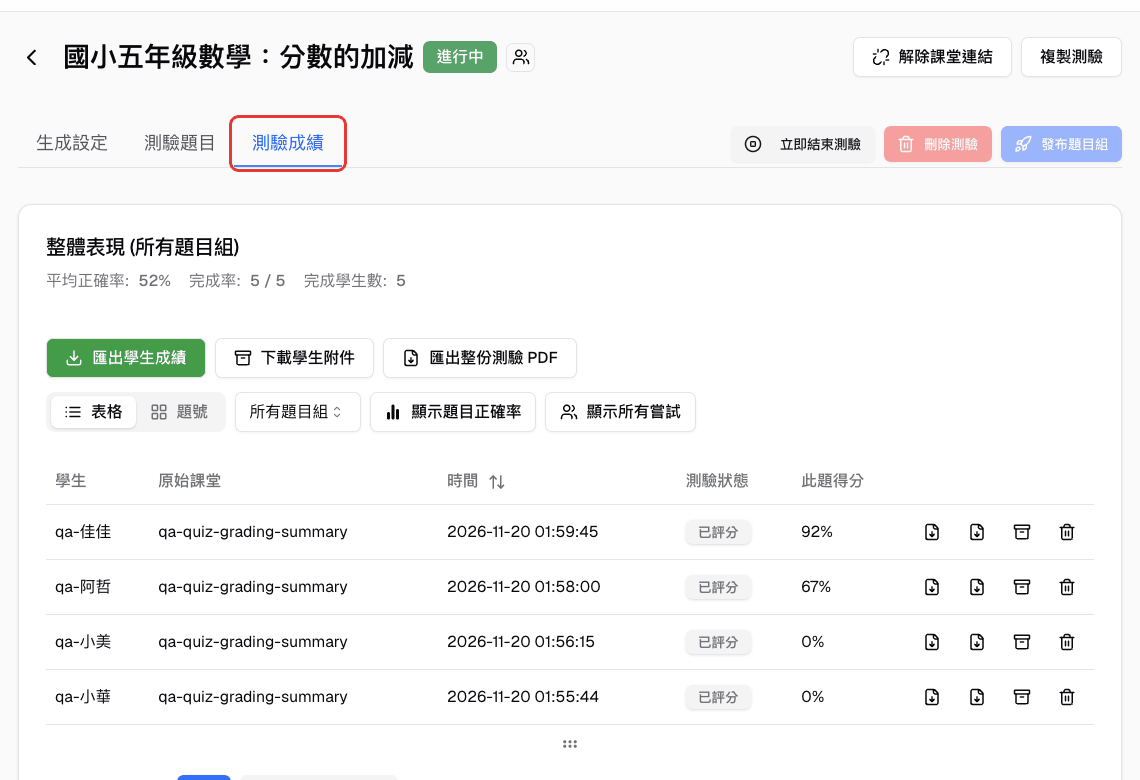
點選任一列可以查看該學生每一題的答案、正確答案與評語。調整成績與處理評分復檢的方式,請參考測驗結果與評分。
生成學生測驗摘要
- 在 測驗成績 分頁往下捲動到 學生測驗摘要
- 點選 生成,等待 AI 整理
- 查看 摘要、最具挑戰性的題目、最簡單的題目、常見誤解 與 建議
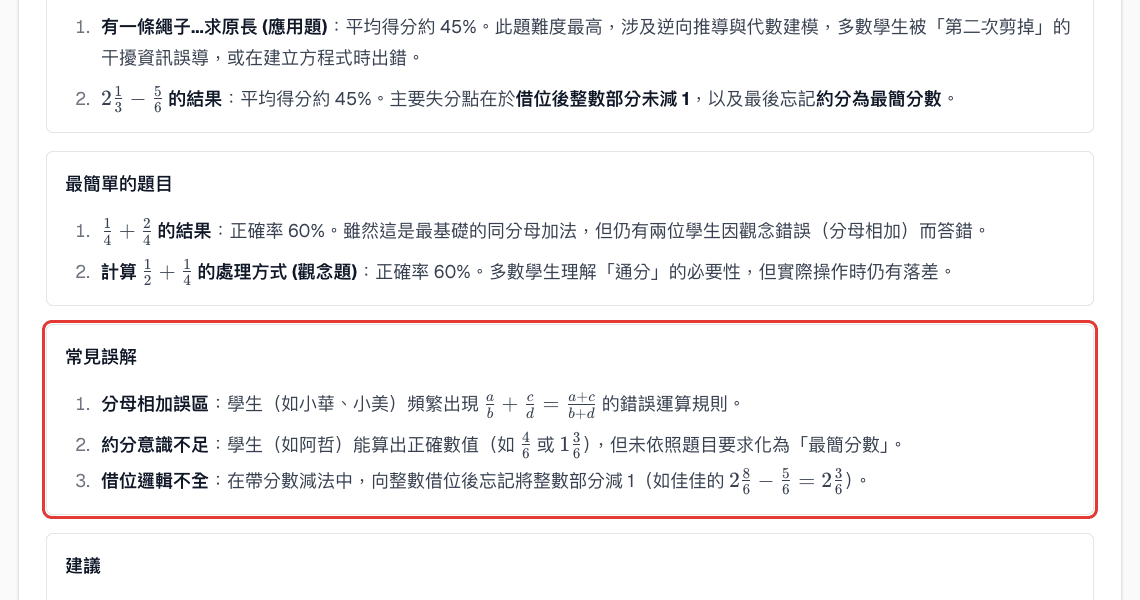
班級表現總覽與匯出
班級表現總覽 雷達圖會評估全班在概念理解、準確度、完整性、批判性思考與班級一致性五個面向的表現。需要離線分享時,點選 匯出摘要為 Word;Word 檔會以表格列出五個面向的分數。
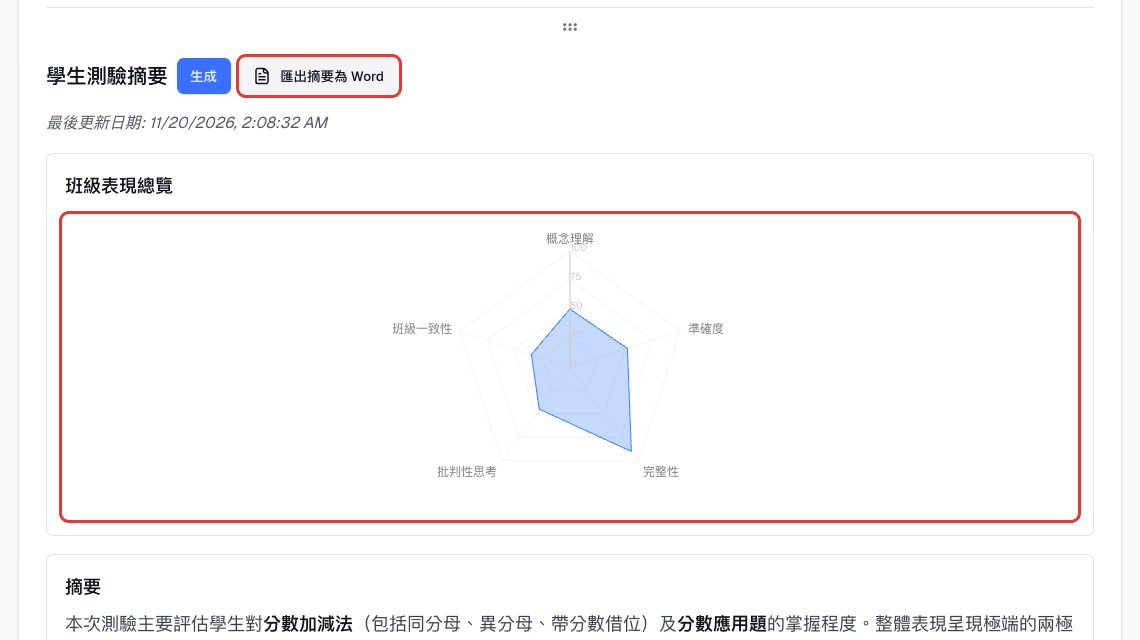
摘要不會自動更新。有更多學生送出後,請再點選一次 生成。
適用對象
| 帳號 | 可以使用 |
|---|---|
| 教師版(教師或更高權限的帳號) | 生成課堂測驗、發布到課堂、查看測驗成績、生成學生測驗摘要與匯出 |
| 學生 | 加入課堂後作答教師發布的測驗 |
相關功能
常見問題
「發布到課堂」沒有可以選的課堂。 選擇課堂 只會列出目前進行中的課堂,已排程但還沒開始的課堂不會出現。請先到 課堂總覽 開始要使用的課堂,再回來發布。
學生測驗摘要的「生成」按鈕無法點選。 至少要有一筆作答評分完成,才能產生摘要。
摘要沒有包含最新送出的學生。 摘要不會自動更新,請再點選一次 生成。